
Excel for Mac tích hợp công nghệ Power Query (còn được gọi là Tải & Chuyển đổi) nhằm cung cấp khả năng tốt hơn khi nhập, làm mới và xác thực nguồn dữ liệu, quản lý nguồn dữ liệu Power Query, xóa thông tin xác thực, thay đổi vị trí của nguồn dữ liệu dựa trên tệp và định hình dữ liệu thành bảng phù hợp với yêu cầu của bạn. Bạn cũng có thể tạo truy vấn Power Query bằng cách sử dụng VBA.
Nhập nguồn dữ liệu
Lưu ý
Chỉ có thể nhập nguồn dữ liệu Cơ sở dữ liệu SQL Server trong Người dùng nội bộ Beta.
Bạn có thể nhập dữ liệu vào Excel bằng cách dùng Power Query từ nhiều nguồn dữ liệu khác nhau: Sổ làm việc Excel, Văn bản/CSV, XML, JSON, Cơ sở dữ liệu SQL Server, Danh sách SharePoint Online, OData, Bảng Trống và Truy vấn Trống.
Chọn Dữ liệu>, lấy dữ liệu.

Để chọn nguồn dữ liệu mong muốn, hãy chọn Lấy Dữ liệu (Power Query).
Trong hộp thoại Chọn nguồn dữ liệu , hãy chọn một trong các nguồn dữ liệu sẵn có.

Kết nối với nguồn dữ liệu. Để tìm hiểu thêm về cách kết nối với từng nguồn dữ liệu, hãy xem Nhập dữ liệu từ nguồn dữ liệu.
Chọn dữ liệu bạn muốn nhập.
Tải dữ liệu bằng cách bấm vào nút Tải .
Kết quả
Dữ liệu đã nhập sẽ xuất hiện trong một trang tính mới.

Các bước tiếp theo
Để định hình và chuyển đổi dữ liệu bằng cách sử dụng Trình soạn thảo Power Query, hãy chọn Chuyển đổi Dữ liệu. Để biết thêm thông tin, hãy xem Định hình dữ liệu bằng Trình soạn thảo Power Query.
Định hình dữ liệu với Trình soạn thảo Power Query
Lưu ý
Tính năng này thường có sẵn cho người đăng ký Microsoft 365, chạy Phiên bản 16.69 (23010700) trở lên của Excel for Mac. Nếu bạn đã đăng ký Microsoft 365, hãy đảm bảo bạn có phiên bản Office mới nhất.
Quy trình
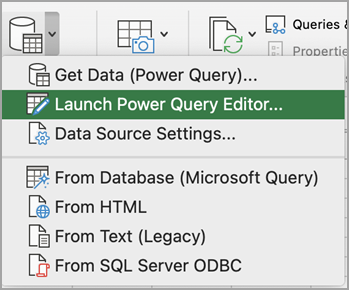
Chọn Dữ liệu,>Lấy Dữ liệu (Power Query).
Để mở Trình soạn thảo truy vấn, hãy chọn Khởi động Trình soạn thảo Power Query.
Mẹo
Bạn cũng có thể truy nhập vào Trình soạn thảo truy vấn bằng cách chọn Lấy Dữ liệu (Power Query), chọn một nguồn dữ liệu và sau đó bấm Tiếp theo.
Định hình và chuyển đổi dữ liệu của bạn bằng cách sử dụng Trình soạn thảo truy vấn như trong Excel for Windows.
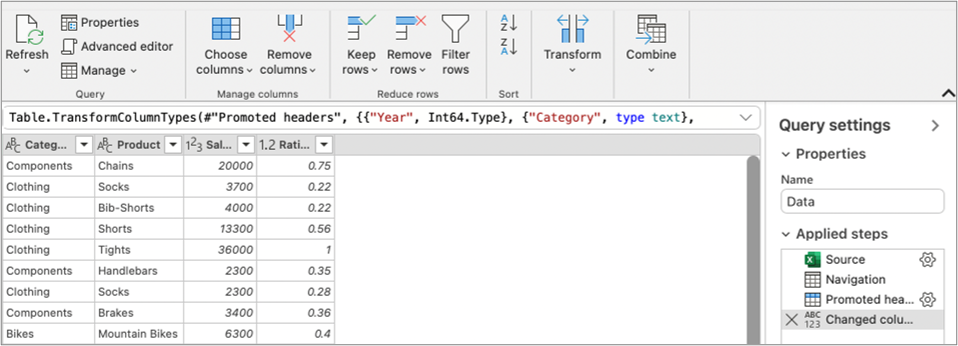
Để biết thêm thông tin, hãy xem Trợ giúp Power Query cho Excel.
Khi bạn hoàn tất, hãy chọn Trang đầu>Đóng & tải.
Kết quả
Dữ liệu mới được nhập sẽ xuất hiện trong một trang tính mới.
Làm mới nguồn dữ liệu
Bạn có thể làm mới các nguồn dữ liệu sau: Tệp SharePoint, danh sách SharePoint, thư mục SharePoint, OData, tệp văn bản/CSV, sổ làm việc Excel (.xlsx), tệp XML và JSON, bảng và dải ô cục bộ, cơ sở dữ liệu Microsoft SQL Server và thư mục.
Làm mới lần đầu tiên
Lần đầu tiên bạn tìm cách làm mới nguồn dữ liệu dựa trên tệp trong truy vấn sổ làm việc của bạn, bạn có thể cần cập nhật đường dẫn tệp.
- Chọn Dữ liệu, mũi tên bên cạnh Lấy Dữ liệu, rồi đến Thiết đặt Nguồn Dữ liệu. Hộp thoại Thiết đặt nguồn dữ liệu xuất hiện.
- Chọn một kết nối, rồi chọn Thay đổi Đường dẫn Tệp.
- Trong hộp thoại Đường dẫn tệp , chọn vị trí mới, rồi chọn Tải dữ liệu.
- Chọn Đóng.
Làm mới những lần tiếp theo
Để làm mới:
- Tất cả các nguồn dữ liệu trong sổ làm việc, hãy chọn Làmmới Dữ liệu >Tất cả.
- Một nguồn dữ liệu cụ thể, bấm chuột phải vào bảng truy vấn trên trang tính, rồi chọn Làm mới.
- Trong PivotTable, hãy chọn một ô trong PivotTable, rồi chọn Phân tích PivotTable>Làm mới Dữ liệu.
Nhập và xóa thông tin xác thực
Lần đầu tiên bạn truy nhập SharePoint, SQL Server, OData hoặc các nguồn dữ liệu khác yêu cầu quyền, bạn phải cung cấp thông tin xác thực thích hợp. Bạn cũng có thể muốn xóa thông tin xác thực để nhập thông tin mới.
Nhập thông tin xác thực
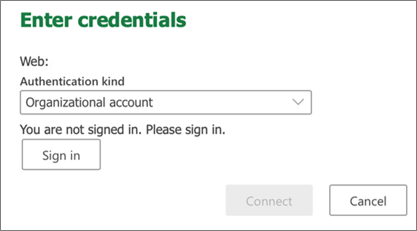
Khi bạn làm mới truy vấn lần đầu tiên, bạn có thể được yêu cầu đăng nhập. Chọn phương pháp xác thực và xác định thông tin đăng nhập để kết nối với nguồn dữ liệu và tiếp tục làm mới.
Nếu cần phải đăng nhập, hộp thoại Nhập thông tin đăng nhập sẽ xuất hiện.
Ví dụ:
Thông tin xác thực SharePoint:
Thông tin xác thực SQL Server:

Xóa thông tin xác thực
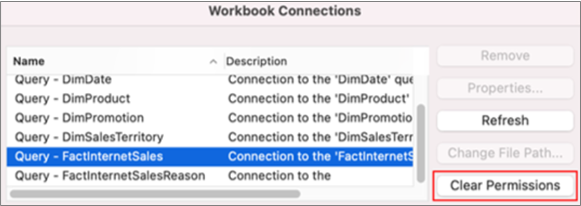
- Chọn Dữ liệu>Lấy thiết>đặt Nguồn Dữ liệu.
- Trong hộp thoại Thiết đặt Nguồn Dữ liệu, hãy chọn kết nối bạn muốn.
- Ở dưới cùng, chọn Xóa Quyền.
- Xác nhận đây là điều bạn muốn thực hiện, rồi chọn Xóa.
Biên soạn và truyền mã VBA Power Query
Mặc dù tính năng biên soạn trong Trình soạn thảo Power Query không sẵn dùng trong Excel cho Mac, VBA vẫn hỗ trợ biên soạn Power Query. Chuyển mô-đun mã VBA trong một tệp từ Excel for Windows sang Excel for Mac là một quy trình gồm hai bước. Chương trình mẫu được cung cấp cho bạn ở cuối phần này.
Bước một: Excel for Windows
Trên Excel Windows, phát triển truy vấn bằng cách sử dụng VBA. Mã VBA sử dụng các thực thể sau trong mô hình đối tượng của Excel cũng hoạt động trong Excel for Mac: đối tượng Queries, đối tượng WorkbookQuery, Thuộc tính Workbook.Queries. Để biết thêm thông tin, hãy xem tham khảo về VBA trong Excel.
Trong Excel, hãy đảm bảo Trình soạn thảo Visual Basic đang mở bằng cách nhấn ALT+F11.
Bấm chuột phải vào mô-đun rồi chọn Xuất Tệp. Hộp thoại Xuất xuất hiện ra.
Nhập tên tệp, đảm bảo phần mở rộng tệp là .bas, sau đó chọn Lưu.
Tải tệp VBA lên dịch vụ trực tuyến để giúp tệp có thể truy nhập được từ máy Mac.
Bạn có thể sử dụng Microsoft OneDrive. Để biết thêm thông tin, hãy xem Đồng bộ tệp với OneDrive trên Mac OS X.
Bước hai: Excel for Mac
- Tải tệp VBA xuống tệp cục bộ, tệp VBA mà bạn đã lưu trong "Bước một: Excel for Windows" và tải lên dịch vụ trực tuyến.
- Trong Excel for Mac, chọn Công cụ>Macro>Trình soạn thảo Visual Basic. Cửa sổ Trình soạn thảo Visual Basic sẽ xuất hiện.
- Bấm chuột phải vào một đối tượng trong cửa sổ Dự án, rồi chọn Nhập Tệp. Hộp thoại Nhập Tệp xuất hiện.
- Xác định vị trí tệp VBA, rồi chọn Mở.
Mã mẫu
Đây là một số mã cơ bản mà bạn có thể điều chỉnh và sử dụng. Đây là truy vấn mẫu tạo danh sách chứa các giá trị từ 1 đến 100.
Sub CreateSampleList()
  ActiveWorkbook.Queries.Add Name:="SampleList", Formula:= _
    "let" & vbCr & vbLf & _
      "Source = {1..100}," & vbCr & vbLf & _
      "ConvertedToTable = Table.FromList(Source, Splitter.SplitByNothing(), null, null, ExtraValues.Error)," & vbCr & vbLf & _
      "RenamedColumns = Table.RenameColumns(ConvertedToTable,{{""Column1"", ""ListValues""}})" & vbCr & vbLf & _
    "in" & vbCr & vbLf & _
      "RenamedColumns"
  ActiveWorkbook.Worksheets.Add
  With ActiveSheet.ListObjects.Add(SourceType:=0, Source:= _
    "OLEDB;Provider=Microsoft.Mashup.OleDb.1;Data Source=$Workbook$;Location=SampleList;Extended Properties=""""" _
    , Destination:=Range("$A$1")).QueryTable
    .CommandType = xlCmdSql
    .CommandText = Array("SELECT * FROM [SampleList]")
    .RowNumbers = False
    .FillAdjacentFormulas = False
    .PreserveFormatting = True
    .RefreshOnFileOpen = False
    .BackgroundQuery = True
    .RefreshStyle = xlInsertDeleteCells
    .SavePassword = False
    .SaveData = True
    .AdjustColumnWidth = True
    .RefreshPeriod = 0
    .PreserveColumnInfo = True
    .ListObject.DisplayName = "SampleList"
    .Refresh BackgroundQuery:=False
  End With
End Sub


Xem Thêm
Trợ giúp Power Query cho Excel