PivotTable là một công cụ mạnh mẽ để tính toán, tóm tắt và phân tích dữ liệu, cho phép bạn xem so sánh, mẫu hình và xu hướng trong dữ liệu của mình. PivotTable hoạt động hơi khác nhau tùy thuộc vào nền tảng bạn đang sử dụng để chạy Excel.
Tạo PivotTable trong Excel cho Windows
Chọn các ô bạn muốn dùng để tạo PivotTable.
Lưu ý
Dữ liệu của bạn nên được sắp xếp thành các cột với một hàng tiêu đề duy nhất. Hãy xem mục mẹo và thủ thuật định dạng Dữ liệu để biết thêm chi tiết.
Chọn Chèn>PivotTable.
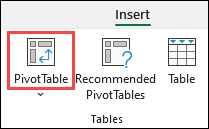
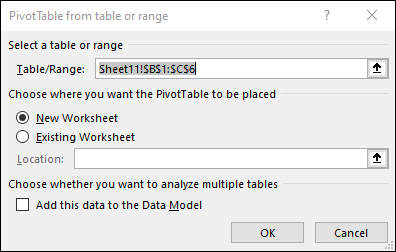
Thao tác này sẽ tạo một PivotTable dựa trên bảng hoặc dải ô hiện có.
Lưu ý
Chọn Thêm dữ liệu này vào Mô hình Dữ liệu sẽ thêm bảng hoặc phạm vi đang được dùng cho PivotTable này vào Mô hình Dữ liệu của sổ làm việc.
Tìm hiểu thêm.
Chọn nơi bạn muốn đặt báo cáo PivotTable. Chọn Trang tính Mới để đặt PivotTable vào trang tính mới hoặc Trang tính Hiện có và chọn vị trí bạn muốn PivotTable mới xuất hiện.
Chọn OK.
PivotTable từ các nguồn khác
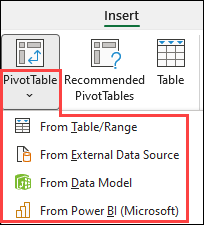
Bằng cách bấm vào mũi tên xuống trên nút, bạn có thể chọn từ các nguồn khả thi khác cho PivotTable của mình. Ngoài việc dùng bảng hoặc phạm vi hiện có, có ba nguồn khác mà bạn có thể chọn để nhập PivotTable của mình.
Lưu ý
Tùy thuộc vào thiết đặt CNTT của tổ chức, bạn có thể thấy tên của tổ chức được đưa vào danh sách. Ví dụ: "Từ Power BI (Microsoft)."
Lấy từ Nguồn Dữ liệu Ngoài
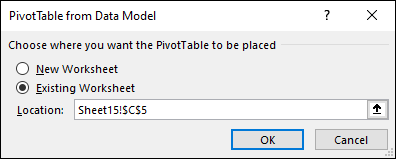
 Lấy từ Mô hình Dữ liệu
Sử dụng tùy chọn này nếu sổ làm việc của bạn chứa một Mô hình Dữ liệu và bạn muốn tạo một PivotTable từ nhiều bảng, cải thiện PivotTable bằng các số đo tùy chỉnh hoặc đang làm việc với các tập dữ liệu rất lớn.
Truy nhập từ Power BI
Sử dụng tùy chọn này nếu tổ chức của bạn sử dụng Power BI và bạn muốn khám phá và kết nối với các bộ dữ liệu điện toán đám mây được chứng thực mà bạn có quyền truy nhập.

Dựng PivotTable của bạn
Để thêm trường vào PivotTable của bạn, hãy chọn hộp kiểm tên trường trong ngăn Trường PivotTable .
Lưu ý
Các trường đã chọn được thêm vào khu vực mặc định: các trường không phải là số được thêm vào Hàng, các phân cấp ngày và giờ được thêm vào Cột và các trường số được thêm vào Giá trị.
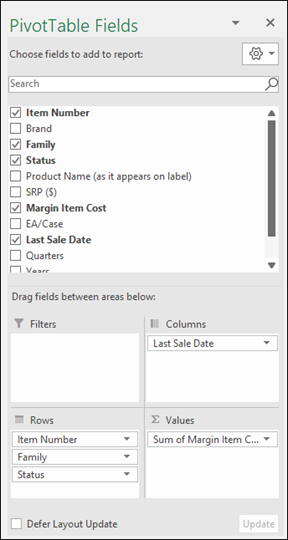
Để di chuyển trường từ khu vực này sang khu vực khác, hãy kéo trường đến khu vực đích.
Làm mới PivotTable
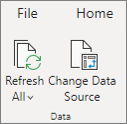
Nếu bạn thêm dữ liệu mới vào nguồn dữ liệu PivotTable của mình, mọi PivotTable được xây dựng trên nguồn dữ liệu đó cần được làm mới. Để chỉ làm mới một PivotTable, bạn có thể bấm chuột phải vào bất kỳ đâu trong dải ô PivotTable, rồi chọn Làm mới. Nếu bạn có nhiều PivotTable, trước tiên, chọn ô bất kỳ trong PivotTable bất kỳ, rồi trên dải băng, đi đến Phân tích> PivotTable, chọn mũi tên bên dưới nút Làm mới , rồi chọn Làm mới tất cả.
Làm việc với giá trị PivotTable
Tóm tắt Giá trị Theo
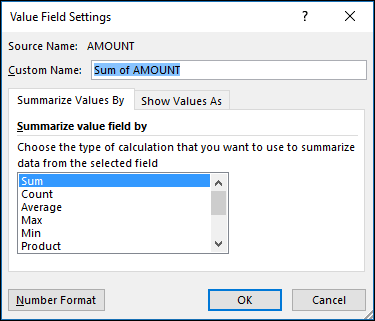
Theo mặc định, các trường PivotTable được đặt trong khu vực Giá trị được hiển thị dưới dạng SUM. Nếu Excel hiểu dữ liệu của bạn dưới dạng văn bản thì dữ liệu sẽ được hiển thị dưới dạng COUNT. Đây là lý do tại sao việc đảm bảo bạn không kết hợp các kiểu dữ liệu cho các trường giá trị lại quan trọng. Bạn có thể thay đổi tính toán mặc định bằng cách chọn mũi tên bên phải tên trường trước tiên, rồi chọn tùy chọn Thiết đặt Trường Giá trị .

Tiếp theo, thay đổi tính toán trong mục Tóm tắt Giá trị Theo. Lưu ý rằng khi bạn thay đổi phương pháp tính toán, Excel sẽ tự động gán phương pháp đó vào mục Tên Tùy chỉnh , như "Tổng Tên Trường" nhưng bạn có thể thay đổi mục đó. Nếu bạn chọn Định dạng Số, bạn có thể thay đổi định dạng số cho toàn bộ trường.
Mẹo
Do việc thay đổi tính toán trong mục Tóm tắt Giá trị Theo sẽ thay đổi tên trường PivotTable nên tốt nhất bạn không nên đổi tên các trường PivotTable cho đến khi bạn hoàn tất việc thiết lập PivotTable của mình. Có một mẹo là sử dụng Tìm & Thay thế (Ctrl+H) >Tìm ">Tổng cộng", rồi Thay thế bằng để> trống để thay thế tất cả cùng một lúc thay vì nhập lại bằng cách thủ công.
Hiển thị Giá trị Dưới dạng
Thay vì sử dụng một phép tính để tóm tắt dữ liệu, bạn cũng có thể hiển thị dữ liệu dưới dạng phần trăm của trường. Trong ví dụ dưới đây, chúng tôi đã thay đổi số chi phí gia đình để hiển thị dưới dạng % Tổng Cuối thay vì tổng các giá trị.
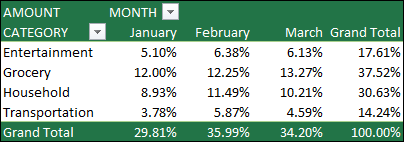
Sau khi bạn đã mở hộp thoại Thiết đặt Trường Giá trị , bạn có thể đưa ra lựa chọn của mình từ tab Hiển thị Giá trị Như .
Hiển thị một giá trị cả ở dưới dạng phép tính và phần trăm.
Chỉ cần kéo mục vào mục Giá trị hai lần, rồi đặt các tùy chọn Tóm tắt Giá trị Theo và Hiển thị Giá trị Dưới dạng cho từng mục.
Chèn PivotTable
- Mở một bảng tính trong Excel cho web.
- Chọn một bảng hoặc phạm vi dữ liệu trong trang tính của bạn và chọn Chèn > PivotTable để mở ngăn Chèn PivotTable .
- Bạn có thể tạo PivotTable theo cách thủ công của riêng mình hoặc chọn một PivotTable được đề xuất để tạo cho bạn. Thực hiện một trong những thao tác sau:
- Trên thẻ Tạo PivotTable của riêng bạn , chọn Trang tính mới hoặc Trang tính hiện có để chọn đích của PivotTable.
- Trên PivotTable được đề xuất, chọn Trang tính mới hoặc Trang tính hiện có để chọn đích của PivotTable.
Lưu ý
PivotTable được đề xuất chỉ sẵn dùng cho người đăng ký Microsoft 365.

Thay đổi dữ liệu nguồn
Bạn có thể thay đổi nguồn dữ liệu cho dữ liệu PivotTable khi đang tạo dữ liệu.
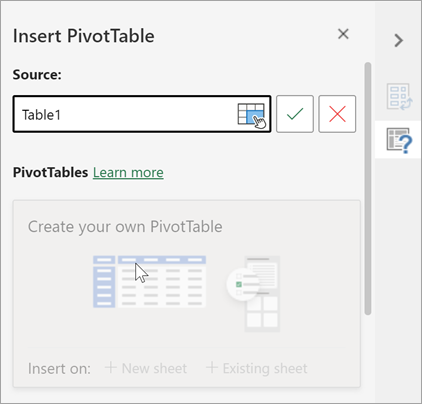
- Trong ngăn Chèn PivotTable , chọn hộp văn bản bên dưới Nguồn. Trong khi thay đổi Nguồn, thẻ trong ngăn sẽ không khả dụng.
- Lựa chọn dữ liệu trên lưới hoặc nhập phạm vi vào hộp văn bản.
- Nhấn Enter trên bàn phím hoặc nút để xác nhận vùng chọn của bạn. Ngăn sẽ cập nhật với các PivotTable được đề xuất mới dựa trên nguồn dữ liệu mới.
Truy nhập từ Power BI
Sử dụng tùy chọn này nếu tổ chức của bạn sử dụng Power BI và bạn muốn khám phá và kết nối với các bộ dữ liệu điện toán đám mây được chứng thực mà bạn có quyền truy nhập.
Làm việc với ngăn Trường PivotTable
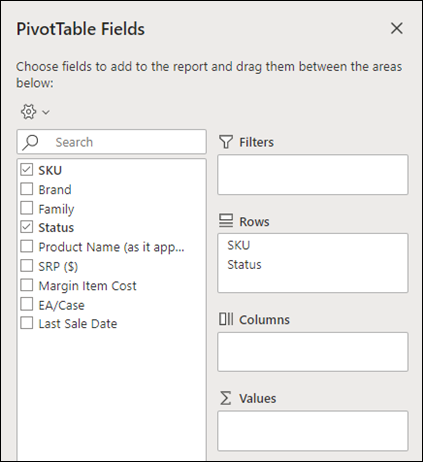
Trong ngăn Trường PivotTable , chọn hộp kiểm tương ứng với trường bất kỳ mà bạn muốn thêm vào PivotTable.
Theo mặc định, các trường không phải là số sẽ được thêm vào khu vực Hàng, các trường ngày và giờ sẽ được thêm vào khu vực Cột và các trường số sẽ được thêm vào khu vực Giá trị.
Bạn cũng có thể kéo và thả thủ công bất cứ mục có sẵn nào vào bất cứ trường PivotTable nào hoặc nếu bạn không muốn có mục nào đó trong PivotTable nữa, hãy kéo mục đó ra khỏi danh sách hoặc bỏ chọn mục đó.
Làm việc với giá trị PivotTable
Tóm tắt Giá trị Theo
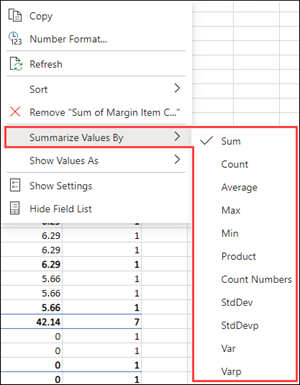
Theo mặc định, các trường PivotTable trong khu vực Giá trị được hiển thị dưới dạng SUM. Nếu Excel hiểu dữ liệu của bạn dưới dạng văn bản thì dữ liệu sẽ được hiển thị dưới dạng SỐ ĐẾM. Đây là lý do tại sao việc đảm bảo bạn không kết hợp các kiểu dữ liệu cho các trường giá trị lại quan trọng.
Thay đổi tính toán mặc định bằng cách bấm chuột phải vào bất kỳ giá trị nào trong hàng, rồi chọn tùy chọn Tóm tắt Giá trị Theo .
Hiển thị Giá trị Dưới dạng
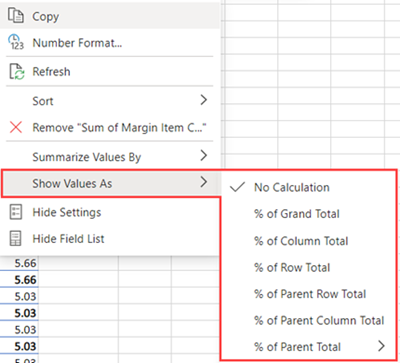
Thay vì sử dụng một phép tính để tóm tắt dữ liệu, bạn cũng có thể hiển thị dữ liệu dưới dạng phần trăm của trường. Trong ví dụ dưới đây, chúng tôi đã thay đổi số chi phí gia đình để hiển thị dưới dạng % Tổng Cuối thay vì tổng các giá trị.
Bấm chuột phải vào bất kỳ giá trị nào trong cột mà bạn muốn hiển thị giá trị. Chọn Hiển thị Giá trị Như trong menu. Danh sách các giá trị sẵn có sẽ hiển thị.
Thực hiện lựa chọn của bạn từ danh sách.
Để hiển thị dưới dạng % Tổng Cha mẹ, di chuột qua mục đó trong danh sách và chọn trường mẹ bạn muốn dùng làm cơ sở tính toán.
Làm mới PivotTable
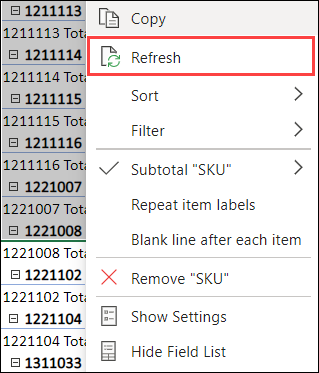
Nếu bạn thêm dữ liệu mới vào nguồn dữ liệu PivotTable của mình, mọi PivotTable được xây dựng trên nguồn dữ liệu đó đều phải được làm mới. Bấm chuột phải vào bất kỳ đâu trong dải ô PivotTable , rồi chọn Làm mới.
Xóa PivotTable
Nếu bạn đã tạo PivotTable và quyết định bạn không muốn sử dụng PivotTable đó nữa, hãy chọn toàn bộ dải ô PivotTable , rồi nhấn Delete. Điều này sẽ không có bất kỳ ảnh hưởng nào đến dữ liệu khác hoặc PivotTable hay biểu đồ xung quanh đó. Nếu PivotTable của bạn nằm trên một trang tính riêng không chứa dữ liệu nào khác mà bạn muốn giữ, việc xóa trang tính là cách nhanh nhất để loại bỏ PivotTable.
Bắt đầu với PivotTable bằng Excel trên web.
Trước khi bạn bắt đầu
- Bạn nên sắp xếp dữ liệu của mình theo định dạng bảng và không chứa bất cứ hàng hoặc cột trống nào. Tốt nhất là bạn có thể sử dụng bảng Excel.
- Bảng là nguồn dữ liệu PivotTable tuyệt vời vì các hàng được thêm vào bảng sẽ tự động được đưa vào PivotTable khi bạn làm mới dữ liệu và bất cứ cột mới nào cũng được đưa vào danh sách Trường PivotTable . Nếu không, bạn cần Thay đổi dữ liệu nguồn cho PivotTable hoặc sử dụng công thức phạm vi có tên động.
- Kiểu dữ liệu trong cột phải giống nhau. Ví dụ: bạn không nên kết hợp ngày tháng và văn bản vào cùng một cột.
- PivotTable hoạt động tức thời với dữ liệu của bạn, được gọi là bộ đệm ẩn nên dữ liệu thực tế của bạn không bị thay đổi theo bất kỳ cách nào.
Tạo bằng cách sử dụng PivotTable được Đề xuất
Nếu bạn có trải nghiệm hạn chế với PivotTable hoặc không chắc chắn làm thế nào để bắt đầu, PivotTable được Đề xuất là một lựa chọn tốt. Khi bạn sử dụng tính năng này, Excel xác định một bố trí có ý nghĩa bằng cách khớp dữ liệu với các khu vực phù hợp nhất trong PivotTable. Làm như vậy sẽ cho bạn một điểm khởi đầu để thử nghiệm thêm. Sau khi tạo PivotTable được đề xuất, bạn có thể khám phá các hướng khác nhau và sắp xếp lại các trường để đạt được kết quả mong muốn. Bạn cũng có thể tải xuống hướng dẫn Tạo PivotTable đầu tiên mang tính tương tác của chúng tôi.
Chọn một ô trong dải ô của bảng hoặc dữ liệu nguồn.
Đi đến Chèn>PivotTable được Đề xuất.
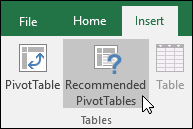
Excel sẽ phân tích dữ liệu của bạn và hiển thị cho bạn một số tùy chọn, như trong ví dụ sử dụng dữ liệu chi phí hộ gia đình này.

Chọn PivotTable có vẻ phù hợp nhất với bạn và nhấn OK. Excel sẽ tạo một PivotTable trên một trang tính mới và hiển thị danh sách Trường PivotTable .
Tạo PivotTable theo cách thủ công
Chọn một ô trong dải ô của bảng hoặc dữ liệu nguồn.
Đi đến Chèn>PivotTable.

Excel hiển thị hộp thoại Tạo PivotTable với tên dải ô hoặc bảng được chọn. Trong trường hợp này, chúng tôi đang sử dụng bảng có tên "tbl_HouseholdExpenses".
Trong mục Chọn nơi bạn muốn đặt báo cáo PivotTable, chọn Trang tính mới hoặc Trang tính hiện có. Đối với Trang tính hiện có, hãy chọn ô nơi bạn muốn đặt PivotTable.
Chọn OK và Excel sẽ tạo một PivotTable trống và hiển thị danh sách Trường PivotTable .
Làm việc với danh sách Trường PivotTable
Danh sách Trường PivotTable
Trong vùng Tên Trường ở trên cùng, chọn hộp kiểm tương ứng với trường bất kỳ mà bạn muốn thêm vào PivotTable. Theo mặc định, các trường không phải là số sẽ được thêm vào vùng Hàng, các trường ngày và giờ sẽ được thêm vào vùng Cột và các trường số sẽ được thêm vào vùng Giá trị. Bạn cũng có thể kéo và thả thủ công bất cứ mục có sẵn nào vào bất cứ trường PivotTable nào hoặc nếu bạn không muốn có mục nào đó trong PivotTable nữa, chỉ cần kéo mục đó ra khỏi danh sách Trường hoặc bỏ chọn mục đó. Khả năng sắp xếp lại các mục Trường là một trong các tính năng PivotTable giúp bạn dễ dàng thay đổi hình thức PivotTable.
Danh sách Trường PivotTable

Giá trị PivotTable
Tóm tắt theo
Theo mặc định, các trường PivotTable được đặt trong khu vực Giá trị được hiển thị dưới dạng SUM. Nếu Excel hiểu dữ liệu của bạn dưới dạng văn bản thì dữ liệu sẽ được hiển thị dưới dạng COUNT. Đây là lý do tại sao việc đảm bảo bạn không kết hợp các kiểu dữ liệu cho các trường giá trị lại quan trọng. Bạn có thể thay đổi tính toán mặc định bằng cách chọn mũi tên bên phải tên trường trước tiên, rồi chọn tùy chọn Cài đặt Trường .
Tiếp theo, thay đổi tính toán trong mục Tóm tắt theo. Lưu ý rằng khi bạn thay đổi phương pháp tính toán, Excel sẽ tự động gán phương pháp đó vào mục Tên Tùy chỉnh , như "Tổng Tên Trường" nhưng bạn có thể thay đổi mục đó. Nếu bạn chọn Số... , bạn có thể thay đổi định dạng số cho toàn bộ trường.
Mẹo
Vì việc thay đổi tính toán trong mục Tóm tắt theo sẽ thay đổi tên trường PivotTable nên tốt nhất bạn không nên đổi tên các trường PivotTable cho đến khi bạn hoàn tất việc thiết lập PivotTable của mình. Có một mẹo là chọn Thay thế (trên menu Chỉnh sửa) >Tìm ">Tổng cộng", rồi Thay thế bằng để> trống để thay thế tất cả cùng một lúc thay vì nhập lại bằng cách thủ công.
Hiển thị dữ liệu dưới dạng
Thay vì sử dụng một phép tính để tóm tắt dữ liệu, bạn cũng có thể hiển thị dữ liệu dưới dạng phần trăm của trường. Trong ví dụ dưới đây, chúng tôi đã thay đổi số chi phí gia đình để hiển thị dưới dạng % Tổng Cuối thay vì tổng các giá trị.
Sau khi bạn đã mở hộp thoại Cài đặt Trường , bạn có thể đưa ra lựa chọn của mình từ tab Hiển thị dữ liệu dưới dạng .
Hiển thị một giá trị cả ở dưới dạng phép tính và phần trăm.
Chỉ cần kéo mục vào mục Giá trị hai lần, bấm chuột phải vào giá trị và chọn Cài đặt trường, rồi đặt Tóm tắt theo vàHiển thị dữ liệu dưới dạng tùy chọn cho từng mục.
Làm mới PivotTable
Nếu bạn thêm dữ liệu mới vào nguồn dữ liệu PivotTable của mình, mọi PivotTable được xây dựng trên nguồn dữ liệu đó đều phải được làm mới. Để chỉ làm mới một PivotTable, bạn có thể bấm chuột phải vào bất kỳ đâu trong dải ô PivotTable, rồi chọn Làm mới. Nếu bạn có nhiều PivotTable, trước tiên, chọn ô bất kỳ trong PivotTable bất kỳ, rồi trên dải băng, đi đến Phân tích> PivotTable, chọn mũi tên bên dưới nút Làm mới , rồi chọn Làm mới tất cả.
Xóa PivotTable
Nếu bạn đã tạo PivotTable và quyết định bạn không muốn sử dụng PivotTable đó nữa thì bạn chỉ cần chọn toàn bộ dải ô PivotTable, rồi nhấn vào Xóa. Điều này không ảnh hưởng đến bất kỳ dữ liệu khác hoặc PivotTable hay biểu đồ xung quanh đó. Nếu PivotTable của bạn nằm trên một trang tính riêng không chứa dữ liệu nào khác mà bạn muốn giữ, việc xóa trang tính đó là cách nhanh nhất để loại bỏ PivotTable.
PivotTable trên iPad được cung cấp cho khách hàng chạy Excel trên iPad phiên bản 2.82.205.0 trở lên. Để truy cập tính năng này, hãy đảm bảo rằng ứng dụng của bạn được cập nhật lên phiên bản mới nhất thông qua App Store.
Tạo PivotTable trong Excel trên iPad
- Chọn một ô trong dải ô của bảng hoặc dữ liệu nguồn.
- Đi đến Chèn > PivotTable.
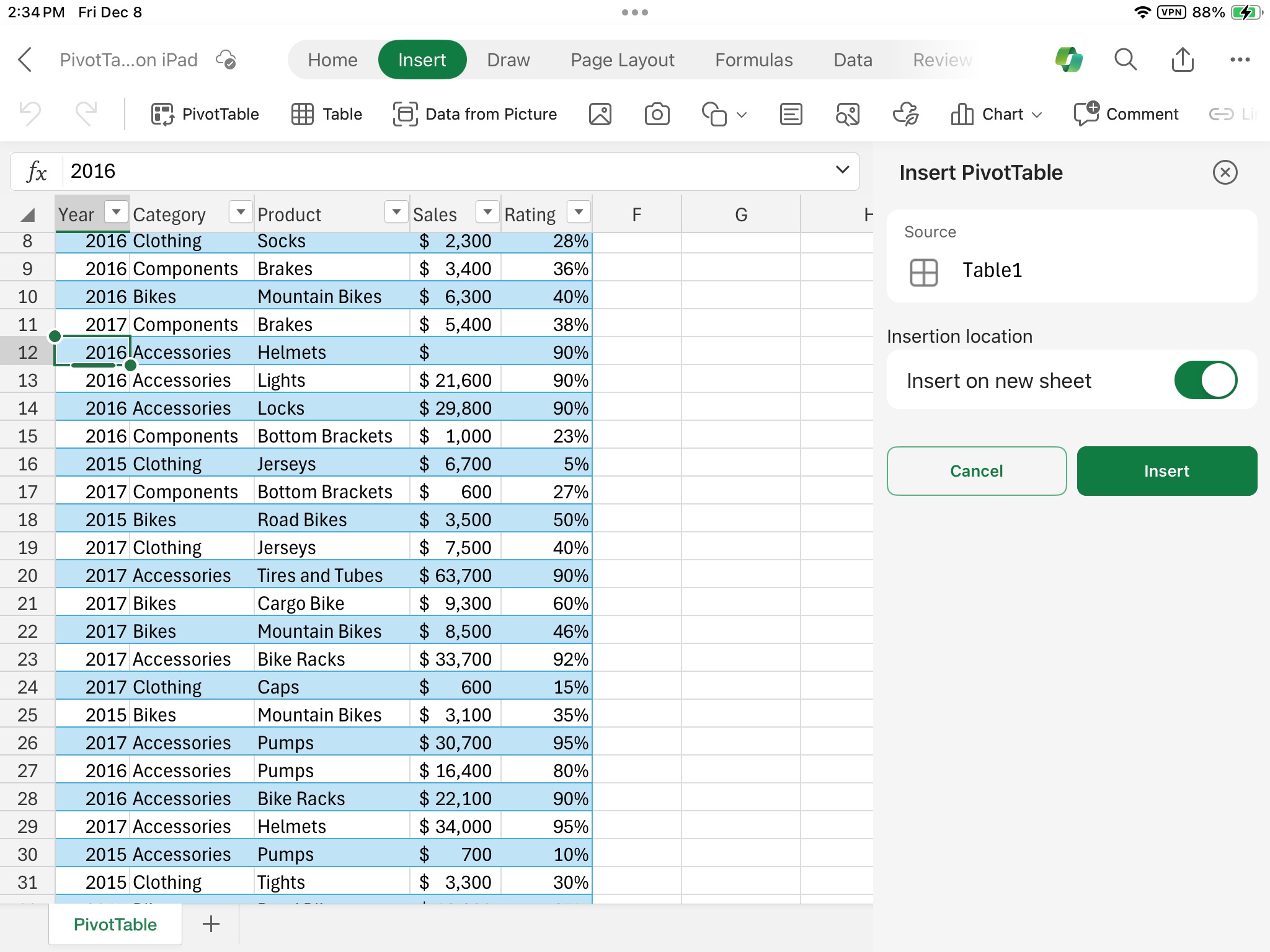
- Chọn nơi bạn muốn đặt PivotTable. Chọn Chèn trên trang tính mới để đặt PivotTable trong trang tính mới hoặc chọn ô bạn muốn đặt PivotTable mới trong trường Đích.
- Chọn Chèn.
Làm việc với Danh sách Trường PivotTable
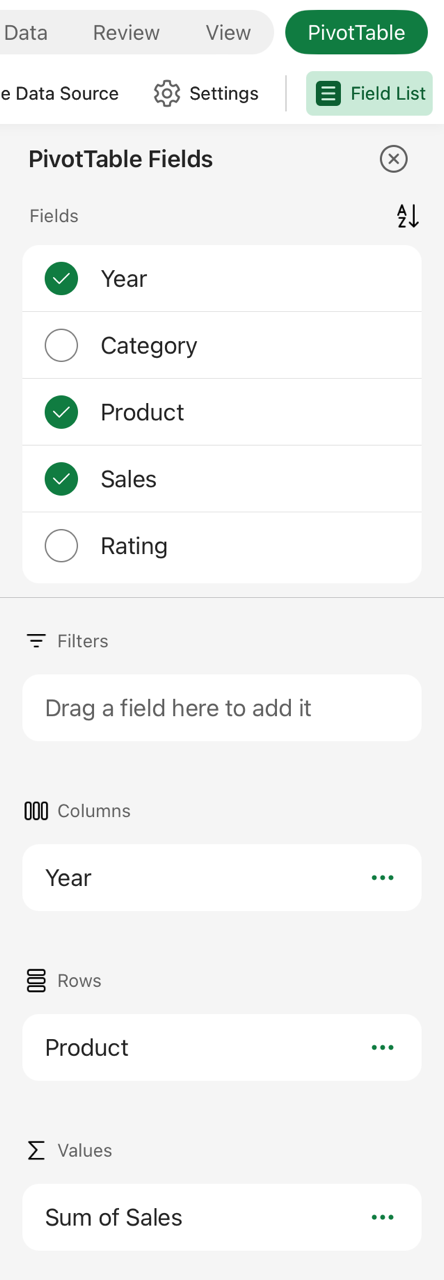
Thông thường, trường không phải là số được đưa vào vùng Hàng , trường ngày và giờ sẽ được thêm vào vùng Cột , và các trường số sẽ được thêm vào vùng Giá trị . Bạn cũng có thể kéo và thả thủ công bất cứ mục có sẵn nào vào bất cứ trường PivotTable nào hoặc nếu bạn không muốn có mục nào đó trong PivotTable nữa, chỉ cần kéo mục đó ra khỏi danh sách Trường hoặc bỏ chọn mục đó. Khả năng sắp xếp lại các mục Trường là một trong các tính năng PivotTable giúp bạn dễ dàng thay đổi hình thức PivotTable.
Lưu ý
Nếu danh sách trường không còn hiển thị, hãy đi tới tab PivotTable , trượt nhanh sang trái, rồi chọn Danh sách Trường để hiển thị danh sách trường.
Làm mới PivotTable
Nếu bạn thêm dữ liệu mới vào nguồn dữ liệu PivotTable của mình, mọi PivotTable được xây dựng trên nguồn dữ liệu đó đều phải được làm mới. Để chỉ làm mới một PivotTable, bạn có thể chọn và giữ một ô ở bất kỳ đâu trong dải ô PivotTable, rồi chọn Làm mới. Nếu bạn có nhiều truy nhập, hãy đi tới tab PivotTable trên dải băng, rồi chọn Làm mới.

Xóa PivotTable
Nếu bạn đã tạo PivotTable và quyết định bạn không muốn sử dụng PivotTable đó nữa thì bạn có thể chọn các hàng và cột trải rộng trên toàn bộ dải ô PivotTable, rồi nhấn Xóa.


