

Khi bạn in, dấu ngắt trang sẽ tự động xuất hiện khi nội dung trên trang tính "ngắt" hoặc tiếp tục đến trang tiếp theo. Trong dạng xem thông thường, chúng xuất hiện dưới dạng đường ngang và dọc nét đứt; Trong dạng xem Bố trí Trang, chúng xuất hiện dưới dạng khoảng trống giữa các trang. Bạn có thể điều chỉnh vị trí ngắt trang tự động xuất hiện và thêm dấu ngắt trang của riêng bạn theo cách thủ công. Bạn cũng có thể loại bỏ dấu ngắt trang thủ công nhưng bạn không thể loại bỏ dấu ngắt trang tự động. Tuy nhiên, bạn có thể điều chỉnh độ rộng cột hoặc lề hay co giãn kích cỡ trang tính để vừa với nội dung trên ít trang hơn.
Ngắt trang được hiển thị trong Dạng xem bố trí trang.
Xem ngắt trang
Để xem ngắt trang bằng cách dùng Xem trước Ngắt Trang:
- Trên thanh trạng thái, chọn nút Xem trước Ngắt Trang .
- Hoặc chọn tab Dạng xem , rồi chọn nút Xem trước Ngắt Trang .
Chèn ngắt trang thủ công theo chiều ngang hoặc chiều dọc
Thực hiện một trong những thao tác sau:
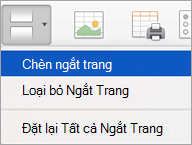
Để chèn Thực hiện thao tác này Ngắt trang ngang Chọn hàng bên dưới hàng mà bạn muốn ngắt trang. Dấu ngắt trang dọc Chọn cột ở bên phải cột mà bạn muốn ngắt trang. Trên tab Bố trí Trang , trong nhóm Thiết lập Trang , chọn Dấu ngắt, rồi chọn Chèn Ngắt Trang.
Di chuyển ngắt trang
Trên menu Dạng xem , hãy chọn Xem trước Ngắt Trang.
Đặt con trỏ trên dòng ngắt trang cho đến khi con trỏ thay đổi thành núm
 rồi kéo đường ngắt trang sang vị trí mới.
Lưu ý
Khi bạn di chuyển ngắt trang tự động, dấu ngắt trang sẽ thay đổi thành ngắt trang thủ công. Ngắt trang thủ công không được điều chỉnh tự động.
Loại bỏ dấu ngắt trang thủ công
Thực hiện một trong những thao tác sau:
Để xóa Thực hiện thao tác này Ngắt trang ngang Chọn hàng bên dưới dấu ngắt trang. Dấu ngắt trang dọc Chọn cột ở bên phải của ngắt trang. Trên tab Bố trí Trang , trong nhóm Thiết lập Trang , chọn Dấu ngắt, rồi chọn Loại bỏ Dấu ngắt Trang.
Loại bỏ tất cả các dấu ngắt trang thủ công
- Trên tab Bố trí Trang , trong nhóm Thiết lập Trang , chọn Ngắt, rồi chọn Đặt lại Tất cả Ngắt Trang.
Bạn cần thêm trợ giúp?
Bạn luôn có thể hỏi chuyên gia trong Cộng đồng kỹ thuật Excel hoặc nhận hỗ trợ trong Cộng đồng.
Xem thêm
Co giãn kích cỡ trang tính để in trong Excel for Mac