

Ngắt trang là các đường phân cách chia trang tính ra thành các trang riêng biệt để in. Microsoft Excel sẽ chèn các ngắt trang tự động dựa trên kích cỡ giấy, các thiết đặt lề, tùy chọn chỉnh tỉ lệ và vị trí của bất kỳ ngắt trang thủ công nào mà bạn chèn vào. Để in một trang tính có số lượng trang chính xác mà bạn muốn, bạn có thể điều chỉnh các ngắt trang trong trang tính trước khi in.
Mẹo
- Mặc dù bạn có thể làm việc với các ngắt trang ở dạng xem Thường nhưng chúng tôi khuyến cáo bạn nên dùng dạng xem Xem trước Ngắt Trang để điều chỉnh các ngắt trang để bạn có thể xem cách những thay đổi khác mà bạn thực hiện (chẳng hạn như hướng trang và các thay đổi định dạng) sẽ ảnh hưởng đến các ngắt trang tự động như thế nào. Ví dụ: bạn có thể xem cách mà một thay đổi bạn thực hiện đối với chiều cao hàng và chiều rộng cột sẽ ảnh hưởng đến vị trí đặt của các ngắt trang tự động như thế nào.
- Để ghi đè các ngắt trang tự động mà Excel chèn vào, bạn có thể chèn các ngắt trang tự động của chính mình, di chuyển các ngắt trang thủ công hiện có hoặc xóa bất kỳ ngắt trang được chèn vào thủ công. Bạn cũng có thể nhanh chóng loại bỏ tất cả các ngắt trang được chèn thủ công. Sau khi bạn thao tác xong với các ngắt trang, bạn có thể trở lại dạng xem Thường..
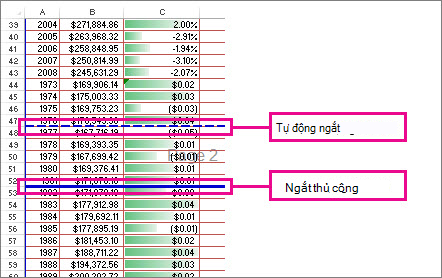
Trong Xem trước Ngắt trang, đường đứt nét là dấu ngắt trang mà Excel tự động thêm vào. Đường liền nét là dấu ngắt trang được thêm vào theo cách thủ công.
Chèn ngắt trang
Bấm vào trang tính bạn muốn in.
Trên tab Dạng xem, trong nhóm Dạng xem Sổ làm việc, hãy bấm Xem trước Dấu ngắt trang.
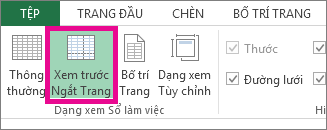
Bạn cũng có thể bấm vào Xem trước Ngắt Trang
 trên thanh trạng thái.
Thực hiện một trong những thao tác sau:
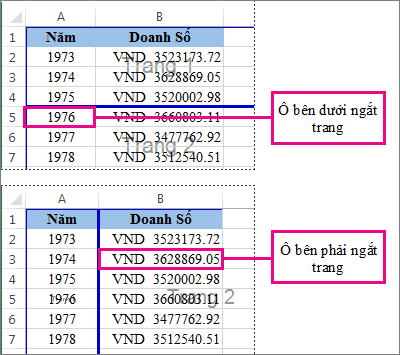
- Để chèn một ngắt trang theo chiều dọc, hãy chọn hàng bên dưới vị trí bạn muốn chèn ngắt trang.
- Để chèn một ngắt trang theo chiều ngang, hãy chọn cột phía bên phải vị trí bạn muốn chèn ngắt trang.
Trên tab Bố trí Trang, trong nhóm Thiết lập Trang, bấm Ngắt.
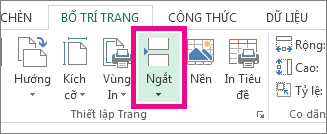
Bấm vào Chèn Ngắt Trang.
Bạn cũng có thể bấm chuột phải vào hàng hoặc cột bên dưới hoặc bên phải vị trí bạn muốn chèn ngắt trang rồi bấm Chèn Ngắt Trang.
Nếu ngắt trang thủ công mà bạn chèn vào không có hiệu lực, có thể tùy chọn co giãn Vừa với đã được chọn trên tab Trang của hộp thoại Thiết lập Trang (tab Bố trí Trang , nhóm Thiết lập Trang , Công cụ Khởi động  Hộp thoại). Để dùng các ngắt trang thủ công, thay vào đó hãy thay đổi chỉnh tỉ lệ sang Điều chỉnh thành.
Di chuyển ngắt trang
Quan trọng
Để bật tính năng kéo ngắt trang sang vị trí khác trong trang tính, hãy đảm bảo tính năng kéo thả ô được bật. Nếu tính năng này không được bật, bạn không thể di chuyển bất kỳ ngắt trang nào.
Để xác minh rằng kéo và thả được bật, hãy làm như sau:
- Bấm vào tab >Tệp, tùy chọn.
- Trong thể loại Nâng cao, bên dưới Tùy chọn Chỉnh sửa, hãy chọn hộp kiểm Bật điều khiển điền và kéo và thả ô rồi bấm OK.
Hãy bấm trang tính bạn muốn thay đổi.
Trên tab Dạng xem, trong nhóm Dạng xem Sổ làm việc, hãy bấm Xem trước Dấu ngắt trang.
Bạn cũng có thể bấm vào Xem trước Ngắt Trang
trên thanh trạng thái.Để di chuyển ngắt trang, hãy kéo ngắt trang sang vị trí mới.
Lưu ý
Việc di chuyển ngắt trang tự động sẽ làm nó chuyển thành ngắt trang thủ công.
Xóa bỏ ngắt trang
Hãy chọn trang tính bạn muốn thay đổi.
Trên tab Dạng xem, trong nhóm Dạng xem Sổ làm việc, hãy bấm Xem trước Dấu ngắt trang.
Bạn cũng có thể bấm vào Xem trước Ngắt Trang
trên thanh trạng thái.Thực hiện một trong những thao tác sau:
Để xóa bỏ dấu ngắt trang dọc, bạn chọn cột ở bên phải của dấu ngắt trang bạn muốn xóa bỏ.
Để xóa bỏ dấu ngắt trang ngang, bạn chọn hàng ở dưới dấu ngắt trang bạn muốn xóa bỏ.
Lưu ý
Bạn không thể xóa bỏ dấu ngắt trang tự động.
Trên tab Bố trí Trang, trong nhóm Thiết lập Trang, bấm Ngắt.
Bấm Loại bỏ Dấu ngắt Trang.
Bạn cũng có thể loại bỏ dấu ngắt trang bằng cách kéo nó ra ngoài khu vực xem trước dấu ngắt trang (sang trái qua tiêu đề hàng hoặc lên trên qua các tiêu đề cột). Nếu bạn không thể kéo các ngắt trang, hãy đảm bảo rằng tính năng kéo và thả đang được bật. Để biết thêm thông tin, hãy xem Di chuyển ngắt trang hiện có.
Loại bỏ tất cả các dấu ngắt trang chèn thủ công
Lưu ý
Quy trình này sẽ đặt lại trang tính để chỉ hiển thị ngắt trang tự động.
Hãy bấm trang tính bạn muốn thay đổi.
Trên tab Dạng xem, trong nhóm Dạng xem Sổ làm việc, hãy bấm Xem trước Dấu ngắt trang.
Bạn cũng có thể bấm vào Xem trước Ngắt Trang
trên thanh trạng thái.Trên tab Bố trí Trang, trong nhóm Thiết lập Trang, bấm Ngắt.
Bấm Đặt lại Tất cả Ngắt Trang.
Mẹo
Bạn còn có thể bấm chuột phải vào bất kỳ ô nào trên trang tính, rồi bấm Đặt lại Tất cả Dấu ngắt Trang.
Quay lại dạng xem Chuẩn
Để quay lại dạng xem Chuẩn sau khi bạn làm xong việc với dấu ngắt trang, trên tab Dạng xem, trong nhóm Dạng xem Sổ làm việc, hãy bấm Chuẩn.
Bạn cũng có thể bấm Thông thường trên thanh trạng thái.
- Sau khi thao tác với ngắt trang trong chế độ xem Xem trước Ngắt trang, bạn vẫn có thể thấy dấu ngắt trang trong chế độ xem Bình thường vì ngắt trang được bật tự động. Để ẩn dấu ngắt trang, hãy đóng và mở lại sổ làm việc mà không lưu.
- Dấu ngắt trang vẫn hiển thị khi bạn đóng và mở lại sổ làm việc sau khi lưu. Để tắt chúng, bạn bấm tab Tệp, bấm Tùy chọn, bấm thể loại Nâng cao, cuộn xuống phần Hiển thị tùy chọn cho trang tính này và xóa hộp kiểm Hiện dấu ngắt trang. Để biết thêm thông tin, hãy xem Hiển thị hoặc ẩn ngắt trang ở chế độ xem Bình thường.
Hiển thị hoặc ẩn ngắt trang ở chế độ xem Bình thường
- Bấm vào tab >Tệp, tùy chọn.
- Trong thể loại Nâng cao, bên dưới Tùy chọn hiển thị cho trang tính này, hãy chọn hoặc xóa hộp kiểm Hiện ngắt trang để bật hoặc tắt các ngắt trang ở dạng xem Thường.
Bạn cần thêm trợ giúp?
Bạn luôn có thể hỏi chuyên gia trong Cộng đồng kỹ thuật Excel hoặc nhận hỗ trợ trong Cộng đồng.