

Khi phối, bạn thường kết hợp hai truy vấn trong Excel hoặc từ một nguồn dữ liệu bên ngoài. Ngoài ra, tính năng Phối có một giao diện người dùng trực quan để giúp bạn dễ dàng nối hai bảng có liên quan. Để xem ví dụ minh họa về việc phối tổng doanh thu bán hàng từ truy vấn chi tiết đơn hàng vào bảng sản phẩm, hãy xem hướng dẫn Tìm hiểu cách kết hợp nhiều nguồn dữ liệu .
Thận trọng
Mức độ Riêng tư ngăn chặn người dùng vô tình kết hợp dữ liệu từ nhiều nguồn dữ liệu, mức độ đó có thể là riêng tư hoặc thuộc tổ chức. Tùy vào truy vấn, người dùng có thể vô tình gửi dữ liệu từ nguồn dữ liệu riêng tư đến một nguồn dữ liệu khác có thể gây hại. Power Query phân tích mỗi nguồn dữ liệu và phân loại thành cấp độ bảo mật xác định: Công cộng, Tổ chức và Cá nhân. Để biết thêm thông tin về Cấp độ Bảo mật, hãy xem Thiết đặt cấp độ bảo mật.
Giới thiệu về Sáp nhập truy vấn
Truy vấn phối sẽ tạo ra một truy vấn mới từ hai truy vấn hiện có. Một trong những kết quả truy vấn có chứa tất cả cột từ bảng chính, trong đó có một cột duy nhất có chứa mối quan hệ với bảng phụ. Bảng có liên quan chứa tất cả các hàng khớp với mỗi hàng từ bảng chính dựa trên giá trị cột chung. Phép toán Bung rộng thêm các cột từ một bảng có liên quan vào bảng chính.
Có hai loại thao tác phối:
- Phối Nội tuyến Bạn phối dữ liệu vào truy vấn hiện có của mình cho đến khi bạn đến một kết quả cuối cùng. Kết quả là một bước mới ở cuối truy vấn hiện tại.
- Phối Trung gian Bạn tạo một truy vấn mới cho mỗi thao tác phối.
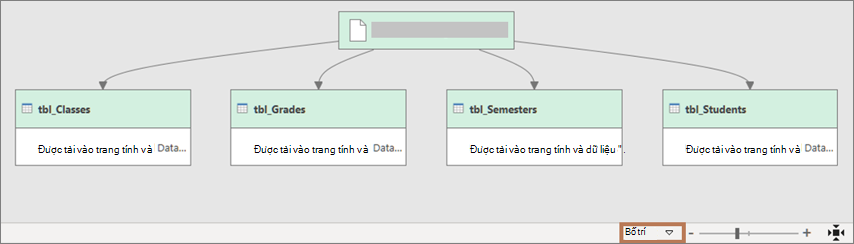
Để xem bản trình bày trực quan về các mối quan hệ trong hộp thoại Phụ thuộc Truy vấn , hãy chọn Xem>Phụ thuộc Truy vấn. Ở phía dưới cùng của hộp thoại, chọn lệnh Bố trí để điều khiển hướng sơ đồ.
Thực hiện Phép toán phối
Bạn cần có ít nhất hai truy vấn có thể được phối và có ít nhất một hoặc nhiều cột cần khớp trong một phép toán nối. Chúng có thể xuất phát từ các kiểu nguồn dữ liệu bên ngoài khác nhau. Ví dụ sau đây sử dụng Sản phẩm và Tổng Doanh thu.
Để mở một truy vấn, hãy tìm một truy vấn đã được tải trước đó từ Trình soạn thảo Power Query, chọn một ô trong dữ liệu, rồi chọnSửa Truyvấn>. Để biết thêm thông tin, hãy xem Tạo, tải hoặc chỉnh sửa truy vấn trong Excel.
Để thực hiện phối nội tuyến, hãy chọnTruy vấn Phối Trangđầu>. Để thực hiện phối trung gian, hãy chọn Trang đầu> mũi tên tiếp theo Hợp nhất truy vấn> Hợpnhất Truy vấn dưới dạng Mới.
Hộp thoại Phối xuất hiện.
Chọn bảng chính từ danh sách thả xuống đầu tiên, rồi chọn một cột nối bằng cách chọn tiêu đề cột.
Chọn bảng có liên quan từ danh sách thả xuống tiếp theo, rồi chọn một cột phù hợp bằng cách chọn tiêu đề cột.
Đảm bảo rằng bạn chọn cùng số cột để khớp trong phần xem trước của các bảng chính và bảng liên quan hoặc phụ. So sánh cột dựa trên thứ tự lựa chọn trong mỗi bảng. Các cột khớp phải có cùng kiểu dữ liệu, chẳng hạn như Văn bản hoặc Số. Bạn cũng có thể chọn nhiều cột để phối.
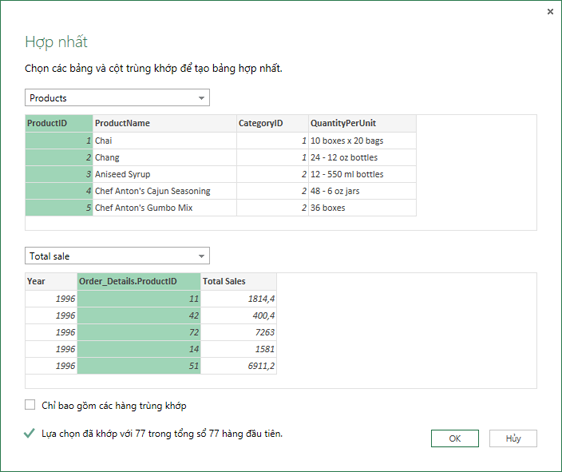
Sau khi chọn các cột từ bảng chính và bảng có liên quan, Power Query hiển thị số lượng khớp từ tập hợp hàng trên cùng. Hành động này xác thực liệu phép toán Phối có đúng hay không hoặc liệu bạn có cần thực hiện thay đổi để có được kết quả mong muốn hay không. Bạn có thể chọn các bảng hoặc cột khác nhau.
Thao tác nối mặc định là nối trong, nhưng từ danh sách thả xuống Loại nối , bạn có thể chọn kiểu nối sau đây:
Nối trong Chỉ đưa vào các hàng khớp từ cả bảng chính và bảng liên quan.Nối ngoài bên trái Giữ tất cả các hàng từ bảng chính và đưa vào bất kỳ hàng khớp nào từ bảng có liên quan.
Nối ngoài bên phải Giữ tất cả các hàng từ bảng liên quan và đưa vào bất kỳ hàng khớp nào từ bảng chính.
Đầy đủ bên ngoài Đưa tất cả các hàng từ cả hai bảng chính và bảng liên quan vào.
Chống nối trái Chỉ đưa vào các hàng từ bảng chính không có bất kỳ hàng khớp nào từ bảng liên quan.
Chống nối phải Chỉ đưa vào các hàng từ bảng có liên quan không có bất kỳ hàng khớp nào từ bảng chính.
Nối chéo Trả về tích Descartes của các hàng từ cả hai bảng bằng cách kết hợp mỗi hàng từ bảng chính với mỗi hàng từ bảng liên quan.
Nếu bạn muốn thực hiện khớp mờ, hãy chọn Sử dụng khớp mờ để thực hiện phối và chọn từ các tùy chọn Khớp mờ. Để biết thêm thông tin, hãy xem mục Tạo kết quả khớp mờ.
Để chỉ bao gồm các hàng từ bảng chính khớp với bảng có liên quan, hãy chọn Chỉ bao gồm các hàng khớp. Nếu không, tất cả hàng từ bảng chính sẽ được bao gồm trong truy vấn kết quả.
Chọn OK.
Kết quả
Bung rộng cột Bảng
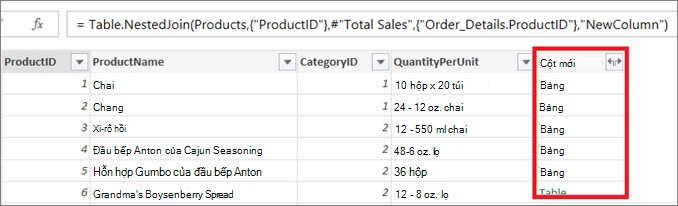
Sau thao tác Phối , bạn có thể bung rộng cột có cấu trúc của Bảng để thêm các cột từ bảng có liên quan vào bảng chính. Khi cột đã được bung rộng vào bảng chính, bạn có thể áp dụng các bộ lọc và phép toán chuyển đổi. Để biết thêm thông tin, hãy xem Làm việc với cột có cấu trúc Danh sách, Bản ghi hoặc Bảng.
Trong Xem trước Dữ liệu, chọn biểu tượng Bung rộng
 bên cạnh tiêu đề cột NewColumn .
Trong hộp thả xuống Bung rộng , hãy chọn hoặc bỏ chọn các cột để hiển thị kết quả bạn muốn. Để tổng hợp các giá trị cột, hãy chọn Tổng hợp.
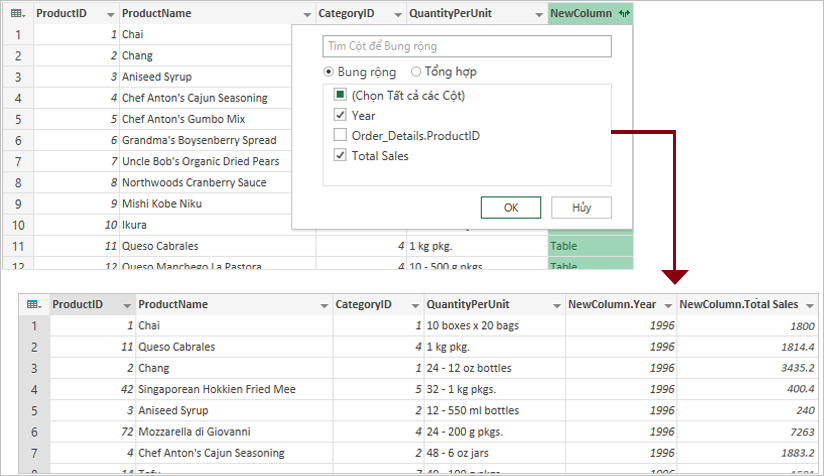
Bạn có thể muốn đổi tên các cột mới. Để biết thêm thông tin, hãy xem mục Đổi tên cột.
Xem Thêm
Trợ giúp Power Query cho Excel
Tìm hiểu cách kết hợp nhiều nguồn dữ liệu