

Nhân chia trong Excel rất dễ dàng, nhưng bạn cần tạo một công thức đơn giản để thực hiện thao tác này. Chỉ cần nhớ rằng tất cả các công thức trong Excel đều bắt đầu với dấu bằng (=) và bạn có thể sử dụng thanh công thức để tạo chúng.
Nhân các số
Giả sử bạn muốn tìm hiểu xem bạn cần bao nhiêu nước đóng chai cho một cuộc họp khách hàng (tổng số người dự × 4 ngày × 3 chai mỗi ngày) hoặc chi phí đi lại hoàn trả cho một chuyến công tác (tổng số dặm × 0,46). Có một vài cách để nhân các số.
Nhân các số trong một ô
Để thực hiện tác vụ này, hãy sử dụng * toán tử số học (dấu sao).
Ví dụ: nếu bạn nhập =5*10 vào một ô, ô sẽ hiển thị kết quả là 50.
Nhân cột số với số hằng số
Giả sử bạn muốn nhân mỗi ô trong một cột gồm bảy số với một số chứa trong một ô khác. Trong ví dụ này, số mà bạn muốn nhân với là 3, chứa trong ô C2.
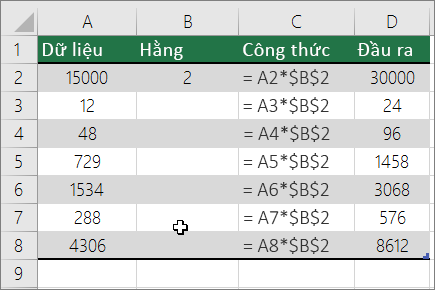
Nhập =A2*$B$2 vào cột mới trong bảng tính của bạn (ví dụ trên đây sử dụng cột D). Hãy đảm bảo có thêm biểu tượng $ trước B và trước 2 trong công thức, rồi nhấn ENTER.
Lưu ý
Dùng biểu tượng $ sẽ cho Excel biết rằng tham chiếu đến B2 là "tuyệt đối", có nghĩa là khi bạn sao chép công thức đến ô khác, tham chiếu sẽ luôn luôn là ô B2. Nếu bạn không dùng biểu tượng $ trong công thức và kéo công thức xuống ô B3, Excel sẽ thay đổi công thức thành =A3*C3, điều này sẽ không hoạt động vì không có giá trị nào trong B3.
Kéo công thức xuống các ô khác trong cột.
Lưu ý
Trong Excel 2016 cho Windows, các ô được điền tự động.
Nhân các số trong các ô khác nhau bằng một công thức
Bạn có thể dùng hàm PRODUCT để nhân số, ô và phạm vi.
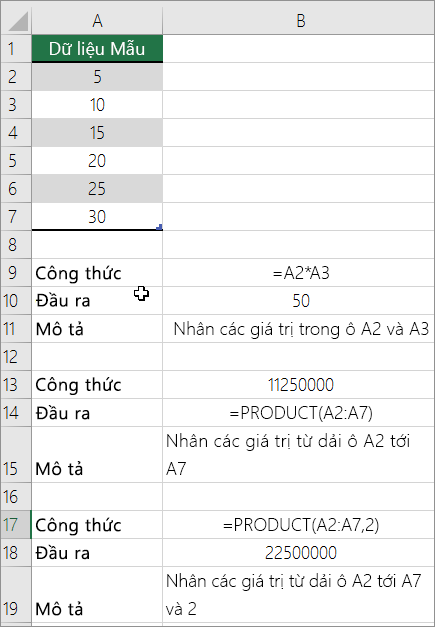 Bạn có thể sử dụng bất kỳ tổ hợp nào gồm tối đa 255 số hoặc tham chiếu ô trong hàm PRODUCT . Ví dụ, công thức =PRODUCT(A2,A4:A15,12,E3:E5,150,G4,H4:J6) nhân hai ô đơn (A2 và G4), hai số (12 và 150) và ba phạm vi (A4:A15, E3:E5 và H4:J6).
Chia các số
Giả sử bạn muốn tìm xem mất bao nhiêu giờ người để hoàn thành một dự án (tổng số giờ dự án ÷ tổng số người trong dự án) hoặc giá cước số dặm thực tế trên mỗi gallon cho chuyến đi xuyên quốc gia gần đây của bạn (tổng dặm ÷ tổng gallon). Có một vài cách để chia số.
Chia các số trong một ô
Để làm điều này, hãy dùng toán tử số học / (dấu sổ chéo).
Ví dụ: nếu bạn nhập =10/5 vào một ô, ô sẽ hiển thị 2.
Quan trọng
Đảm bảo nhập dấu bằng (=) vào ô trước khi nhập số và toán tử / ; Nếu không, Excel sẽ hiểu những gì bạn nhập là ngày. Ví dụ: nếu bạn nhập 7/30, Excel có thể hiển thị 30-Jul trong ô. Hoặc nếu bạn nhập 12/36, trước tiên Excel sẽ chuyển đổi giá trị đó thành 1/12/1936 và hiển thị 1-Dec trong ô.
Lưu ý
Không có hàm DIVIDE trong Excel.
Chia số bằng cách sử dụng tham chiếu ô
Thay vì nhập trực tiếp số vào công thức, bạn có thể sử dụng tham chiếu ô, chẳng hạn như A2 và A3, để tham chiếu đến các số bạn muốn chia và chia theo.
Ví dụ:
Ví dụ có thể dễ hiểu hơn nếu bạn sao chép nó vào một trang tính trống.
Làm thế nào để sao chép ví dụ
Tạo một sổ làm việc hoặc trang tính trống.
Chọn ví dụ trong chủ đề Trợ giúp.
Lưu ý
Không chọn các tiêu đề hàng hoặc cột.

Chọn một ví dụ từ phần Trợ giúpNhấn CTRL+C.
Trong trang tính, hãy chọn ô A1 rồi nhấn CTRL+V.
Để chuyển đổi giữa xem kết quả và xem công thức trả về kết quả, hãy nhấn CTRL+' (dấu huyền) hoặc trên tab Công thức , chọn nút Hiện Công thức .
| A | B | C | |
|---|---|---|---|
| 1 | Dữ liệu | Công thức | Mô tả (Kết quả) |
| 2 | 15000 | =A2/A3 | Chia 15000 cho 12 (1250) |
| 3 | 12 |
Chia một cột số cho một số hằng số
Giả sử bạn muốn chia mỗi ô trong một cột gồm bảy số cho một số chứa trong một ô khác. Trong ví dụ này, số bạn muốn chia cho là 3, chứa trong ô C2.
| A | B | C | |
|---|---|---|---|
| 1 | Dữ liệu | Công thức | Hằng số |
| 2 | 15000 | =A2/$C$2 | 3 |
| 3 | 12 | =A3/$C$2 | |
| 4 | 48 | =A4/$C$2 | |
| 5 | 729 | =A5/$C$2 | |
| 6 | 1534 | =A6/$C$2 | |
| 7 | 288 | =A7/$C$2 | |
| 8 | 4306 | =A8/$C$2 |
- Nhập =A2/$C$2 vào ô B2. Hãy chắc chắn có biểu tượng $ trước C và trước 2 trong công thức.
- Kéo công thức trong B2 xuống các ô khác trong cột B.
Lưu ý
Dùng biểu tượng $ sẽ cho Excel biết rằng tham chiếu đến C2 là "tuyệt đối", có nghĩa là khi bạn sao công thức đến ô khác, tham chiếu sẽ luôn luôn là ô C2. Nếu bạn không dùng biểu tượng $ trong công thức và kéo công thức xuống ô B3, Excel sẽ thay đổi công thức thành =A3/C3, điều này sẽ không hoạt động vì không có giá trị nào trong C3.
Bạn cần thêm trợ giúp?
Bạn luôn có thể hỏi chuyên gia trong Cộng đồng kỹ thuật Excel hoặc nhận hỗ trợ trong Cộng đồng.