

Bạn có thể xoay vòng cột trong bảng bằng cách tổng hợp các giá trị khớp nhau trong cột để tạo hướng bảng mới. Bảng được sắp xếp theo thứ tự tăng dần theo các giá trị trong cột đầu tiên.
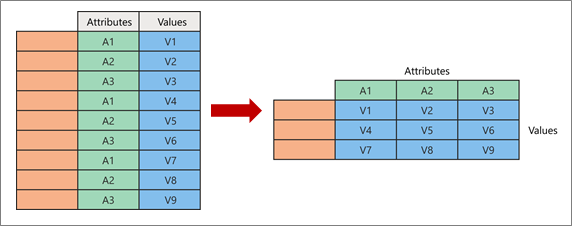
Khi bạn xoay, bạn lấy hai cột ban đầu và tạo một cặp thuộc tính-giá trị mới đại diện cho điểm giao nhau của các cột mới:
- Thuộc tính Các giá trị giống hệt nhau từ một cột thuộc tính ban đầu (màu xanh lục ở bên trái) được xoay thành nhiều cột mới (màu xanh lục ở bên phải).
- Các giá trị từ cột không xoay ban đầu (màu lam bên trái) được phân bố dưới dạng giá trị cho các cột mới tương ứng (màu lam bên phải).
Xoay vòng và tổng hợp cột
Đây là dữ liệu mẫu được sử dụng trong quy trình này.
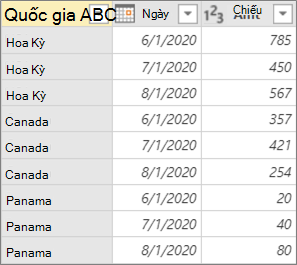
Để mở một truy vấn, hãy tìm một truy vấn đã được tải trước đó từ Trình soạn thảo Power Query, chọn một ô trong dữ liệu, rồi chọnSửa Truyvấn>. Để biết thêm thông tin, hãy xem Tạo, tải hoặc chỉnh sửa truy vấn trong Excel.
Chọn cột mà bạn muốn xoay. Trong ví dụ, hãy chọn Ngày. Các giá trị duy nhất của cột này sẽ trở thành các cột và tiêu đề cột mới.
Chọn Chuyển đổi Cột>Pivot.
Trong hộp thoại Xoay vòng cột, trong danh sách Cột Giá trị, hãy chọn Ô.
Chọn tùy chọn Nâng cao, rồi chọn Hàm Tổng hợp Giá trị. Trong ví dụ, hãy chọn tính tổng.
Các tùy chọn sẵn có là: Không tổng hợp, Đếm (tất cả), Đếm (không trống),Tối thiểu, Tối đa, Trung vị, Tổng vàTrung bình.
Mẹo Nếu bạn không muốn đếm một ô không có giá trị, hãy chọn Đếm (không trống). Ví dụ, nếu có mười ô trong một cột và hai ô trống, thì số đếm là tám.
Chọn OK.
Kết quả
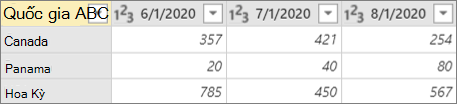
Cột Ngày từ bảng gốc được xoay để lấy tổng tất cả các giá trị từ cột Amt gốc tại giao điểm giữa Quốc gia và từng cột Ngày mới .
Xoay vòng cột mà không cần tổng hợp
Đây là dữ liệu mẫu được sử dụng trong quy trình này.
Ví 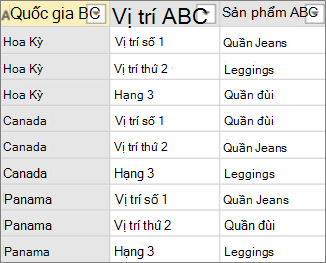 Bạn có thể xoay vòng cột mà không cần tổng hợp khi bạn đang làm việc với các cột không thể tổng hợp hoặc bạn không muốn tổng hợp các giá trị.
- Để mở một truy vấn, hãy tìm một truy vấn đã được tải trước đó từ Trình soạn thảo Power Query, chọn một ô trong dữ liệu, rồi chọnSửa Truyvấn>. Để biết thêm thông tin, hãy xem Tạo, tải hoặc chỉnh sửa truy vấn trong Excel.
- Chọn cột mà bạn muốn xoay. Trong ví dụ, chọn Vị trí. Các giá trị duy nhất của cột này sẽ trở thành các cột và tiêu đề cột mới.
- Chọn Chuyển đổi Cột>Pivot.
- Trong hộp thoại Xoay vòng Cột , trong danh sách Cột Giá trị , hãy chọn Sản phẩm.
- Chọn tùy chọn Nâng cao, rồi chọn Hàm Tổng hợp Giá trị. Trong ví dụ, chọn Không tổng hợp.
- Chọn OK.
Kết quả
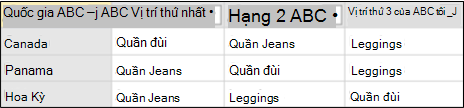
Cột Vị trí từ bảng gốc được xoay để lấy các giá trị từ cột Sản phẩm ban đầu tại điểm giao nhau giữa Quốc gia và từng cột Vị trí mới.
Lỗi với tùy chọn Không Tổng hợp
Trong ví dụ này, chúng tôi sẽ sử dụng ví dụ từ mục "Xoay vòng và tổng hợp cột":
Nếu bạn xoay cột Ngày , chọn Amt trong danh sách Cột Giá trị , rồi trong tùy chọn Nâng cao, chọn Không tổng hợp cho Hàm Giá trị Tổng hợp, bạn sẽ nhận được thông báo lỗi sau đây:
"Expression.Error: There were too many elements in the enumeration to complete the operation."
Lỗi này xảy ra vì tùy chọn Không tổng hợp được thiết kế để hoạt động với một giá trị đơn được trả về cho giao điểm giữa Quốc gia và Ngày, chứ không phải nhiều giá trị.
Bạn có thể không thấy lỗi này ngay lập tức. Khi bạn xác định ban đầu, các điều kiện của dữ liệu đã tạo ra một giá trị duy nhất tại điểm giao điểm. Sau đó, sau thao tác làm mới trong tương lai, các điều kiện của dữ liệu đã thay đổi và bây giờ có thể có nhiều giá trị tại điểm giao điểm. Nếu điều này xảy ra, bạn có thể sử dụng lệnh Pivot với một kết tập.
Xem Thêm
Trợ giúp Power Query cho Excel