

Bạn có thể muốn bỏ xoay dữ liệu, đôi khi được gọi là làm phẳng dữ liệu, để đặt dữ liệu trong định dạng ma trận sao cho tất cả các giá trị tương tự đều nằm trong một cột. Điều này là cần thiết, ví dụ như để tạo biểu đồ hoặc báo cáo.
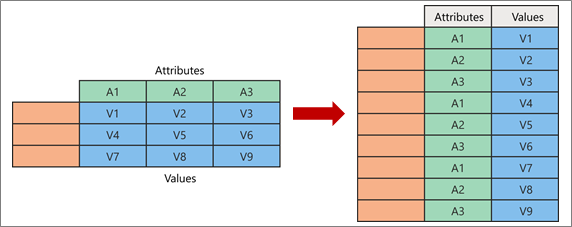
Khi bạn bỏ xoay, bạn giải nén các cặp thuộc tính-giá trị đại diện cho điểm giao nhau của các cột mới và chuyển hướng chúng thành các cột được bỏ phẳng:
- Các giá trị (màu lam ở bên trái) được bỏ xoay vào cột mới (màu lam ở bên phải).
- Các thuộc tính (màu xanh lục ở bên trái) sẽ được bỏ xoay vào một cột mới (màu lục ở bên phải) và các thuộc tính trùng lặp sẽ được ánh xạ tương ứng tới cột Giá trị mới.
Chuyển cột sang hàng
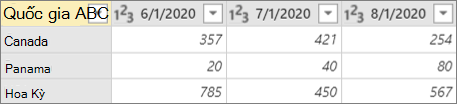
Đây là dữ liệu mẫu được sử dụng trong quy trình này.
- Để mở một truy vấn, hãy tìm một truy vấn đã được tải trước đó từ Trình soạn thảo Power Query, chọn một ô trong dữ liệu, rồi chọnSửa Truyvấn>. Để biết thêm thông tin, hãy xem Tạo, tải hoặc chỉnh sửa truy vấn trong Excel.
- Chọn một hoặc nhiều cột. Trong ví dụ này, chọn tất cả cột ngoại trừ Quốc gia. Để chọn nhiều cột liên tiếp hoặc nằm gần nhau, nhấn Shift+Bấm hoặc CTRL+Bấm vào từng cột tiếp theo.
- Chọn Chuyển đổi,>bỏ xoay cột.
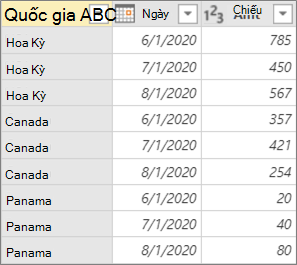
Kết quả
Chuyển cột khác sang
Lệnh này sẽ bỏ xoay các cột chưa được chọn. Dùng lệnh này trong một truy vấn khi không phải tất cả cột đều được xác định. Các cột mới được thêm trong quá trình làm mới cũng được bỏ xoay.
- Để mở một truy vấn, hãy tìm một truy vấn đã được tải trước đó từ Trình soạn thảo Power Query, chọn một ô trong dữ liệu, rồi chọnSửa Truyvấn>. Để biết thêm thông tin, hãy xem Tạo, tải hoặc chỉnh sửa truy vấn trong Excel.
- Chọn cột bạn không muốn bỏ xoay. Để chọn nhiều cột liên tiếp hoặc nằm gần nhau, nhấn Shift+Bấm hoặc CTRL+Bấm vào từng cột tiếp theo.
- Chọn Chuyển đổi,>bỏ xoay các cột khác.
Chỉ xoay các cột đã chọn
Dùng lệnh này khi bạn không biết số cột trong nguồn dữ liệu và bạn muốn đảm bảo các cột đã chọn vẫn không xoay sau thao tác làm mới.
- Để mở một truy vấn, hãy tìm một truy vấn đã được tải trước đó từ Trình soạn thảo Power Query, chọn một ô trong dữ liệu, rồi chọnSửa Truyvấn>. Để biết thêm thông tin, hãy xem Tạo, tải hoặc chỉnh sửa truy vấn trong Excel.
- Chọn những cột bạn muốn bỏ xoay. Để chọn nhiều cột liên tiếp hoặc nằm gần nhau, nhấn Shift+Bấm hoặc CTRL+Bấm vào từng cột tiếp theo.
- Chọn Chuyển đổi,>Chỉ bỏ xoay các cột được chọn.