
Biểu đồ bong bóng là một loại biểu đồ tán xạ sử dụng bong bóng thay vì các điểm dữ liệu. Kích cỡ bong bóng thêm chiều dữ liệu thứ ba. Giống như biểu đồ tán xạ, biểu đồ bong bóng không sử dụng trục thể loại. Cả trục ngang và trục dọc đều là trục giá trị. Ngoài các giá trị x và y, biểu đồ bong bóng còn vẽ các giá trị z (kích cỡ).
Tìm hiểu thêm về cách vẽ dữ liệu trong biểu đồ bong bóng
Bạn có thể sử dụng biểu đồ bong bóng thay vì biểu đồ tán xạ khi dữ liệu của bạn có ba chuỗi dữ liệu với các giá trị liên quan. Các giá trị trong chuỗi dữ liệu thứ ba xác định kích cỡ bong bóng. Biểu đồ bong bóng thường được sử dụng để trình bày dữ liệu tài chính. Kích cỡ bong bóng khác nhau có thể giúp nhấn mạnh các giá trị cụ thể.
Để tạo biểu đồ bong bóng, hãy sắp xếp dữ liệu của bạn theo hàng hoặc cột trên một trang tính. Liệt kê các giá trị x trong hàng hoặc cột đầu tiên và liệt kê các giá trị y tương ứng và giá trị kích cỡ bong bóng (z) trong các hàng hoặc cột liền kề. Ví dụ: sắp xếp dữ liệu trang tính của bạn như minh họa trong hình dưới đây.
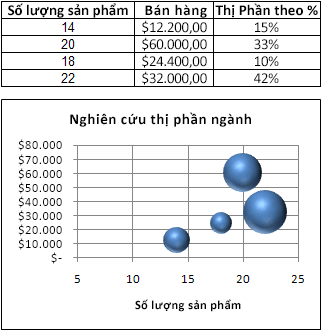
Trong biểu đồ bong bóng này, số lượng sản phẩm được hiển thị dọc theo trục ngang, số lượng doanh thu được hiển thị dọc theo trục dọc và tỷ lệ phần trăm thị phần được thể hiện bằng kích thước của bong bóng.
Cân nhắc sử dụng biểu đồ bong bóng khi dữ liệu của bạn bao gồm những nội dung sau:
- Ba giá trị cho mỗi điểm dữ liệu Ba giá trị được yêu cầu cho mỗi bong bóng. Các giá trị này có thể nằm trong các hàng hoặc cột trên trang tính nhưng chúng phải theo thứ tự sau: giá trị x, giá trị y, rồi đến giá trị z.
- Nhiều chuỗi dữ liệu Vẽ nhiều chuỗi dữ liệu trong một biểu đồ bong bóng (nhiều chuỗi bong bóng) cũng tương tự như vẽ nhiều chuỗi dữ liệu trong một biểu đồ tán xạ (nhiều chuỗi tán xạ). Biểu đồ phân tán sử dụng tập hợp giá trị x và y nhưng biểu đồ bong bóng sử dụng tập hợp giá trị x, giá trị y và giá trị z.
Khi tạo biểu đồ bong bóng, bạn có thể chọn hiển thị bong bóng ở định dạng 2D hoặc với hiệu ứng 3D.
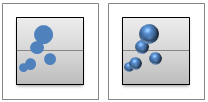
Tạo biểu đồ bong bóng phức tạp
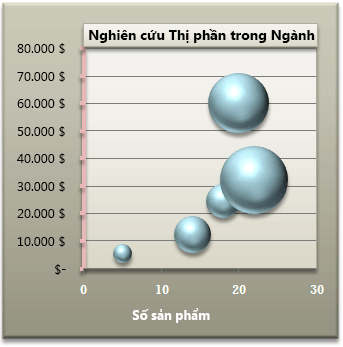
Quy trình sau đây cho thấy cách tạo biểu đồ bong bóng với kết quả tương tự. Đối với biểu đồ này, chúng tôi đã sử dụng dữ liệu trang tính ví dụ. Bạn có thể sao chép dữ liệu này vào trang tính của mình hoặc dùng dữ liệu của riêng bạn.
Sao chép dữ liệu trang tính mẫu vào một trang tính trống hoặc mở trang tính có chứa dữ liệu mà bạn muốn vẽ trong biểu đồ bong bóng. Để sao chép dữ liệu trang tính mẫu
- Tạo một sổ làm việc hoặc trang tính trống.
- Chọn ví dụ trong chủ đề Trợ giúp.
- Nhấn Ctrl+C.
- Trong trang tính, hãy chọn ô A1, rồi nhấn Ctrl+V.
Số lượng Sản phẩm Doanh số Phần trăm thị phần 5 $5,500 3% 14 $ 12,200 12% 20 $ 60,000 33% 18 $ 24,400 10% 22 $ 32,000 42% Lưu ý
Hãy bảo đảm rằng trang tính của bạn có ít nhất bốn hàng hoặc cột dữ liệu. Nếu bạn tạo biểu đồ bong bóng từ ba hoặc ít hơn một hàng hoặc cột dữ liệu, biểu đồ sẽ không vẽ bong bóng chính xác.
Chọn dữ liệu mà bạn muốn vẽ trong biểu đồ bong bóng.
Lưu ý
Không bao gồm đầu đề hàng hoặc cột trong vùng chọn. Nếu bạn chọn đầu đề chứa dữ liệu của mình, biểu đồ có thể tạo ra kết quả không chính xác.
Trên tab Chèn , trong nhóm Biểu đồ , hãy bấm vào mũi tên bên cạnh Biểu đồ Phân tán.
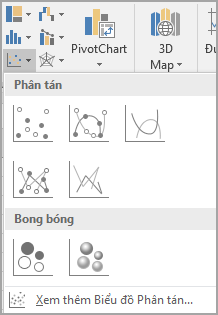
Chọn bong bóng có biểu tượng hiệu ứng 3-D.
Bấm vào khu vực biểu đồ của biểu đồ. Thao tác này sẽ hiển thị Công cụ Biểu đồ.
Bên dưới Công cụ Biểu đồ, trên tab Thiết kế , trong nhóm Kiểu Biểu đồ , hãy bấm vào kiểu biểu đồ mà bạn muốn sử dụng.
Nếu bạn thấy chú giải trên biểu đồ, hãy bấm chú giải đó, rồi nhấn Delete.
Để thay đổi kích cỡ của biểu đồ, trên tab Định dạng , trong nhóm Kích cỡ , chọn kích cỡ hình bạn muốn trong hộp Chiều cao Hình vàChiều rộng Hình rồi nhấn Enter. Đối với biểu đồ bong bóng, chúng tôi dùng
3.5"cho cả chiều cao và chiều rộng của hình.
Để định dạng và đặt tiêu đề biểu đồ trên biểu đồ, hãy bấm vào khu vực biểu đồ, rồi làm như sau:
- Trong biểu đồ, hãy bấm tiêu đề biểu đồ, rồi nhập văn bản bạn muốn.
Đối với biểu đồ bong bóng của mình, chúng tôi đã
Industry Market Share Studynhập. - Để giảm kích cỡ tiêu đề biểu đồ, hãy bấm chuột phải vào tiêu đề, chọn Phông chữ, rồi nhập kích cỡ bạn muốn.
Đối với biểu đồ bong bóng của mình, chúng tôi đã sử dụng
12. - Để căn chỉnh tiêu đề biểu đồ với vùng vẽ, hãy bấm tiêu đề biểu đồ, rồi kéo tiêu đề biểu đồ đến vị trí bạn muốn.
- Trong biểu đồ, hãy bấm tiêu đề biểu đồ, rồi nhập văn bản bạn muốn.
Đối với biểu đồ bong bóng của mình, chúng tôi đã
Để thêm tiêu đề trục ngang, bấm vào khu vực biểu đồ của biểu đồ, rồi làm như sau:
- Bấm vào dấu cộng kế bên biểu đồ.
- Chọn Tiêu đề Trục, rồi chọn Ngang chính.
- Chọn hộp văn bản Tiêu đề Trục, rồi nhập văn bản của bạn.
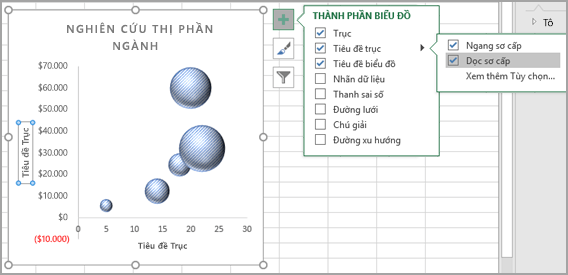 Đối với biểu đồ bong bóng của mình, chúng tôi đã
 Number of productsnhập.
Bấm vào trục đứng hoặc chọn từ danh sách thành phần biểu đồ (tab Định dạng , nhóm Vùng chọn Hiện tại , hộp Thành phần Biểu đồ ).
Trên tab Định dạng, trong nhóm Vùng chọn Hiện tại, hãy bấm Định dạng Vùng chọn.
Bên dưới Tùy chọn Trục, hãy làm như sau:
- Đối với Tối thiểu, nhập (
0zero). - Đối với Tối đa, nhập số bạn muốn.
Đối với biểu đồ bong bóng của mình, chúng tôi đã
80000nhập.
- Đối với Tối thiểu, nhập (
Trong hộp thoại Định dạng Trục , bấm Số.
Bên dưới Số, trong hộp Vị trí thập phân , nhập (
0không), rồi bấm vào mũi tên xuống ở góc trên bên phải, rồi chọn Đóng.Để áp dụng hiệu ứng định dạng đặc biệt cho vùng vẽ, khu vực biểu đồ, tiêu đề biểu đồ hoặc trục đứng của biểu đồ, hãy bấm vào thành phần biểu đồ đó hoặc chọn nó từ danh sách các thành phần biểu đồ (tab Định dạng , nhóm Vùng chọn Hiện tại , hộp Thành phần Biểu đồ ), rồi thực hiện các thao tác sau:
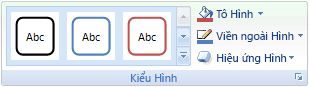
- Trên tab Định dạng , trong nhóm Kiểu Hình dạng , bấm nút Thêm bên cạnh Hiệu ứng Hình dạng.
- Bấm vào hiệu ứng mà bạn muốn sử dụng.
Nếu bạn muốn dùng màu chủ đề khác với chủ đề mặc định được áp dụng cho sổ làm việc của bạn, hãy thực hiện như sau:
- Trên tab Bố trí Trang , trong nhóm Chủ đề , bấm Chủ đề.
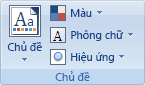
- Bấm vào chủ đề bạn muốn sử dụng. Di chuột qua mỗi chủ đề để xem trước cách chủ đề sẽ xuất hiện khi áp dụng vào biểu đồ của bạn.
- Trên tab Bố trí Trang , trong nhóm Chủ đề , bấm Chủ đề.
Bạn có thể lưu biểu đồ dưới dạng mẫu mà bạn có thể dùng làm cơ sở cho các biểu đồ tương tự khác. Để biết thêm thông tin, hãy đi tới mục Lưu biểu đồ tùy chỉnh dưới dạng mẫu.