

Để tạo các biểu đồ tương tự trong tương lai, hãy lưu biểu đồ dưới dạng mẫu. Tạo mẫu biểu đồ trong Excel, rồi chọn mẫu này khi bạn tạo biểu đồ trong PowerPoint hoặc Word.
Để dùng lại một biểu đồ mà bạn đã tùy chỉnh, hãy lưu biểu đồ đó như một mẫu biểu đồ (*.crtx).
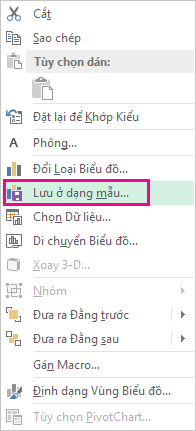
Bấm chuột phải vào biểu đồ, rồi chọn Lưu dưới dạng Mẫu.
Trong hộp Tên tệp, hãy nhập một tên thích hợp cho mẫu biểu đồ đó.
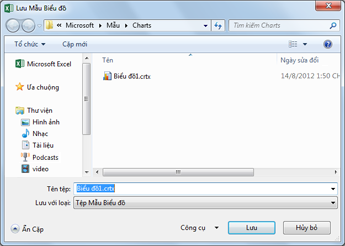
Chọn Lưu.
Mẫu biểu đồ tự động xuất hiện trong thư mục Mẫu cho biểu đồ. Bạn sẽ tìm thấy thư mục Mẫu trên tab Tất cả Biểu đồ trong hộp thoại Chèn Biểu đồ hoặc Thay đổi Loại Biểu đồ , nơi bạn có thể áp dụng một mẫu biểu đồ giống như bất kỳ loại biểu đồ nào khác.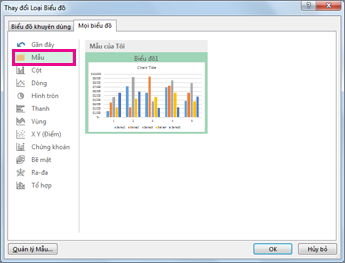
Lưu ý
Mẫu biểu đồ chứa định dạng biểu đồ và lưu trữ các màu được sử dụng khi bạn lưu biểu đồ dưới dạng mẫu. Khi bạn sử dụng mẫu biểu đồ để tạo biểu đồ trong sổ làm việc khác, biểu đồ mới sẽ sử dụng màu của mẫu biểu đồ—chứ không phải màu của chủ đề tài liệu mà hiện đang được áp dụng cho sổ làm việc. Để sử dụng màu của chủ đề tài liệu thay vì màu của mẫu biểu đồ, hãy bấm chuột phải vào khu vực biểu đồ, rồi chọn Đặt lại để Khớp với Kiểu trên menu lối tắt.