

Để biết thông tin về tình trạng sẵn sàng, hãy xem tình trạng sẵn có của Python trong Excel. Nếu bạn gặp bất kỳ thắc mắc nào về Python trong Excel, vui lòng báo cáo bằng cách chọn Trợ giúp>Phản hồi trong Excel.
Bạn mới làm quen với Python trong Excel? Bắt đầu với Giới thiệu về Python trong Excel và Bắt đầu với Python trong Excel.
Power Query là gì?
Power Query là một công cụ chuyển đổi và chuẩn bị dữ liệu được thiết kế để giúp bạn định hình dữ liệu của mình, đồng thời, nó sẵn dùng trong Excel và các sản phẩm khác của Microsoft.
Sử dụng Power Query với Python trong Excel để nhập dữ liệu ngoài vào Excel và sau đó phân tích dữ liệu đó với Python.
Quan trọng
Power Query là cách duy nhất để nhập dữ liệu ngoài để sử dụng với Python trong Excel.
Để tìm hiểu thêm về Power Query, hãy xem Trợ giúp Power Query cho Excel.
Lưu ý
Nhập dữ liệu ngoài bằng Power Query để sử dụng với Python trong Excel không sẵn dùng cho Excel trên web.
Cách sử dụng Power Query để nhập dữ liệu cho Python trong Excel
Thực hiện các bước sau để tìm hiểu cách nhập tập dữ liệu ngoài mẫu và sử dụng với Python trong Excel.
Mẹo
Nếu bạn đã quen với Power Query và muốn làm việc với các truy vấn hiện có trong sổ làm việc của bạn, hãy bỏ qua Sử dụng dữ liệu Power Query với Python trong Excel ở phần sau của bài viết này.
Để xem nhóm Tải & Chuyển đổi Dữ liệu và Truy vấn & Kết nối , hãy chọn tab Dữ liệu . Chọn Tải dữ liệu để chọn nguồn dữ liệu của bạn. Bạn có thể nhập dữ liệu từ nhiều nguồn, bao gồm các tệp giá trị phân tách bằng dấu phẩy (CSV). Mỗi thao tác nhập sẽ tạo ra một truy vấn.
Ví dụ này nhập dữ liệu từ dịch vụ Northwind OData, một nguồn dữ liệu thử nghiệm. Để thực hiện điều này, hãy chọn Lấy Dữ liệu>Từ Nguồn Khác>từ Nguồn cấp OData.
Tiếp theo, nhập liên kết sau đây đến dịch vụ Northwind OData và chọn OK.
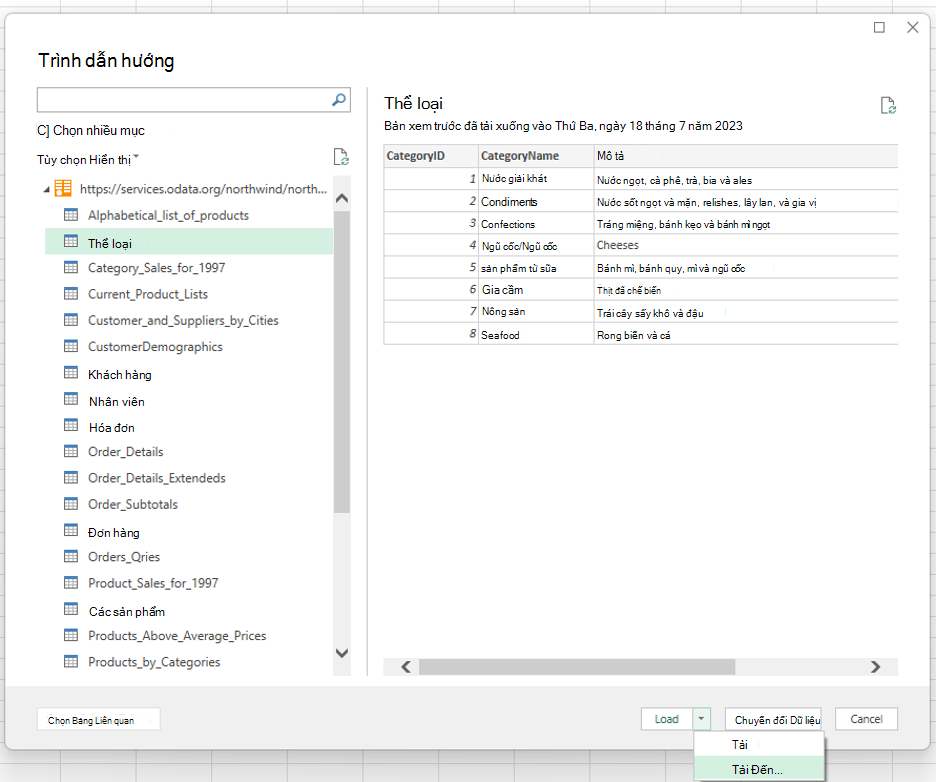
https://services.odata.org/northwind/northwind.svc/Trong hộp thoại xem trước Power Query, chọn một bảng dữ liệu để tải vào Excel. Ví dụ: chọn bảng Thể loại, rồi chọn mũi tên bên cạnh nút Tải và chọn Tải Vào.... Ảnh chụp màn hình sau đây hiển thị hộp thoại xem trước Power Query với bảng Thể loại được chọn và tùy chọn Tải Vào... được hiển thị.
Lưu ý
- Bạn cũng có thể chọn Chuyển đổi dữ liệu từ hộp thoại xem trước Power Query. Điều này cho phép bạn sửa dữ liệu trong Trình soạn thảo Power Query trước khi nhập dữ liệu vào Excel.
- Nếu bạn muốn xem dữ liệu trên lưới Excel, hãy chọn nút Tải . Thao tác này sẽ tải bảng đã chọn trực tiếp vào lưới Excel.
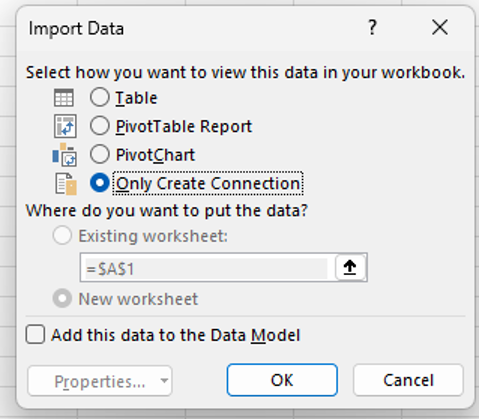
Chọn Chỉ Tạo Kết nối để thiết lập kết nối dữ liệu từ nguồn. Power Query tự động tạo một truy vấn cho kết nối này.
Ngăn Truy vấn & Kết nối sẽ tự động mở, liệt kê truy vấn được tạo bởi Power Query cho nguồn dữ liệu đã chọn — trong trường hợp này là bảng Thể loại từ tập dữ liệu mẫu Northwind OData. Để mở ngăn Truy vấn & Kết nối theo cách thủ công, trên tab Dữ liệu , hãy chọn Truy vấn & Kết nối.
Mẹo
Di chuột qua các truy vấn trong ngăn tác vụ để xem trước dữ liệu.
Phần tiếp theo mô tả cách phân tích dữ liệu Thể loại bằng Python trong Excel.
Sử dụng dữ liệu Power Query với Python trong Excel
Quy trình sau đây giả định rằng bạn đã tạo một kết nối Power Query với dữ liệu Thể loại từ dịch vụ Northwind OData được mô tả trong phần bài viết trước. Các bước này cho thấy cách phân tích dữ liệu Thể loại bằng Python trong Excel.
Để làm việc với dữ liệu ngoài bằng Python trong Excel, hãy bật Python trong một ô bằng cách nhập hàm =PY . Tiếp theo, dùng công thức Python trong Excel
xl()để tham chiếu các thành phần Excel, như truy vấn Power Query. Ví dụ: nhậpxl("Categories")vào ô Python trong Excel.Ô Python bây giờ hiển thị dữ liệu Thể loại trong một Khung dữ liệu, như được công thức trả về
xl("Categories"). Chọn biểu tượng thẻ bên cạnh Khung dữ liệu để xem bản xem trước của dữ liệu trong Khung dữ liệu. Ảnh chụp màn hình sau đây hiển thị bản xem trước Khung Dữ liệu.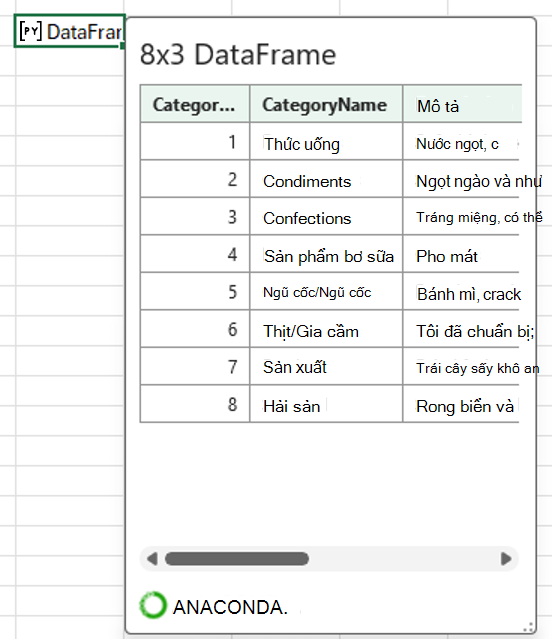
Mẹo
Đổi kích cỡ hộp thoại Khung dữ liệu bằng cách sử dụng biểu tượng ở góc dưới bên phải.
Chuyển đổi dữ liệu trong Khung dữ liệu sang giá trị Excel, trả về dữ liệu cho lưới Excel. Để chuyển đổi Khung Dữ liệu sang giá trị Excel, hãy chọn ô chứa Khung Dữ liệu, rồi chọn biểu tượng Chèn Dữ liệu . Ảnh chụp màn hình sau đây hiển thị ví dụ về biểu tượng này bên cạnh Khung Dữ liệu.
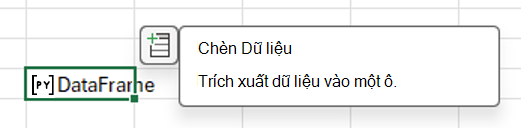
Việc chọn biểu tượng Chèn Dữ liệu sẽ mở ra menu với danh sách các giá trị liên quan đến dữ liệu của bạn.
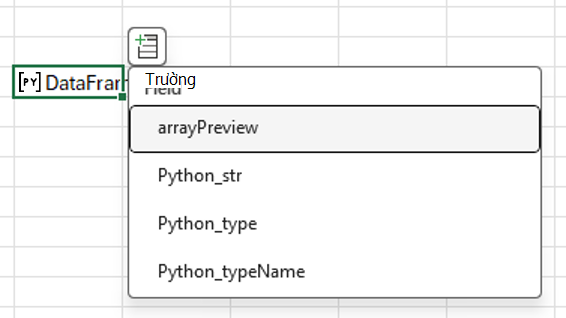
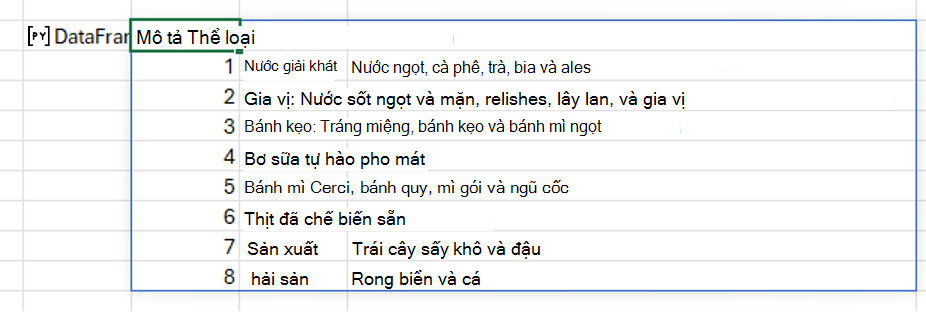
Chọn giá trị đầu tiên trong menu, arrayPreview. Giá trị này hiển thị dữ liệu Python từ Khung dữ liệu trong lưới Excel. Xem ảnh chụp màn hình sau đây để biết ví dụ.
Bây giờ bạn đã sử dụng Power Query để nhập dữ liệu ngoài và xử lý dữ liệu đó bằng Python trong Excel, bạn đã sẵn sàng bắt đầu phân tích dữ liệu với Python trong Excel. Để tìm hiểu cách tạo biểu đồ và biểu đồ Python với dữ liệu của bạn, hãy xem Tạo biểu đồ Python trong sơ đồ và biểu đồ Excel.