

Bạn có thể giúp cải thiện tính dễ đọc của trang tính bằng cách áp dụng các kiểu định dạng khác nhau. Ví dụ, bạn có thể áp dụng viền và tô nền để giúp xác định các ô trong một trang tính.
Áp dụng viền ô
- Chọn ô hoặc dải ô bạn muốn thêm viền. Để nhanh chóng chọn toàn bộ trang tính, hãy bấm vào nút Chọn Tất cả.

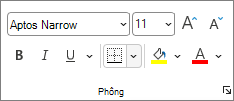
- Trên tab Trang đầu , trong nhóm Phông chữ , bấm vào mũi tên bên cạnh Viền
 , rồi bấm vào kiểu viền bạn muốn.
Mẹo
Nút Viền hiển thị kiểu viền được sử dụng gần đây nhất. Bạn có thể bấm vào nút Viền (không phải mũi tên) để áp dụng kiểu đó.
Thay đổi màu văn bản và căn chỉnh
- Chọn ô hoặc dải ô chứa (hoặc sẽ chứa) văn bản bạn muốn định dạng. Bạn cũng có thể chọn một hoặc nhiều phần văn bản trong một ô và áp dụng các màu văn bản khác nhau cho các phần đó.
- Để thay đổi màu văn bản trong các ô được chọn, trên tab Nhà, trong nhóm Phông chữ, hãy bấm vào mũi tên bên cạnh Màu Phông
 chữ , rồi bên dưới Màu Chủ đề hoặc Màu Standard, bấm vào màu bạn muốn sử dụng. Để áp dụng màu khác ngoài màu chủ đề và màu chuẩn sẵn có, hãy bấm Màu Khác, rồi xác định màu mà bạn muốn sử dụng trên tab Standard hoặc tab Custom của hộp thoại Màu.
 - Để thay đổi căn chỉnh văn bản trong các ô được chọn, trên tab Trang chủ , trong nhóm Căn chỉnh , bấm vào tùy chọn căn chỉnh bạn muốn.
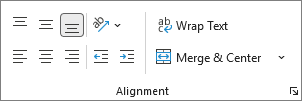
Ví dụ: để thay đổi căn chỉnh ngang nội dung ô, hãy bấm Căn Trái Văn bản, Căn giữa
 hoặc Căn Phải
 Văn bản.
Áp dụng tô bóng ô
- Chọn ô hoặc dải ô bạn muốn áp dụng tô bóng ô.
- Trên tab Trang đầu, trong nhóm Phông chữ, hãy bấm vào mũi tên bên cạnh Màu Tô
 , rồi bên dưới Màu Chủ đề hoặc Màu Standard, bấm màu bạn muốn.
Bước tiếp theo
Để biết thêm thông tin và hướng dẫn chi tiết về việc định dạng trang tính, hãy xem các bài viết sau đây:
- Đổi màu văn bản
- Thêm hoặc thay đổi màu nền của các ô trong Excel
- Áp dụng hoặc loại bỏ viền ô trên trang tính
Bạn cần thêm trợ giúp?
Bạn luôn có thể hỏi chuyên gia trong Cộng đồng kỹ thuật Excel hoặc nhận hỗ trợ trong Cộng đồng.