
Quan trọng
Trong Excel cho Microsoft 365 và Excel 2021, Power View bị loại bỏ vào ngày 12 tháng 10 năm 2021. Thay vào đó, bạn có thể sử dụng trải nghiệm hình ảnh tương tác do Power BI Desktop cung cấp, bạn có thể tải xuống miễn phí. Bạn cũng có thể dễ dàng Nhập sổ làm việc Excel vào Power BI Desktop.
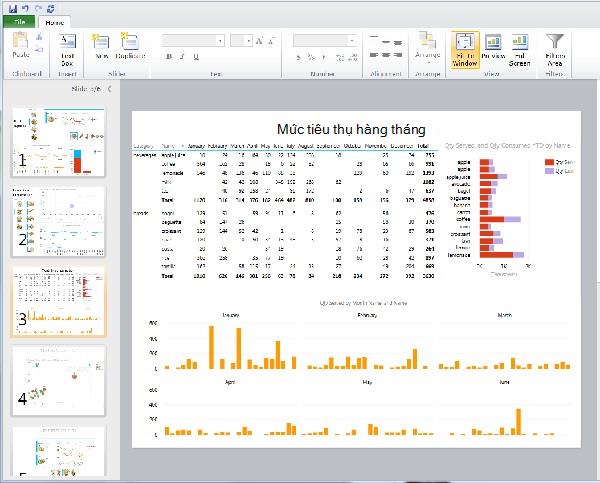
Trong Power View trong SharePoint, bạn có thể tạo một báo cáo duy nhất với nhiều dạng xem. Tất cả các dạng xem trong một báo cáo đều dựa trên cùng một Mô hình Dữ liệu. Bạn có thể sao chép và dán từ dạng xem này sang dạng xem khác và sao chép toàn bộ dạng xem. Nếu bạn lưu ảnh xem trước của các dạng xem, ảnh của mỗi dạng xem sẽ được hiển thị trong Bộ sưu tập Power Pivot trong SharePoint Server 2013.
Lưu ý
- Có hai phiên bản Power View: Power View trong Excel 2013 và Power View trong SharePoint 2013. Chủ đề này chỉ nói về Power View trong SharePoint 2013.
- Bạn có thể tạo sổ làm việc Excel với nhiều trang tính Power View trong một sổ làm việc Excel. Đọc về nhiều thứ khác bạn có thể làm trong Power View.
Trong bài viết này
- Thêm dạng xem mới vào báo cáo
- Thêm dạng xem trùng lặp vào báo cáo
- Dẫn hướng giữa các dạng xem
- Bộ lọc theo dạng xem
- Lưu hình ảnh xem trước
Thêm dạng xem mới vào báo cáo
- Mở báo cáo mà bạn muốn thêm dạng xem mới.
- Trên tab Trang đầu, hãy bấm Dạng xem Mới>.
Dạng xem mới được hiển thị trong ngăn bên trái.
Thêm dạng xem trùng lặp vào báo cáo
- Mở báo cáo mà bạn muốn thêm dạng xem trùng lặp.
- Trên tab Trang đầu , hãy bấm Dạng xem Trùng>lặp Dạng xem Mới.
Dạng xem trùng lặp được hiển thị trong ngăn bên trái.
Dẫn hướng giữa các dạng xem
Trong bất kỳ chế độ nào, bạn có thể sử dụng các phím mũi tên lên và xuống để dẫn hướng đến các dạng xem khác nhau trong báo cáo.
Trong chế độ thiết kế, bạn có thể bấm vào các dạng xem trong ngăn Dạng xem.
Trong chế độ đọc và chế độ toàn màn hình, bạn có thể:
- Bấm vào nút bộ chọn dạng xem ở góc dưới bên trái để hiển thị một hàng các dạng xem trong báo cáo.

- Bấm vào mũi tên dẫn hướng ở phía dưới bên phải.
- Nhấn các phím mũi tên.
Bộ lọc theo dạng xem
Mỗi dạng xem có thể có các bộ lọc riêng nhưng trạng thái của Khu vực Bộ lọc không đổi: nếu Khu vực Bộ lọc được bung rộng trên một dạng xem, nó sẽ được bung rộng trong tất cả các dạng xem. Khi bạn di chuyển từ dạng xem này sang dạng xem khác trong chế độ bất kỳ, trạng thái của bộ lọc trên mỗi trang vẫn giữ nguyên: ví dụ: nếu bạn có một bộ lọc cho trường Thể loại Sản phẩm lọc một dạng xem cho điện thoại di động, khi bạn rời khỏi dạng xem và trở về dạng xem đó, bộ lọc vẫn đang lọc điện thoại di động. Khi bạn sao đôi dạng xem, các bộ lọc cũng được nhân đôi, cùng với trạng thái của từng bộ lọc. Việc lưu báo cáo sẽ lưu trạng thái của từng bộ lọc.
Lưu hình ảnh xem trước
Xem hình ảnh xem trước là những hình ảnh mà Power View hiển thị trong ngăn Dạng xem trong chế độ thiết kế. Khi bạn lưu báo cáo Power View, theo mặc định những hình ảnh này sẽ được lưu cùng với báo cáo. Chúng sau đó được hiển thị trong Bộ sưu tập Power Pivot trong SharePoint Server 2013, giống như các trang tính Microsoft Excel được hiển thị. Tuy nhiên, bạn có tùy chọn không lưu chúng.
Thận trọng
- Hãy cân nhắc không lưu hình ảnh xem trước nếu chúng hiển thị thông tin mà bạn cho là có khả năng nhạy cảm
- Xem mục Chọn Có lưu ảnh của mỗi dạng xem với Báo cáo hay không.