
Quan trọng
Trong Excel cho Microsoft 365 và Excel 2021, Power View bị loại bỏ vào ngày 12 tháng 10 năm 2021. Thay vào đó, bạn có thể sử dụng trải nghiệm hình ảnh tương tác do Power BI Desktop cung cấp, bạn có thể tải xuống miễn phí. Bạn cũng có thể dễ dàng Nhập sổ làm việc Excel vào Power BI Desktop.
Power View trong SharePoint lưu ảnh của từng dạng xem ở trạng thái hiện tại dưới dạng xem trước cho người dùng khác (trong Bộ sưu tập PowerPivot, PowerPoint và các ứng dụng khác). Xem hình ảnh xem trước là những hình ảnh mà Power View hiển thị trong ngăn Dạng xem trong chế độ thiết kế. Chúng là ảnh chụp nhanh của một dạng xem. Khi bạn lưu báo cáo Power View, theo mặc định những hình ảnh này sẽ được lưu cùng với báo cáo. Sau đó, chúng sẽ được hiển thị:
- Trong Bộ sưu tập Power Pivot trong SharePoint Server 2013, giống như các trang tính Microsoft Excel được hiển thị.
- Trong chế độ thiết kế PowerPoint, dưới dạng ảnh tĩnh của các dạng xem khi bạn xuất báo cáo.
Tuy nhiên, lần đầu tiên bạn lưu tệp hoặc khi bạn lưu dưới dạng, bạn có tùy chọn không lưu chúng.
Tắt lưu ảnh xem trước với báo cáo
- Trên menu Tệp Power View, bấm Lưu Như.
- Trong hộp thoại Lưu Như , bỏ chọn hộp kiểm Lưu hình ảnh xem trước với báo cáo.
Thận trọng
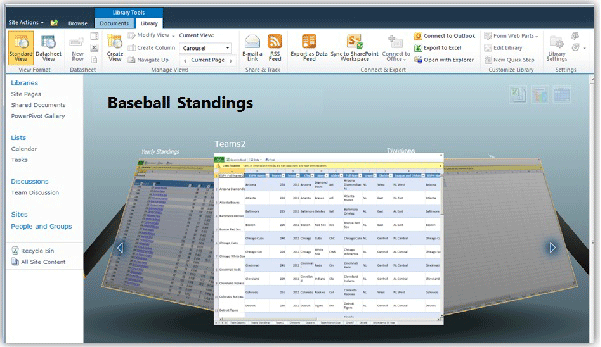
Hãy cân nhắc không lưu hình ảnh xem trước nếu chúng hiển thị thông tin mà bạn cho là có khả năng nhạy cảm. Hãy nhớ rằng trong dạng xem Quay vòng bộ sưu tập Power Pivot hiển thị hình ảnh đủ lớn để có thể đọc được. Các dạng xem không có hình ảnh xem trước được hiển thị cùng với biểu tượng hình nền mờ và nhãn là 'Bản xem trước không sẵn dùng'.
Ngoài ra, nếu bạn mở và xem các dạng xem trong báo cáo đã lưu hình ảnh xem trước, khi bạn lưu báo cáo bạn đang lưu các hình ảnh xem trước được cập nhật. Để tránh điều này, thay vào đó hãy bấm Lưu Như .
Dạng xem Quay vòng trong Bộ sưu tập Power Pivot trong SharePoint
Lưu ý
- Có hai phiên bản Power View: Power View trong Excel 2013 và Power View trong SharePoint 2013. Chủ đề này chỉ nói về Power View trong SharePoint 2013.Nếu bạn lưu sổ làm việc Excel chứa các trang tính Power View vào thư viện SharePoint với Excel Services, bạn sẽ thấy các trang tính Power View cùng với các trang tính khác trong sổ làm việc.
- Đọc về nhiều thứ khác bạn có thể làm trong Power View.