
Để tạo biểu đồ, bước đầu tiên là chọn dữ liệu—qua một tập hợp ô. Đôi khi, bạn có thể không muốn hiển thị tất cả dữ liệu của mình. Bạn có thể chọn cột, hàng hoặc ô cụ thể để đưa vào.
Sau khi bạn chọn dữ liệu của mình, trên tab Chèn , chọn Biểu đồ được Đề xuất.
Mẹo
Đôi khi dữ liệu của bạn không được sắp xếp trong Excel theo cách cho phép bạn tạo loại biểu đồ mà bạn muốn. Tìm hiểu cách sắp xếp dữ liệu cho các loại biểu đồ cụ thể.
Chọn dữ liệu từ các hàng, cột hoặc ô liền kề
| Để chọn | Dưới đây là những việc cần làm |
|---|---|
| Nhiều cột liền kề | Đặt con trỏ vào tiêu đề cột của cột đầu tiên, rồi bấm và giữ trong khi bạn kéo để chọn các cột liền kề. |
| Nhiều hàng liền kề | Đặt con trỏ vào tiêu đề hàng của hàng đầu tiên, rồi bấm và giữ trong khi bạn kéo để chọn các hàng liền kề. |
| Một phần hàng hoặc cột | Đặt con trỏ ở ô trên cùng bên trái, rồi bấm và giữ trong khi bạn kéo đến ô dưới cùng bên phải. |
| Tất cả nội dung trong bảng | Đặt con trỏ ở vị trí bất kỳ trong bảng. |
| Tất cả nội dung trong một phạm vi có tên | Đặt con trỏ ở vị trí bất kỳ trong dải ô đã đặt tên. |
Chọn dữ liệu từ các hàng, cột hoặc ô không liền kề
Bạn có thể chọn các hàng, cột hoặc ô cụ thể cần đưa vào—nếu dữ liệu của bạn chưa được định dạng dưới dạng bảng.
Mẹo
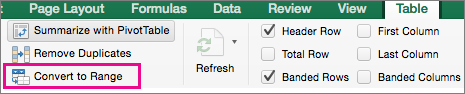
Nếu dữ liệu của bạn được định dạng dưới dạng bảng và bạn muốn chọn thông tin không liền kề cho biểu đồ, trước tiên hãy chuyển đổi bảng trở lại phạm vi bình thường. Đặt con trỏ vào bảng, rồi trên tab Bảng , chọn Chuyển đổi sang Phạm vi.
| Để chọn | Dưới đây là những việc cần làm |
|---|---|
| Dữ liệu trong các hàng hoặc cột không liền kề | Đặt con trỏ vào hàng hoặc cột đầu tiên. Nhấn COMMAND, rồi chọn các hàng và cột khác mà bạn muốn. Bạn cũng có thể thực hiện điều này bằng cách ẩn các hàng hoặc cột trong trang tính của mình. Tuy nhiên, khi bạn bỏ ẩn các hàng hoặc cột, chúng sẽ tự động hiển thị trong biểu đồ. |
| Dữ liệu trong các ô không liền kề | Đặt con trỏ vào ô đầu tiên. Nhấn COMMAND và chọn các ô khác mà bạn muốn. |
Chọn dữ liệu từ nhiều trang tính
Tạo một trang tính tóm tắt để kéo dữ liệu từ nhiều trang tính lại với nhau và tạo biểu đồ từ trang tính tóm tắt. Để tạo trang tính tóm tắt, hãy sao chép dữ liệu từ mỗi trang tính nguồn, rồi trên menu Dán , chọn Dán Nối kết. Với Dán Nối kết, khi dữ liệu được cập nhật trên trang tính nguồn của bạn, trang tính tóm tắt và biểu đồ cũng sẽ được cập nhật.
Ví dụ: nếu bạn có một trang tính cho mỗi tháng, bạn có thể tạo trang tính thứ 13 cho cả năm—bao gồm dữ liệu từ mỗi trang tính hàng tháng mà bạn muốn cho biểu đồ của mình.
Xác định phạm vi dữ liệu
Một cách khác để tạo biểu đồ là chọn loại biểu đồ bạn muốn, rồi chỉ định dữ liệu cần đưa vào. Bạn cũng có thể thay đổi phạm vi dữ liệu sau khi đã tạo biểu đồ.
Lưu ý
Bạn phải chọn dữ liệu liền kề và liền kề.
Hãy làm theo các bước sau:
- Trên tab Chèn , chọn loại biểu đồ bạn muốn.
- Trên tab Thiết kế Biểu đồ , chọn Chọn Dữ liệu.

- Bấm vào hộp Phạm vi dữ liệu biểu đồ, rồi chọn dữ liệu trong trang tính của bạn.
