
Mẹo
Mặc dù Excel cho web không hỗ trợ đặt lề trang nhưng nó vẫn cung cấp một số tùy chọn Thiết lập trang trên tab Bố trí Trang.
Để căn chỉnh tốt hơn cho một trang tính Excel trên trang in, bạn có thể thay đổi lề, xác định lề tùy chỉnh hoặc căn giữa trang tính—theo chiều ngang hoặc chiều dọc trên trang. Excel dành cho web
Lề trang là các khoảng trống giữa dữ liệu của bạn và mép của giấy in. Lề dưới và lề trên của trang giấy có thể được dùng cho những nội dung như đầu trang, chân trang và số trang.
Hãy làm theo các bước dưới đây để đặt lề trang:
Chọn trang tính hoặc nhiều trang tính bạn muốn in.
Cách chọn trang tính- Để chọn một trang tính:
Bấm vào tab của trang tính bạn muốn in.

Nếu bạn không nhìn thấy tab mong muốn, hãy bấm vào nút cuộn tab để hiển thị tab rồi bấm vào tab đó.

- Để chọn hai hay nhiều trang tính liền kề:
Bấm vào tab để chọn trang tính đầu tiên. Sau đó nhấn giữ Shift và bấm vào tab cho trang tính cuối cùng mà bạn muốn chọn. - Để chọn hai trang tính không liền kề trở lên
Bấm vào tab để chọn trang tính đầu tiên. Sau đó hãy nhấn giữ nút Ctrl trong lúc bấm tab của các trang tính khác mà bạn muốn chọn. - Để chọn tất cả các trang tính trong một sổ làm việc:
Bấm chuột phải vào tab trang tính rồi bấm Chọn Tất cả Trang tính từ menu lối tắt.
Mẹo
Khi chọn nhiều trang tính, [Nhóm] sẽ xuất hiện ở thanh tiêu đề nằm phía trên cùng trang tính. Để hủy bỏ lựa chọn nhiều trang tính trong sổ làm việc, hãy bấm vào bất kỳ trang tính chưa được chọn nào. Nếu không nhìn thấy trang tính chưa được chọn nào, hãy bấm phải chuột vào tab của trang tính được chọn rồi bấm Rã nhóm Trang tính.
- Để chọn một trang tính:
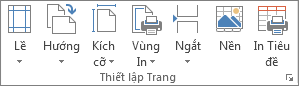
Trên tab Bố trí Trang, trong nhóm Thiết lập Trang, hãy bấm Lề.
Thực hiện một trong những thao tác sau:
Để dùng lề đã xác định trước, hãy bấm Chuẩn, Rộng hoặc Hẹp.
Mẹo
Nếu trước đó bạn đã dùng thiết đặt lề tùy chỉnh, thiết đặt đó sẽ sẵn dùng làm tùy chọn Thiết đặt Tùy chỉnh Cuối cùng .
Để xác định lề trang tùy chỉnh, hãy bấm Lề Tùy chỉnh và sau đó—trong các hộp Trên cùng, Dưới cùng, Trái vàPhải —nhập kích cỡ lề bạn muốn.
Để đặt lề cho đầu trang hoặc chân trang, hãy bấm Lề Tùy chỉnh, rồi nhập kích cỡ lề mới vào hộp Đầu trang hoặc Chân trang. Thiết đặt lề cho đầu trang hoặc chân trang sẽ làm thay đổi khoảng cách từ mép trên của trang giấy đến đầu trang hoặc từ mép dưới của trang giấy đến chân trang.
Lưu ý
Thiết đặt của đầu trang và chân trang phải nhỏ hơn thiết đặt lề dưới và lề trên của bạn và lớn hơn hoặc bằng lề máy in tối thiểu của bạn.
Để căn giữa trang theo chiều ngang hoặc dọc, hãy bấm Lề Tùy chỉnh và sau đó, tại mục Căn giữa trang, hãy chọn hộp kiểm Ngang hoặc Dọc.
Mẹo
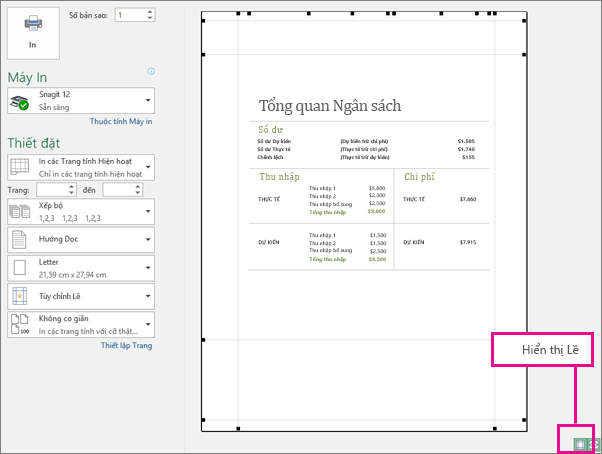
Để xem trước lề mới, bấm vào In Tệp>. Để điều chỉnh lề ở chế độ Xem trước khi In, chọn hộp Hiện Lề ở góc dưới bên phải cửa sổ xem trước, rồi kéo các núm điều khiển lề màu đen ở một trong hai bên hoặc trên hay dưới trang.
Lưu ý
Lề trang bạn xác định trong một trang tính cụ thể sẽ được lưu cùng với trang tính đó khi bạn lưu sổ làm việc. Bạn không thể thay đổi lề trang mặc định cho các sổ làm việc mới.
Bạn cần thêm trợ giúp?
Bạn luôn có thể hỏi chuyên gia trong Cộng đồng kỹ thuật Excel hoặc nhận hỗ trợ trong Cộng đồng.