

Bạn có thể in toàn bộ hoặc một phần trang tính và sổ làm việc, in từng trang một hoặc in nhiều cùng lúc. Ngoài ra, nếu dữ liệu bạn muốn in nằm trong bảng Microsoft Excel, bạn có thể chỉ in bảng Excel.
Bạn cũng có thể "in" sổ làm việc thành một tệp thay vì máy in. Điều này có thể hữu ích khi bạn cần in sổ làm việc trên một loại máy in khác với loại máy in ban đầu bạn đã dùng để in.
Trước khi bạn in
Có thể hữu ích nếu biết về nhiều tùy chọn có sẵn để có trải nghiệm in tối ưu. Để biết thêm thông tin, xem In trong Excel.
Thận trọng
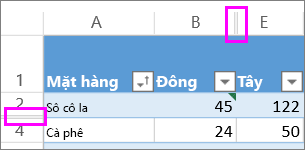
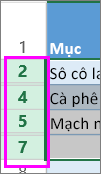
Một số định dạng, chẳng hạn như màu chữ hoặc bóng ô, có thể nhìn rất đẹp trên màn hình nhưng trông không ổn khi in trên máy in đen trắng. Có thể hữu ích nếu in trang tính có đường lưới được hiển thị để dữ liệu, các hàng và cột hơn nổi bật hơn.
In một hoặc một vài trang tính
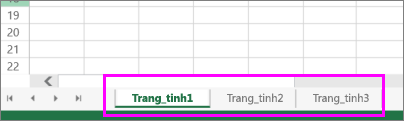
- Chọn những trang tính mà bạn muốn in.
- Chọn Tệp>,In hoặc nhấn CTRL+P.
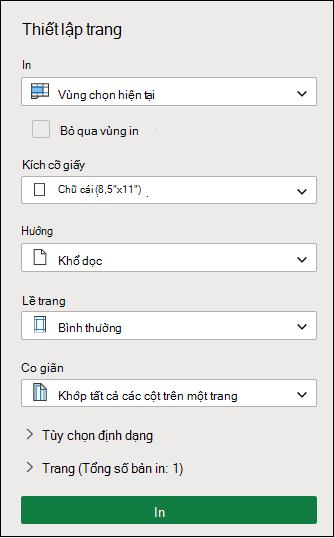
- Tùy ý điều chỉnh Cài đặt, sau đó chọn nút In .
In một hoặc một vài sổ làm việc
Tất cả các tệp sổ làm việc mà bạn muốn in phải ở cùng một thư mục.
- Chọn Mở Tệp>.
- Nhấn giữ CTRL, bấm vào tên của từng sổ làm việc cần in, rồi chọn In.
In toàn bộ hoặc một phần trang tính
Chọn trang tính, rồi chọn phạm vi dữ liệu cần in.
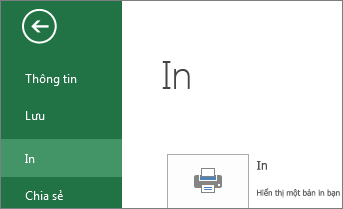
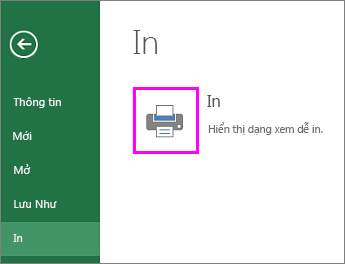
Chọn Tệp, sau đó bấm vào In.
Bên dưới Thiết đặt, hãy chọn mũi tên bên cạnh In các Trang Hiện hoạt và chọn tùy chọn thích hợp.
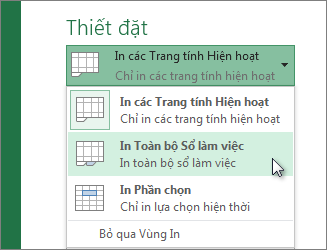
Chọn In.
Lưu ý
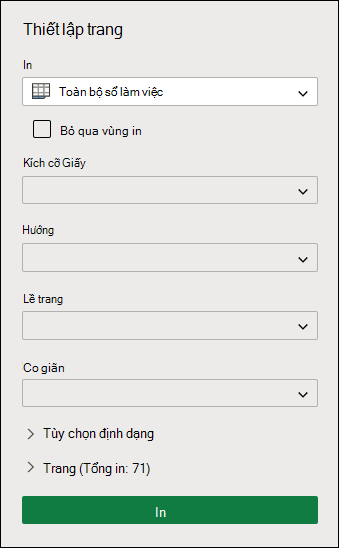
Nếu một trang tính có các vùng in đã xác định, Excel sẽ chỉ in ra những vùng in đó. Nếu bạn không muốn chỉ in vùng in đã xác định, hãy chọn Bỏ qua vùng in. Tìm hiểu thêm về thiết đặt hoặc xóa một vùng in.
In bảng Excel
Chọn một ô trong bảng để bật bảng đó.
Chọn Tệp, rồi chọn In.
Bên dưới Thiết đặt, hãy chọn mũi tên bên cạnh In Các trang Hiện hoạt và chọn In Bảng đã Chọn.
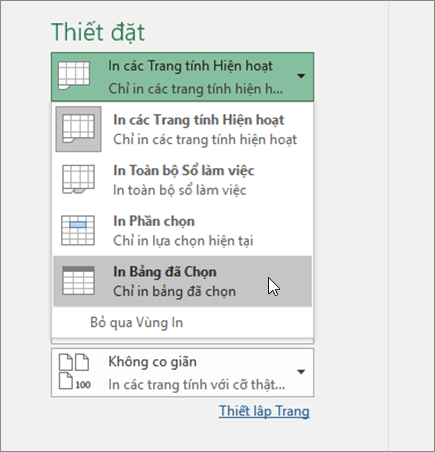
Chọn In.
In sổ làm việc ra tệp
Chọn Tệp, rồi chọn In hoặc nhấn Ctrl+P.
Dưới mục Máy in, hãy chọn In ra Tệp.
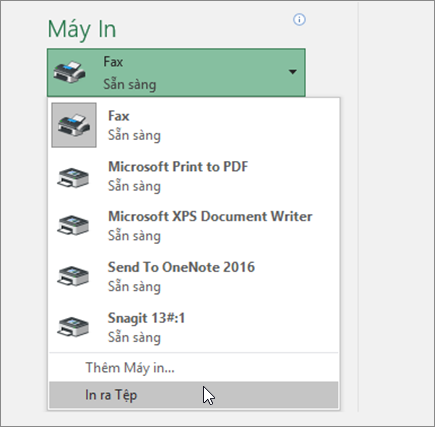
Chọn In.
Trong hộp thoại Lưu Kết quả In Dưới dạng , hãy nhập tên tệp, rồi chọn OK. Tệp sẽ được lưu trong thư mục Tài liệu của bạn
Quan trọng
Nếu bạn in tệp đã lưu trên một máy in khác, thì các dấu ngắt trang và giãn cách chữ có thể thay đổi.


Bạn cần thêm trợ giúp?
Bạn luôn có thể hỏi chuyên gia trong Cộng đồng kỹ thuật Excel hoặc nhận hỗ trợ trong Cộng đồng.