Ghi chú phát hành
Kênh doanh nghiệp bán niên (Xem trước)
Chia chuỗi văn bản bằng cách sử dụng các dấu phân cách cột và hàng.
Hàm TEXTSPLIT hoạt động giống như trình hướng dẫn Văn bản thành Cột nhưng ở dạng công thức. Hàm này cho phép bạn chia giữa các cột hoặc chia xuống theo hàng. Hàm này cũng là nghịch đảo củahàm TEXTJOIN.
Cú pháp
=TEXTSPLIT(text,col_delimiter,[row_delimiter],[ignore_empty], [match_mode], [pad_with])
Cú pháp hàm TEXTSPLIT có các đối số sau đây:
- tin nhắn văn bản Văn bản bạn muốn chia. Bắt buộc.
- col_delimiter Văn bản đánh dấu điểm là vị trí chia văn bản giữa các cột.
- row_delimiter Văn bản đánh dấu điểm là vị trí chia văn bản xuống các hàng. Không bắt buộc.
- ignore_empty Chỉ định TRUE để bỏ qua các dấu tách liên tiếp. Giá trị mặc định là FALSE sẽ tạo ra một ô trống. Không bắt buộc.
- match_mode Chỉ định 1 để thực hiện so khớp phân biệt chữ hoa, chữ thường. Giá trị mặc định là 0 so khớp phân biệt chữ hoa, chữ thường. Không bắt buộc.
- pad_with Giá trị dùng để làm phần đệm cho kết quả. Giá trị mặc định là #N/A.
Chú thích
Nếu có nhiều dấu tách, thì hằng số mảng phải được sử dụng. Ví dụ: để chia theo cả dấu phẩy và dấu chấm, hãy sử dụng =TEXTSPLIT(A1,{",","."}).
Ví dụ
Sao chép dữ liệu ví dụ và dán vào ô A1 của trang tính Excel mới. Nếu cần, bạn có thể điều chỉnh độ rộng cột để xem toàn bộ dữ liệu.
Ví dụ 1
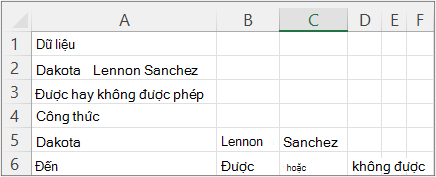
Chia tên và một câu bằng cách sử dụng dấu tách chung.
| Data |
|---|
| Dakota Lennon Sanchez |
| Được hay không được |
| Công thức |
| =TEXTSPLIT(A2, " ") |
| =TEXTSPLIT(A3, " ") |
Hình minh họa sau đây cho thấy kết quả.
Ví dụ 2
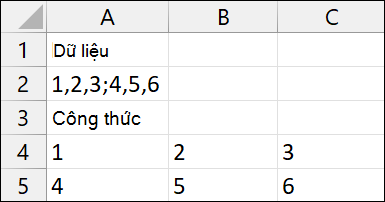
Chia hằng số mảng trong A2 thành mảng 2X3.
| Data |
|---|
| 1,2,3;4,5,6 |
| Công thức |
| =TEXTSPLIT(A2,",",";") |
Hình minh họa sau đây cho thấy kết quả.
Ví dụ 3
| Dữ liệu |
|---|
| Được. Hay không được. Không có thử. –Ẩn danh |
| Công thức |
| =TEXTSPLIT(A2,".") |
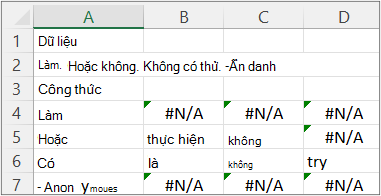
| =TEXTSPLIT(A2,{".","-"}) |
| =TEXTSPLIT(A2,{".","-"},,FALSE) |
Hình minh họa sau đây cho thấy kết quả.
Ví dụ 4
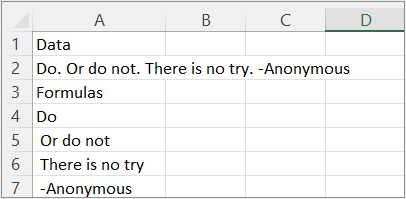
| Dữ liệu |
|---|
| Được. Hay không được. Không có thử. –Ẩn danh |
| Công thức |
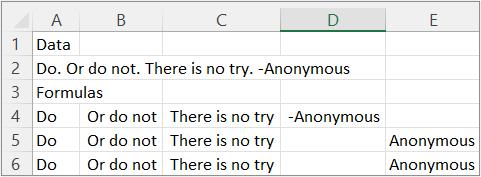
| =TEXTSPLIT(A2,,".") |
Hình minh họa sau đây cho thấy kết quả.
Ví dụ 5
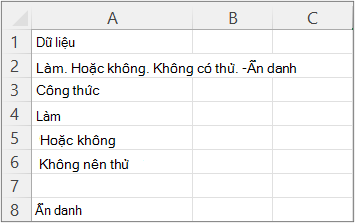
| Data |
|---|
| Được. Hay không được. Không có thử. –Ẩn danh |
| Công thức |
| =TEXTSPLIT(A2,,{".","-"}) |
Hình minh họa sau đây cho thấy kết quả.
Ví dụ 6
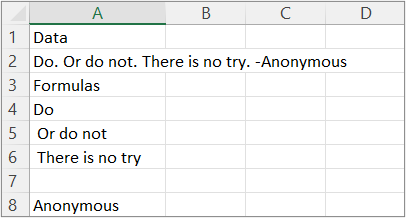
| Data |
|---|
| Được. Hay không được. Không có thử. –Ẩn danh |
| Công thức |
| =TEXTSPLIT(A2,,{".","-"},TRUE) |
Hình minh họa sau đây cho thấy kết quả.
Ví dụ 7
Mẹo Để loại bỏ lỗi #NA, hãy sử dụng hàm IFNA. Hoặc thêm đối số pad_with.
| Data |
|---|
| Được. Hay không được. Không có thử. –Ẩn danh |
| Công thức |
| =TEXTSPLIT(A2," ",".",TRUE) |
Hình minh họa sau đây cho thấy kết quả.