
Quan trọng
Trong Excel cho Microsoft 365 và Excel 2021, Power View bị loại bỏ vào ngày 12 tháng 10 năm 2021. Thay vào đó, bạn có thể sử dụng trải nghiệm hình ảnh tương tác do Power BI Desktop cung cấp, bạn có thể tải xuống miễn phí. Bạn cũng có thể dễ dàng Nhập sổ làm việc Excel vào Power BI Desktop.
Trừu tượng: Trong hướng dẫn này, bạn sẽ tìm hiểu cách tạo báo cáo Power View tương tác: biểu đồ bội số, báo cáo tương tác và biểu đồ phân tán và biểu đồ bong bóng với trực quan hóa phát dựa trên thời gian.
Cũng lưu ý rằng khi bạn phát hành các báo cáo này và đưa chúng lên SharePoint, các trực quan hóa này cũng tương tác như trong hướng dẫn này, đối với bất kỳ ai xem chúng.
Các phần trong bài hướng dẫn này như sau:
- Tạo Biểu đồ Bội số
- Xây dựng Báo cáo Tương tác bằng cách sử dụng Thẻ và Ô cập nhật
- Tạo Biểu đồ Phân tán và Biểu đồ Bong bóng với Trực quan hóa Phát dựa trên Thời gian
- Điểm kiểm và Bài kiểm tra
Ở cuối hướng dẫn này là một bài kiểm tra bạn có thể làm để kiểm tra kiến thức đã học. Bạn cũng có thể xem danh sách các video hiển thị nhiều khái niệm và chức năng của Power View đang hoạt động.
Chuỗi hướng dẫn này sử dụng dữ liệu mô tả Huy chương Thế vận hội, quốc gia đăng cai và các sự kiện thể thao Thế vận hội khác nhau. Các hướng dẫn trong chuỗi hướng dẫn này như sau:
- Nhập Dữ liệu vào Excel 2013 và Tạo Mô hình Dữ liệu
- Mở rộng mối quan hệ Mô hình Dữ liệu bằng Excel 2013, Power Pivot và DAX
- Tạo Báo cáo Power View dựa vào Ánh xạ
- Kết hợp Dữ liệu Internet và Đặt Mặc định cho Báo cáo Power View
- Tạo Báo cáo Power View Tuyệt vời
Chúng tôi khuyên bạn nên đọc qua các hướng dẫn theo thứ tự.
Những hướng dẫn này sử dụng Excel 2013 với Power Pivot được bật. Để biết thêm thông tin về Excel 2013, hãy xem mục Hướng dẫn Nhanh về Excel 2013. Để biết hướng dẫn về cách bật Power Pivot, hãy xem Bổ trợ Power Pivot.
Tạo Biểu đồ Bội số
Trong phần này, bạn tiếp tục tạo trực quan hóa tương tác với Power View. Phần này mô tả cách tạo một vài loại biểu đồ Bội số khác nhau. Bội số đôi khi còn được gọi là Biểu đồ Trellis.
Tạo biểu đồ Số lượng Hàng tháng Tương tác
Để tạo biểu đồ bội số, bạn bắt đầu bằng một biểu đồ khác, chẳng hạn như biểu đồ hình tròn hoặc biểu đồ đường.
Trong Excel, chọn trang tính Thanh và Cột. Tạo báo cáo Power View mới bằng cách chọn POWER VIEW Chèn >> Power View từ ribbon. Trang tính báo cáo Power View trống sẽ được tạo. Đổi tên báo cáo Bội số bằng cách bấm chuột phải vào tab dọc theo dưới cùng và chọn Đổi tên từ menu xuất hiện. Bạn cũng có thể bấm đúp vào tab để đổi tên.
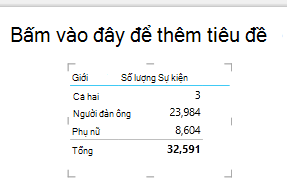
Bung rộng bảng Medals trong Trường Power View và chọn Gender và sau đó chọn các trường Event. Từ khu vực FIELDS, chọn nút mũi tên bên cạnh Sự kiện, rồi chọn Đếm (Không Trống). Bảng Power View tạo ra sẽ trông giống như màn hình sau đây.
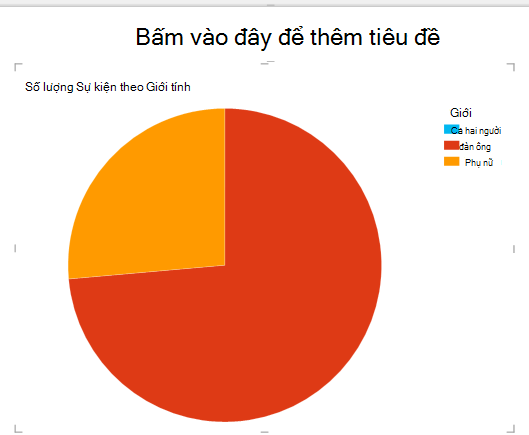
Từ dải băng, chọn Công cụ Chuyển THIẾT KẾ > Trực quan hóa Biểu > đồ Hình tròn > Khác. Bây giờ, báo cáo của bạn sẽ trông giống như màn hình sau đây.
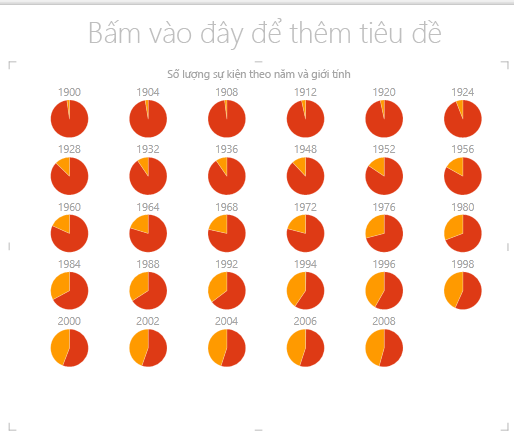
Bạn quyết định sẽ rất thú vị khi xem số sự kiện theo giới tính theo thời gian. Một cách để xem thông tin đó là sử dụng bội số. Từ bảng Medal , kéo Year đến trường VERTICAL MULTIPLES. Để xem thêm bội số, hãy loại bỏ chú giải khỏi báo cáo bằng cách chọn BỐ TRÍ > Chú giải Không > có từ ribbon.
Thay đổi bố trí để lưới bội số hiển thị rộng sáu biểu đồ và cao sáu biểu đồ. Với biểu đồ đã chọn, hãy chọn BỐ TRÍ > Chiều cao > Lưới 6 rồi chọn BỐ TRÍ > Độ rộng Lưới > 6. Màn hình của bạn giờ đây trông giống như màn hình sau đây.
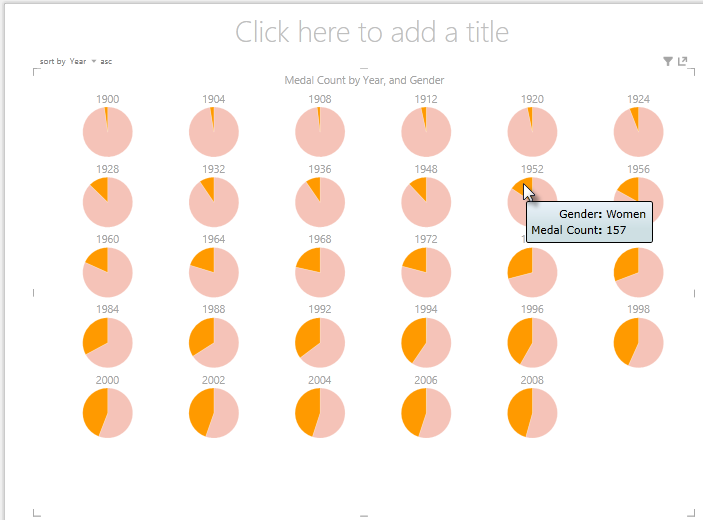
Loại biểu đồ bội số cũng có tính tương tác. Di chuột qua bất kỳ biểu đồ hình tròn nào và thông tin về lát cắt đó sẽ được hiển thị. Bấm vào bất kỳ lát cắt hình tròn nào trong lưới và lựa chọn đó được tô sáng cho từng biểu đồ trong bội số. Trong màn hình bên dưới lát cắt màu vàng (phụ nữ) cho năm 1952 đã được chọn và tất cả các lát cắt màu vàng khác được tô sáng. Khi có nhiều biểu đồ hơn Power View có thể hiển thị trong một màn hình, thanh cuộn đứng được hiển thị dọc theo cạnh phải của trực quan hóa.
Tạo Biểu đồ Bội số Ngang Tương tác
Biểu đồ ngang hoạt động tương tự như Biểu đồ Dọc.
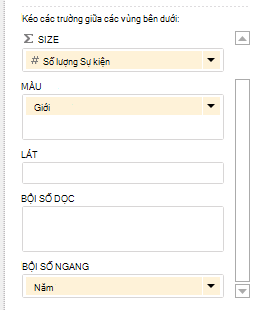
Bạn muốn thay đổi Biểu đồ Bội số Dọc thành Dọc Ngang. Để thực hiện điều này, hãy kéo trường Year từ khu vực BỘI SỐ DỌC vào vùng BỘI SỐ NGANG, như minh họa trong màn hình sau đây.
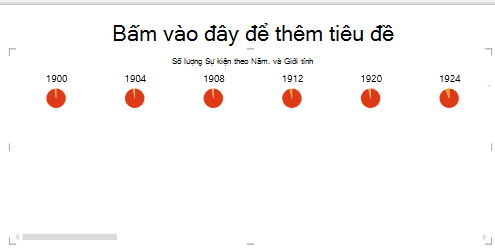
Trực quan hóa báo cáo Power View thay đổi thành Biểu đồ Bội số Ngang. Lưu ý thanh cuộn dọc theo phía dưới cùng của trực quan hóa, hiển thị trong màn hình sau đây.
Việc tạo biểu đồ đường dưới dạng bội số cũng rất dễ dàng. Các bước sau đây cho bạn thấy cách tạo nhiều biểu đồ đường dựa trên số lượng huy chương cho mỗi năm.
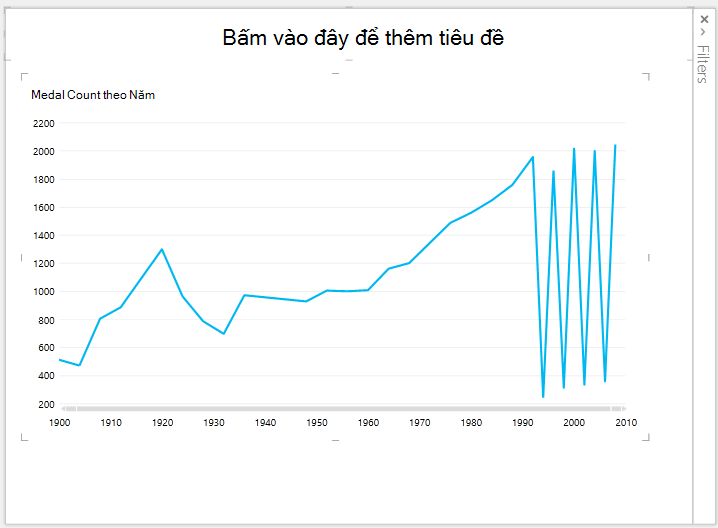
Tạo một trang tính Power View mới và đổi tên trang tính đó là Bội số Dòng. Từ Trường Power View, chọn Medal Count và Year từ bảng Medals . Thay đổi trực quan hóa thành biểu đồ đường bằng cách chọn THIẾT KẾ > Đường Biểu đồ > Khác. Bây giờ, kéo Year vào vùng AXIS. Biểu đồ của bạn trông giống như màn hình sau đây.
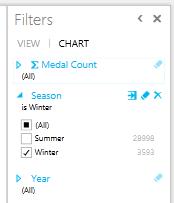
Chúng ta hãy tập trung vào huy chương Mùa đông. Trong ngăn Bộ lọc, chọn BIỂU ĐỒ, sau đó kéo Season từ bảng Medals vào ngăn Bộ lọc. Chọn Mùa đông, như minh họa trong màn hình sau đây.
Để tạo biểu đồ đường bội số, NOC_CountryRegion từ bảng Medals vào vùng BỘI SỐ DỌC. Báo cáo của bạn giờ trông giống như màn hình sau đây.
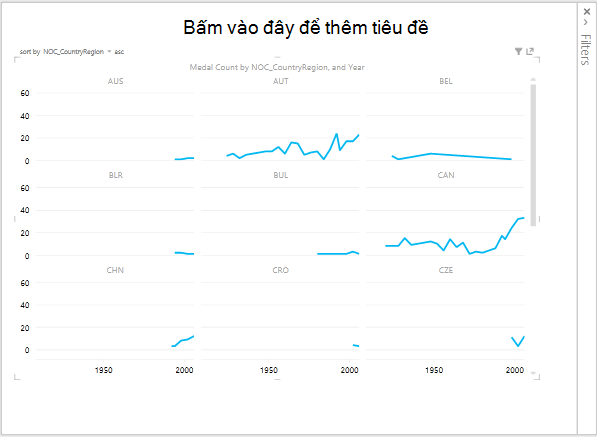
Bạn có thể chọn sắp xếp nhiều biểu đồ dựa trên các trường khác nhau và theo thứ tự tăng dần hoặc giảm dần, bằng cách bấm vào các lựa chọn ở góc trên bên trái của trực quan hóa.
Xây dựng Báo cáo Tương tác bằng cách sử dụng Thẻ và Ô cập nhật
Ô xếp và thẻ chuyển đổi bảng thành một chuỗi ảnh tức thời trực quan hóa dữ liệu, được bố trí theo định dạng thẻ, giống như thẻ chỉ mục. Trong các bước sau đây, bạn sử dụng thẻ để trực quan hóa số huy chương được trao cho các môn thể thao khác nhau, sau đó tinh chỉnh phần trực quan hóa đó bằng cách xếp kết quả dựa trên Edition.
Tạo Báo cáo Power View mới và đổi tên thành Thẻ. Từ Trường Power View, từ bảng Môn , chọn Môn. Từ bảng Medals , chọn Distinct Count of Edition, Medal Count và NOC_CountryRegion. Trong khu vực TRƯỜNG của Trường Power View, bấm vào mũi tên bên cạnh NOC_CountryRegion, rồi chọn Đếm (Riêng biệt).
Trong dải băng, chọn Thẻ Bảng > Trực quan hóa Chuyển > đổi THIẾT > KẾ. Bảng của bạn trông giống như màn hình sau đây.
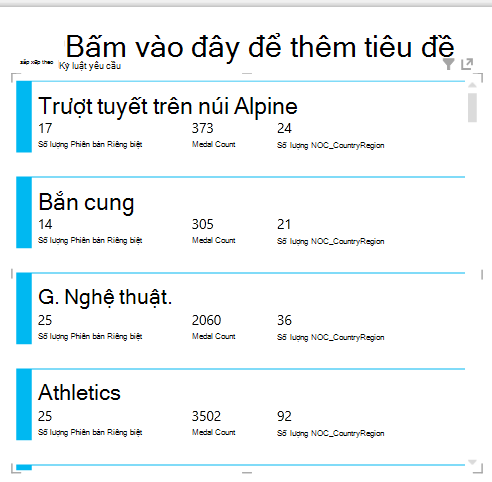
Với trực quan hóa thẻ được chọn, hãy chọn DiscImage từ bảng DiscImage . Bạn có thể nhận được cảnh báo bảo mật nhắc bạn bấm vào nút Cho phép Nội dung để hiển thị hình ảnh, như minh họa trong màn hình sau đây.

Trong khu vực FIELDS, hãy sắp xếp các trường theo thứ tự sau: DiscImage, Discipline, Medal Count, Count of NOC_CountryRegion và cuối cùng là Số Đếm Phiên bản Riêng biệt. Danh thiếp của bạn giờ đây trông giống như màn hình sau đây.
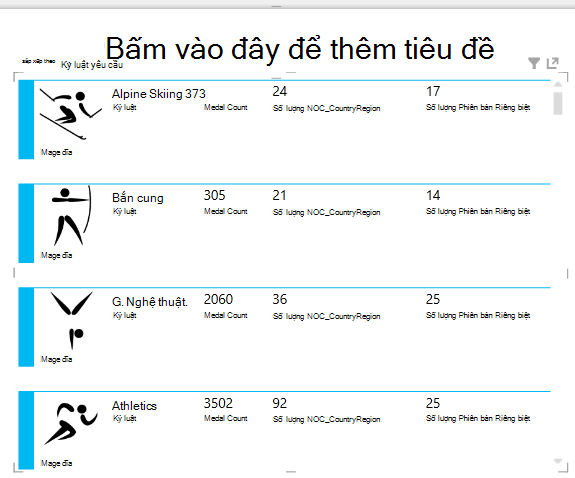
Sử dụng Ô xếp với Trực quan hóa Thẻ
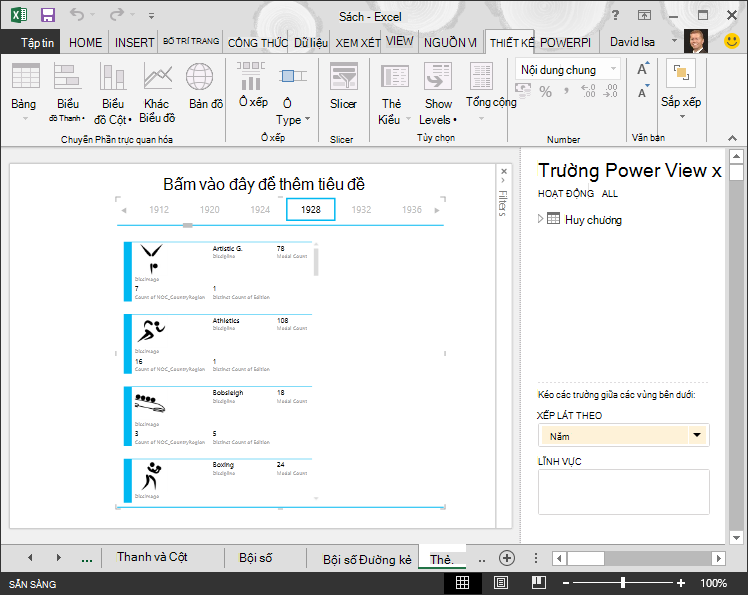
Xem xét các thẻ dựa trên năm mà các huy chương đã được trao rất dễ dàng. Trong Trường Power View, từ bảng Medals , kéo trường Year vào vùng XẾP CẠNH NHAU THEO. Trực quan hóa của bạn giờ đây trông giống như màn hình sau đây.
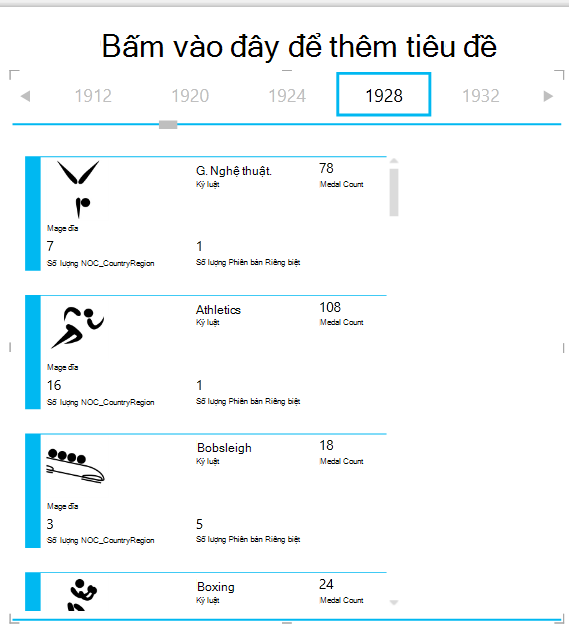
Bây giờ các thẻ được xếp theo Năm, nhưng điều gì đó khác cũng đã xảy ra. Trường TILE BY đã trở thành một bộ chứa, lúc này chỉ chứa các thẻ bạn đã tạo trong các bước trước đó. Tuy nhiên, chúng tôi có thể thêm vào bộ chứa đó và xem cách sử dụng TILE BY có thể tạo báo cáo tương tác để điều phối chế độ xem dữ liệu của bạn.
Bấm vào khu vực bên cạnh trực quan hóa thẻ nhưng vẫn ở trong bộ chứa Ô XẾP THEO. Ngăn Trường Power View thay đổi để phản ánh rằng bạn vẫn đang ở trong bộ chứa XẾP CẠNH NHAU THEO, nhưng bạn không có trong trực quan hóa danh thiếp. Màn hình sau đây cho thấy cách hiển thị này trong ngăn Trường Power View.
Trong Trường Power View, chọn TẤT CẢ để hiển thị tất cả các bảng sẵn dùng. Từ bảng Chủ nhà , chọn Thành phố, Mùa giải, NOC_CountryRegion và FlagURL. Sau đó, từ dải băng, chọn Chuyển ĐỔI THIẾT > KẾ Thẻ Bảng Trực > quan > hóa. Bạn muốn bảng mình vừa tạo để lấp đầy nhiều không gian báo cáo sẵn có hơn, vì vậy bạn quyết định thay đổi loại trực quan hóa Danh thiếp. Chọn Khung chú thích > Kiểu > Thẻ Tùy > chọn THIẾT KẾ. Tốt hơn rồi đó. Báo cáo của bạn giờ trông giống như màn hình sau đây.
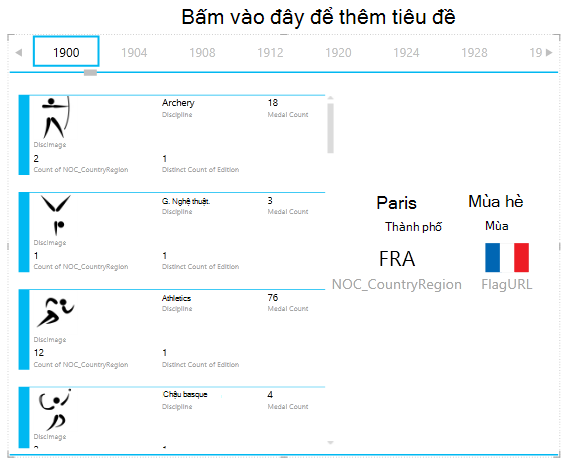
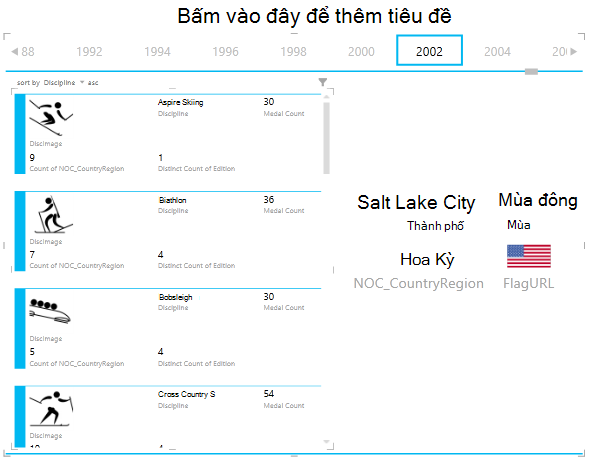
Hãy lưu ý rằng khi bạn chọn một Năm khác từ các Ô dọc theo phía trên cùng của bộ chứa Ô XẾP THEO, thẻ khung chú thích bạn vừa tạo cũng được đồng bộ với lựa chọn của bạn. Đó là vì cả hai trực quan hóa thẻ đều nằm trong bộ chứa TILE BY mà bạn đã tạo. Ví dụ: khi bạn cuộn vùng chọn Ô XẾP THEO và chọn 2002, báo cáo của bạn sẽ trông giống như màn hình sau đây.
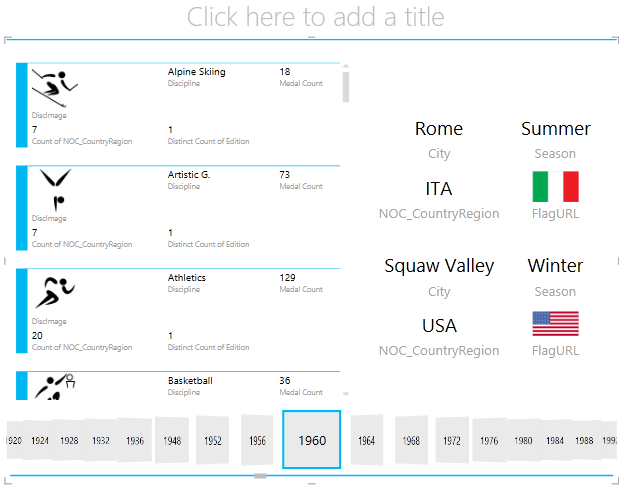
Bạn cũng có thể thay đổi cách thông tin lát xếp của Power View. Từ ribbon, chọn Dòng > Ô xếp >>Kiểu Ô THIẾT KẾ. Trực quan hóa ô xếp sẽ thay đổi và Power View sẽ di chuyển các lát xếp xuống dưới cùng của bộ chứa ô xếp, như minh họa trong màn hình sau đây.
Như đã đề cập trước đó, khi bạn phát hành các báo cáo này và đưa chúng lên SharePoint, các trực quan hóa này tương tác với bất kỳ ai xem chúng.
Tạo Biểu đồ Phân tán và Biểu đồ Bong bóng với Trực quan hóa Phát dựa trên Thời gian
Bạn cũng có thể tạo biểu đồ tương tác hiển thị thay đổi theo thời gian. Trong phần này, bạn tạo Biểu đồ Tán xạ và Biểu đồ Bong bóng và trực quan hóa dữ liệu Olympics theo cách thức cho phép bất kỳ ai xem báo cáo Power View của bạn tương tác với chúng theo những cách thú vị và tuyệt vời.
Tạo Biểu đồ Tán xạ và Biểu đồ Bong bóng
Tạo báo cáo Power View mới bằng cách chọn POWER VIEW Chèn >> Power View từ ribbon. Đổi tên báo cáo Bong bóng. Từ bảng Medals , chọn Medal Count và NOC CountryRegion. Trong khu vực FIELDS, bấm vào mũi tên bên cạnh NOC_CountryRegion và chọn Đếm (Riêng biệt) để cung cấp số lượng mã quốc gia hoặc mã vùng, chứ không phải số mã. Sau đó, từ bảng Events , chọn Sport.
Chọn CHUYỂN ĐỔI THIẾT > KẾ Biểu đồ Trực > quan hóa > Khác Phân tán để thay đổi trực quan hóa thành biểu đồ tán xạ. Báo cáo của bạn trông giống như màn hình sau đây.
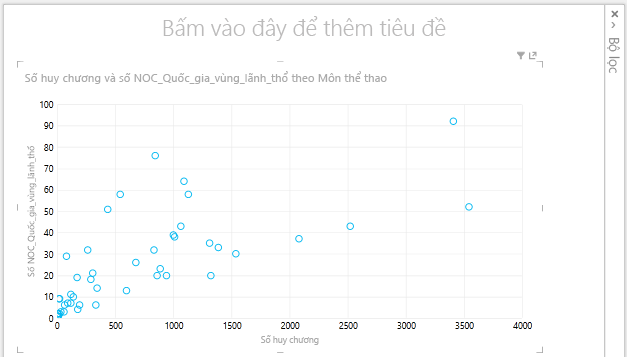
Tiếp theo kéo Sự kiện từ bảng Events vào vùng KÍCH CỠ của Trường Power View. Báo cáo của bạn sẽ trở nên thú vị hơn nhiều và giờ đây sẽ trông giống như màn hình sau đây.
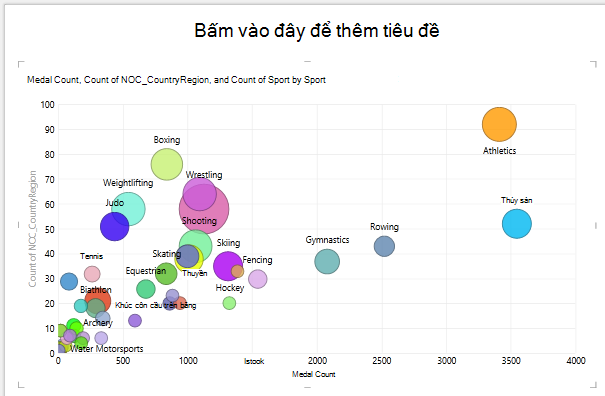
Biểu đồ tán xạ của bạn bây giờ là một biểu đồ bong bóng và kích cỡ của bong bóng được dựa trên số huy chương được trao cho mỗi môn thể thao.
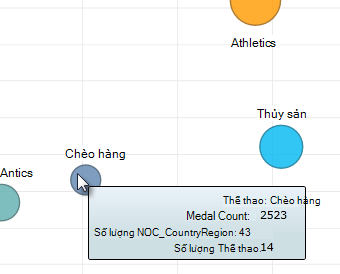
Biểu đồ bong bóng của bạn cũng có tính tương tác. Khi bạn di chuột qua bong bóng Hàng, Power View sẽ trình bày cho bạn dữ liệu bổ sung về môn thể thao đó, như minh họa trong hình ảnh sau đây.
Nhiều phần trực quan hóa bạn tạo dựa trên các sự kiện xảy ra theo thời gian. Trong tập dữ liệu Olympics, thật thú vị khi xem các huy chương đã được trao trong suốt những năm qua như thế nào. Các bước sau đây sẽ hướng dẫn bạn cách tạo trực quan hóa phát hoặc tạo hiệu ứng hoạt hình dựa trên dữ liệu dựa trên thời gian.
Trong Biểu đồ Tán xạ bạn đã tạo ở các bước trước đó, hãy lưu ý vùng TRỤC PHÁT trong Trường Power View, như minh họa trong màn hình sau đây.
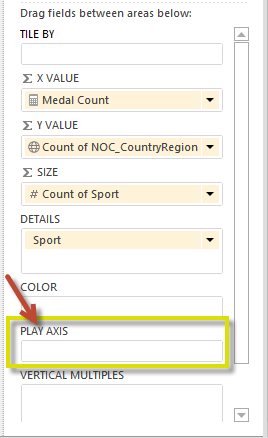
Từ bảng Medals , kéo Year đến vùng PLAY AXIS. Đây là phần thú vị. Một trục được tạo dọc theo phần dưới cùng của trực quan hóa biểu đồ tán xạ và một biểu tượng PHÁT xuất hiện bên cạnh nó, như minh họa trong màn hình sau đây. Nhấn phát.
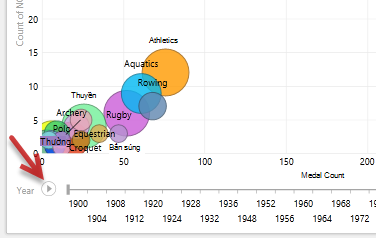
Xem như các bong bóng di chuyển, phát triển, và hợp đồng như năm di chuyển dọc theo trục Chơi. Bạn cũng có thể tô sáng một bong bóng cụ thể, trong trường hợp này là một Môn thể thao cụ thể và thấy rõ thay đổi như thế nào khi trục Phát tiến triển. Một đường thẳng theo sau khóa học của nó, tô sáng bằng trực quan và theo dõi các điểm dữ liệu của nó khi trục di chuyển lên trước.
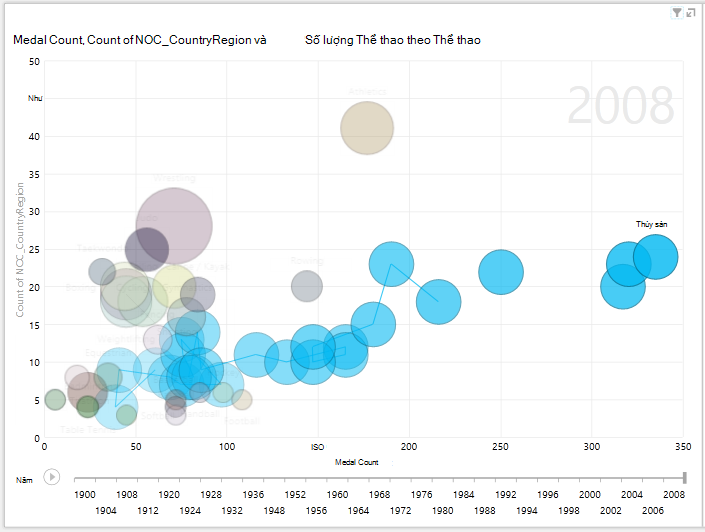
Chọn Thủy sinh, rồi bấm Phát. Thủy sinh được tô sáng và hình nền mờ ở góc trên bên phải của báo cáo hiển thị Năm (trục PLAY) khi trục PLAY di chuyển về phía trước. Cuối cùng, con đường Thủy sinh đã được tô sáng trong trực quan hóa, trong khi các môn thể thao khác bị mờ đi. Màn hình sau đây hiển thị báo cáo khi trục Phát hoàn tất.
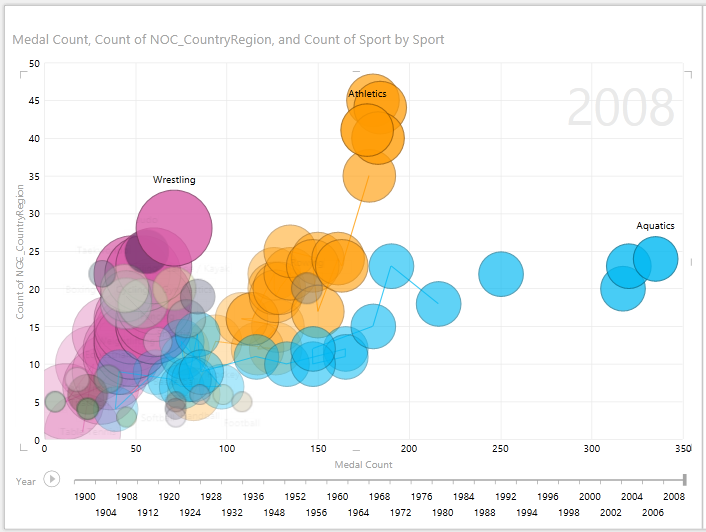
Bạn có thể chọn nhiều môn thể thao bằng cách giữ phím CTRL và thực hiện nhiều lựa chọn. Hãy thử xem. Trong màn hình sau đây, ba môn thể thao được chọn: Vật lộn, Điền kinh và Thủy sản.
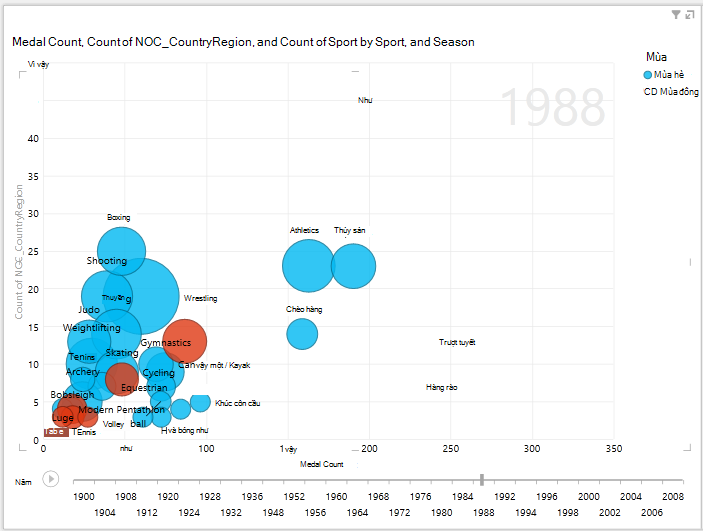
Cuối cùng, bạn có thể lọc biểu đồ Tán xạ giống như bất kỳ phần trực quan hóa nào khác. Có rất nhiều màu sắc, vì có rất nhiều môn thể thao trong tập dữ liệu. Từ bảng Medals , kéo Season vào vùng COLOR của Trường Power View. Giờ đây, chỉ có hai màu được sử dụng, một màu cho mỗi Mùa (Mùa hè hoặc Mùa đông). Màn hình sau đây cho thấy điều này, nhưng để xem hình thức mát mẻ như thế nào, hãy xem video ở cuối hướng dẫn này.
Có tất cả các loại báo cáo tuyệt vời, hấp dẫn mà bạn có thể tạo với Power View. Mỗi phần trực quan hóa sẽ mang đến một dạng xem nhất định và riêng biệt cho dữ liệu của bạn. Để cung cấp báo cáo hấp dẫn hơn nữa, bạn có thể kết hợp các phần trực quan hóa khác nhau trên một trang báo cáo duy nhất và làm cho dữ liệu của bạn trở nên sống động.
Chốt kiểm tra và Bài kiểm tra
Ôn lại Những gì Bạn đã Học
Trong hướng dẫn này, bạn đã học được cách tạo biểu đồ bội số, biểu đồ đường, biểu đồ bong bóng và biểu đồ tán xạ. Bạn cũng đã tìm hiểu cách xếp lát báo cáo của mình và cách tạo bộ chứa có thể bao gồm nhiều báo cáo.
Hướng dẫn này làm tròn chuỗi về việc tạo báo cáo Power View.
Video từ Tập Dữ liệu Olympics
Đôi khi, thật tuyệt khi thấy các tác vụ này hoạt động. Trong phần này, bạn sẽ tìm thấy các liên kết đến video đã được tạo bằng cách sử dụng tập dữ liệu Olympics. Các video này tương tự như các hướng dẫn, nhưng một số sổ làm việc, hình ảnh Power Pivot hoặc trang tính Power View có thể hơi khác nhau.
Cảm ơn bạn! Tôi hy vọng bạn thích chuỗi hướng dẫn này và thấy hữu ích trong việc tìm hiểu cách tạo báo cáo Power View của riêng bạn. Bạn có thể tạo các báo cáo tuyệt vời, hình ảnh chân thực và tương tác với Power View và chia sẻ chúng bằng Cổng thông tin Nghiệp vụ Thông minh trên SharePoint.
Hướng dẫn trong Chuỗi hướng dẫn này
Danh sách sau đây cung cấp các liên kết đến tất cả các hướng dẫn trong chuỗi hướng dẫn này:
- Nhập Dữ liệu vào Excel 2013 và Tạo Mô hình Dữ liệu
- Mở rộng mối quan hệ Mô hình Dữ liệu bằng Excel 2013, Power Pivot và DAX
- Tạo Báo cáo Power View dựa vào Ánh xạ
- Kết hợp Dữ liệu Internet và Đặt Mặc định cho Báo cáo Power View
- Tạo Báo cáo Power View Tuyệt vời
BÀI KIỂM TRA
Bạn muốn biết mình nhớ những gì đã học? Đây là cơ hội của bạn. Bài kiểm tra sau đây nhấn mạnh đến tính năng, khả năng hoặc yêu cầu mà bạn đã học trong hướng dẫn này. Bạn có thể tìm thấy câu trả lời ở cuối trang. Chúc bạn may mắn!
Câu hỏi 1: Một tên khác cho loại biểu đồ Bội số là gì?
A: Cuộn Biểu đồ.
B: Các biểu đồ bộ.
C: Biểu đồ Trellis.
D: Biểu đồ Trang
Câu hỏi 2: Vùng nào trong Trường Power View cho phép bạn tạo một bộ chứa mà bạn có thể đặt nhiều trực quan hóa vào trong đó?
A: Vùng CỘT.
B: Vùng SUMMARIZE.
C: Vùng Ô XẾP THEO.
D: Khu vực CONTAINER.
Câu hỏi 3: Để tạo trực quan hóa hoạt hình dựa trên một trường, chẳng hạn như trường ngày, bạn nên sử dụng Khu vực Trường Power View nào?
A: Khu vực PHÁT TRỤC.
B: Vùng BỘI SỐ NGANG.
C: Vùng HOẠT HÌNH.
D: Bạn không thể tạo các phần trực quan hóa tuyệt đến vậy, phải không?
Câu hỏi 4: Điều gì sẽ xảy ra trên biểu đồ Bội số nếu có nhiều biểu đồ hình tròn hơn biểu đồ có thể vừa trên một màn hình?
A: Power View tự động bắt đầu cuộn qua biểu đồ hình tròn.
B: Power View cung cấp một thanh cuộn, cho phép bạn cuộn qua các biểu đồ hình tròn khác.
C: Power View tạo báo cáo chỉ cho nhiều biểu đồ hình tròn có thể hiển thị trên màn hình cùng một lúc.
D: Power View tự động đặt tất cả biểu đồ hình tròn trên một màn hình, bất kể cần có bao nhiêu biểu đồ hình tròn.
Câu trả lời bài kiểm tra
- Câu trả lời đúng: C
- Câu trả lời đúng: C
- Câu trả lời đúng: A
- Câu trả lời đúng: B
Lưu ý
Dữ liệu và hình ảnh trong chuỗi hướng dẫn này được dựa trên những điều sau đây:
- Tập hợp dữ liệu Thế vận hội từ Guardian News & Media Ltd.
- Hình ảnh cờ được lấy từ nguồn Sách tham khảo của CIA (cia.gov)
- Dữ liệu dân số từ Ngân hàng Thế giới (worldbank.org)
- Biểu đồ hình ảnh Thể thao Olympic của Thadius856 và Parutakupiu