
Bảng ngày tháng trong Power Pivot cần thiết cho việc duyệt và tính toán dữ liệu theo thời gian. Bài viết này cung cấp sự hiểu biết sâu sắc về các bảng ngày tháng và cách bạn có thể tạo chúng trong Power Pivot. Trong đó bài viết này mô tả:
- Vì sao bảng ngày lại quan trọng trong việc duyệt và tính toán dữ liệu theo ngày và thời gian.
- Cách dùng Power Pivot để thêm một bảng ngày tháng vào Mô hình Dữ liệu.
- Cách tạo cột ngày tháng mới, chẳng hạn như Năm, Tháng và Khoảng thời gian trong bảng ngày tháng.
- Cách tạo mối quan hệ giữa bảng ngày tháng và bảng dữ kiện.
- Làm thế nào để làm việc với thời gian.
Bài viết này dành cho người dùng mới dùng Power Pivot. Tuy nhiên, điều quan trọng là cần phải hiểu rõ về việc nhập dữ liệu, tạo mối quan hệ và tạo các cột được tính toán, các số đo.
Bài viết này không mô tả cách sử dụng các hàm DAX Time-Intelligence trong công thức đo. Để biết thêm thông tin về cách tạo số đo với các hàm Hiển thị Thời gian Thông minh của DAX, hãy xem Trí tuệ Thời gian trong Power Pivot trong Excel.
Lưu ý
Trong Power Pivot, các tên "thước đo" và "trường được tính toán" là từ đồng nghĩa. Chúng tôi đang sử dụng số đo tên trong toàn bộ bài viết này. Để biết thêm thông tin, hãy xem Giá trị đo trong Power Pivot.
Nội dung
Tìm hiểu về bảng ngày tháng
Gần như tất cả các hoạt động phân tích dữ liệu đều liên quan đến việc duyệt và so sánh dữ liệu theo ngày giờ. Ví dụ, bạn có thể muốn tính tổng các số tiền doanh thu cho quý tài chính vừa qua, rồi so sánh các tổng đó với các quý khác, hoặc bạn có thể muốn tính số dư cuối tháng cho một tài khoản. Trong mỗi trường hợp này, bạn đang sử dụng ngày tháng làm cách để nhóm và tổng hợp các giao dịch bán hàng hoặc số dư cho một khoảng thời gian cụ thể.
Báo cáo Power View
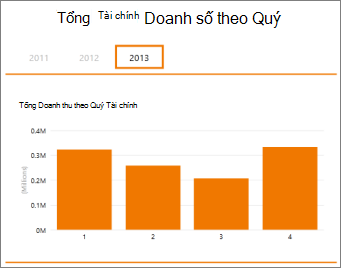
Bảng ngày tháng có thể chứa nhiều biểu thị ngày và giờ khác nhau. Ví dụ, một bảng ngày thường có các cột như Năm Tài chính, Tháng, Quý hoặc Giai đoạn mà bạn có thể chọn làm trường từ Danh sách Trường khi cắt và lọc dữ liệu trong báo cáo PivotTable hoặc Power View.
Danh sách Trường Power View
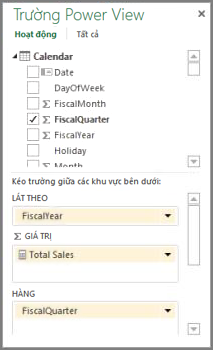
Đối với các cột ngày như Năm, Tháng và Quý để bao gồm tất cả các ngày trong phạm vi tương ứng của chúng, bảng ngày phải có ít nhất một cột với tập hợp các ngày tháng liên tiếp nhau. Nghĩa là, cột đó phải có một hàng cho mỗi ngày cho mỗi năm được bao gồm trong bảng ngày tháng.
Ví dụ, nếu dữ liệu bạn muốn duyệt có thời gian từ ngày 1 tháng 2 năm 2010 đến ngày 30 tháng 11 năm 2012 và bạn báo cáo theo một năm dương lịch, bạn sẽ muốn một bảng ngày tháng có ít nhất một phạm vi ngày từ ngày 1 tháng 1 năm 2010 đến ngày 31 tháng 12 năm 2012. Hàng năm trong bảng ngày tháng của bạn phải chứa tất cả các ngày cho mỗi năm. Nếu bạn thường xuyên làm mới dữ liệu của mình với dữ liệu mới hơn, bạn có thể muốn chạy ngày kết thúc sau một hoặc hai năm, để bạn không phải cập nhật bảng ngày tháng của bạn khi thời gian trôi qua.
Bảng ngày tháng với tập hợp các ngày liên tiếp nhau
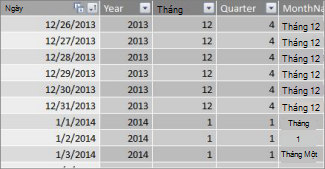
Nếu bạn báo cáo về một năm tài chính, bạn có thể tạo một bảng ngày với tập hợp các ngày liên tục cho mỗi năm tài chính. Ví dụ, nếu năm tài chính của bạn bắt đầu vào ngày 1 tháng 3 và bạn có dữ liệu cho các năm tài chính 2010 đến ngày hiện tại (ví dụ, trong năm tài chính 2013), bạn có thể tạo một bảng ngày bắt đầu từ ngày 01/03/2009 và bao gồm ít nhất mỗi ngày trong mỗi năm tài chính cho đến ngày cuối cùng trong năm tài chính 2013.
Nếu bạn muốn báo cáo trên cả năm dương lịch và năm tài chính, bạn không cần tạo bảng ngày riêng biệt. Một bảng ngày tháng duy nhất có thể bao gồm các cột cho một năm lịch, năm tài chính và thậm chí cả một lịch kỳ mười ba bốn tuần. Điều quan trọng là bảng ngày tháng của bạn chứa một tập hợp ngày tháng liên tiếp nhau cho tất cả các năm.
Thêm bảng ngày vào Mô hình Dữ liệu
Có vài cách để bạn có thể thêm bảng ngày vào Mô hình Dữ liệu của bạn:
- Nhập từ một cơ sở dữ liệu quan hệ hoặc nguồn dữ liệu khác.
- Tạo một bảng ngày trong Excel, rồi sao chép hoặc nối kết đến một bảng mới trong Power Pivot.
- Nhập từ Microsoft Azure Marketplace.
Hãy xem xét kỹ hơn từng điều này.
Nếu bạn nhập một số hoặc tất cả dữ liệu từ một kho dữ liệu hoặc loại cơ sở dữ liệu quan hệ khác, có khả năng đã có sẵn một bảng ngày và các mối quan hệ giữa bảng đó và phần còn lại của dữ liệu bạn đang nhập. Ngày và định dạng có thể sẽ khớp với ngày trong dữ liệu dữ kiện của bạn và ngày đó có thể bắt đầu từ quá khứ và kéo dài trong tương lai. Bảng ngày tháng mà bạn muốn nhập có thể rất lớn và chứa một phạm vi ngày nằm ngoài những gì bạn cần đưa vào Mô hình Dữ liệu của mình. Bạn có thể sử dụng các tính năng lọc nâng cao của Trình hướng dẫn Nhập Bảng của Power Pivot để chọn có chọn chỉ ngày và các cột cụ thể mà bạn thực sự cần. Điều này có thể làm giảm đáng kể kích cỡ sổ làm việc của bạn và cải thiện hiệu suất.
Trình hướng dẫn Nhập Bảng
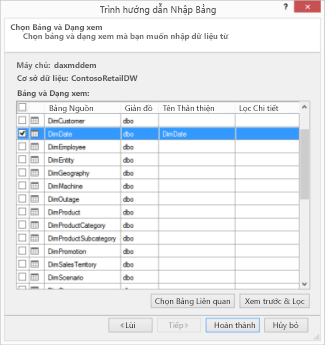
Trong hầu hết các trường hợp, bạn sẽ không cần tạo thêm bất kỳ cột bổ sung nào như Năm Tài chính, Tuần, Tên Tháng, v.v. vì chúng đã tồn tại trong bảng được nhập. Tuy nhiên, trong một số trường hợp, sau khi nhập bảng dữ liệu vào Mô hình Dữ liệu, bạn có thể cần tạo cột ngày bổ sung, tùy thuộc vào nhu cầu báo cáo cụ thể. May mắn thay, điều này rất dễ dàng thực hiện bằng DAX. Bạn sẽ tìm hiểu thêm về cách tạo trường bảng ngày sau. Mỗi môi trường đều khác nhau. Nếu bạn không chắc liệu nguồn dữ liệu của bạn có liên quan đến ngày tháng hay bảng lịch hay không, hãy trao đổi với người quản trị cơ sở dữ liệu của bạn.
Tạo bảng ngày tháng trong Excel
Bạn có thể tạo bảng ngày trong Excel, rồi sao chép bảng này vào một bảng mới trong Mô hình Dữ liệu. Điều này thực sự khá dễ thực hiện và nó mang lại cho bạn rất nhiều tính linh hoạt.
Khi bạn tạo bảng ngày trong Excel, bạn sẽ bắt đầu với một cột duy nhất với phạm vi ngày tháng liên tục. Sau đó bạn có thể tạo các cột bổ sung như Năm, Quý, Tháng, Năm Tài chính, Giai đoạn, v.v. trong trang tính Excel bằng cách dùng công thức Excel, hoặc sau khi sao chép bảng vào Mô hình Dữ liệu, bạn có thể tạo chúng dưới dạng cột được tính. Việc tạo cột ngày bổ sung trong Power Pivot được mô tả trong phần Thêm Cột Ngày Mới vào Bảng Ngày ở phần sau của bài viết này.
Cách: Tạo bảng ngày trong Excel và sao chép bảng này vào Mô hình Dữ liệu
Trong Excel, trong một trang tính trống, ở ô A1, nhập tên tiêu đề cột để xác định phạm vi ngày. Thông thường, thao tác này sẽ là dạng Date, DateTime hoặc DateKey.
Trong ô A2, nhập ngày bắt đầu. Ví dụ, 1/1/2010.
Bấm vào điều khiển điền và kéo nó xuống số hàng có chứa ngày kết thúc. Ví dụ: 31/12/2016.
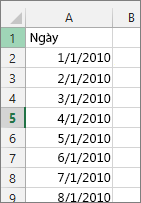
Chọn tất cả các hàng trong cột Ngày tháng (bao gồm tên tiêu đề trong ô A1).
Trong nhóm Kiểu , bấm Định dạng như Bảng, rồi chọn một kiểu.
Trong hộp thoại Định dạng như Bảng , bấm OK.
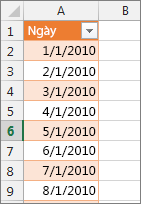
Sao chép tất cả các hàng, bao gồm cả tiêu đề.
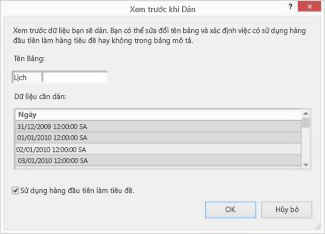
Trong Power Pivot, trên tab Trang chủ, bấm Dán.
Trong Dán Xem trước>Tên Bảng, nhập một tên, như Ngày tháng hoặc Calendar. Để chọn tùy chọn Sử dụng hàng đầu tiên làm tiêu đề cột, rồi bấm OK.
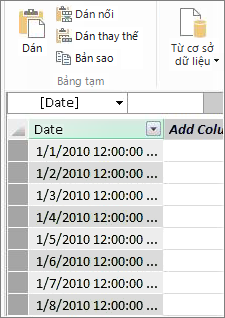
Bảng ngày tháng mới (trong ví dụ này có tên là Calendar) trong Power Pivot trông như thế này:
Lưu ý
Bạn cũng có thể tạo một bảng được liên kết bằng cách sử dụng Thêm vào Mô hình Dữ liệu. Tuy nhiên, điều này làm cho sổ làm việc của bạn lớn một cách không cần thiết vì sổ làm việc có hai phiên bản của bảng ngày; một trong Excel và một trong Power Pivot.
Lưu ý
Tên ngày là một từ khóa trong Power Pivot. Nếu bạn đặt tên cho bảng mà bạn tạo trong Power Pivot Date, thì bạn sẽ cần phải đặt tên bảng bằng một dấu ngoặc kép trong mọi công thức DAX tham chiếu đến bảng đó trong một đối số. Tất cả các hình ảnh và công thức ví dụ trong bài viết này tham chiếu đến một bảng ngày được tạo trong Power Pivot có tên là Calendar.
Bây giờ bạn đã có bảng ngày trong Mô hình Dữ liệu của mình. Bạn có thể thêm các cột ngày tháng mới như Năm, Tháng, v.v. bằng cách sử dụng DAX.
Thêm cột ngày mới vào bảng ngày
Bảng ngày tháng có một cột ngày duy nhất có một hàng cho mỗi ngày cho mỗi năm rất quan trọng để xác định tất cả các ngày trong một phạm vi ngày. Nó cũng cần thiết để tạo mối quan hệ giữa bảng dữ kiện và bảng ngày. Nhưng cột ngày duy nhất có một hàng cho mỗi ngày không hữu ích khi phân tích theo ngày trong báo cáo PivotTable hoặc Power View. Bạn muốn bảng ngày của mình có các cột giúp bạn tổng hợp dữ liệu cho một phạm vi hoặc nhóm ngày. Ví dụ, bạn có thể muốn tính tổng doanh số theo tháng hoặc quý hoặc bạn có thể tạo một thước đo để tính toán mức tăng trưởng hàng năm. Trong mỗi trường hợp này, bảng ngày tháng của bạn cần cột năm, tháng hoặc quý cho phép bạn tổng hợp dữ liệu trong khoảng thời gian đó.
Nếu bạn đã nhập bảng ngày từ một nguồn dữ liệu có quan hệ, bảng có thể đã bao gồm các loại cột ngày khác nhau mà bạn muốn. Trong một số trường hợp, bạn có thể muốn sửa đổi một số cột trong số đó hoặc tạo thêm cột ngày. Điều này đặc biệt đúng khi bạn tạo bảng ngày tháng của riêng mình trong Excel và sao chép bảng này vào Mô hình Dữ liệu. May mắn thay, việc tạo cột ngày mới trong Power Pivot khá dễ dàng với các Hàm Ngày và Giờ trong DAX.
Mẹo
Nếu bạn chưa từng làm việc với DAX, một nơi tuyệt vời để bắt đầu tìm hiểu là dùng Khởi động Nhanh: Tìm hiểu Kiến thức cơ bản về DAX trong 30 phút trên Office.com.
Hàm Ngày và Giờ DAX
Nếu bạn đã từng làm việc với các hàm ngày và thời gian trong các công thức Excel thì có thể bạn đã quen thuộc với các hàm ngày và thời gian. Mặc dù các hàm này tương tự như các hàm tương ứng trong Excel, nhưng vẫn có một số điểm khác biệt quan trọng:
- Hàm Ngày và Giờ của DAX sử dụng kiểu dữ liệu ngàygiờ.
- Họ có thể lấy các giá trị từ một cột làm đối số.
- Chúng có thể được dùng để trả về và/hoặc điều chỉnh các giá trị ngày.
Các hàm này thường được sử dụng khi tạo cột ngày tùy chỉnh trong bảng ngày, vì vậy rất cần phải hiểu. Chúng ta sẽ sử dụng một số hàm trong số này để tạo cột cho Năm, Quý, Tháng Tài chính, v.v.
Lưu ý
Hàm Ngày và Giờ trong DAX không giống như hàm Thời gian Thông minh. Tìm hiểu thêm về Hiển thị Thời gian Thông minh trong Power Pivot trong Excel.
DAX bao gồm các hàm Ngày và Giờ sau đây:
- NGÀY
- Hàm DATEVALUE
- NGÀY KẾ TIẾP
- EDATE
- EOMONTH
- HOUR
- MINUTE
- MONTH
- NOW
- SECOND
- TIME
- Hàm TIMEVALUE
- HÔM NAY
- WEEKDAY
- WEEKNUM
- YEAR
- YEARFRAC
Cũng có nhiều hàm DAX khác mà bạn có thể sử dụng trong công thức của mình. Ví dụ, nhiều công thức được mô tả ở đây dùng Hàm Lượng giác và Toán học như MOD và TRUNC, Hàm Lô-gic như IF và Hàm Văn bản như FORMAT Để biết thêm thông tin về các hàm DAX khác, hãy xem phần Tài nguyên Bổ sung ở phần sau trong bài viết này.
Ví dụ về công thức cho một năm dương lịch
Các ví dụ sau đây mô tả các công thức được sử dụng để tạo cột bổ sung trong bảng ngày có tên là Calendar. Một cột, tên là Ngày, đã tồn tại và chứa một phạm vi liên tục của ngày tháng từ 01/01/2010 đến hết 31/12/2016.
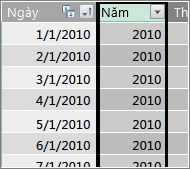
Năm
=YEAR([ngày])
Trong công thức này, hàm YEAR trả về năm từ giá trị trong cột Ngày. Vì giá trị trong cột Ngày thuộc kiểu dữ liệu ngày giờ, hàm YEAR biết cách trả về năm từ giá trị đó.
Tháng
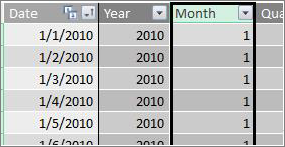
=MONTH([ngày])
Trong công thức này, giống như với hàm YEAR, chúng ta có thể chỉ cần sử dụng hàm MONTH để trả về giá trị tháng từ cột Ngày.
Quý
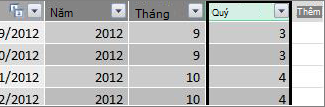
=INT(([Tháng]+2)/3)
Trong công thức này, chúng ta sử dụng hàm INT để trả về giá trị ngày dưới dạng số nguyên. Đối số mà chúng ta chỉ định cho hàm INT là giá trị từ cột Tháng, cộng 2 rồi chia cho 3 để có được quý, từ 1 đến 4.
Tên Tháng
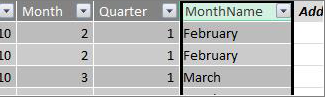
=FORMAT([ngày],"mmmm")
Trong công thức này, để lấy tên tháng, chúng ta sử dụng hàm FORMAT để chuyển đổi giá trị số từ cột Ngày thành văn bản. Chúng tôi chỉ định cột Ngày làm đối số đầu tiên, sau đó là định dạng; Chúng tôi muốn tên tháng của chúng tôi hiển thị tất cả các ký tự, vì vậy chúng tôi sử dụng "MMMM". Kết quả của chúng tôi trông như thế này:
Nếu chúng ta muốn trả về tên tháng được viết tắt thành ba chữ cái, chúng ta sẽ sử dụng "mmm" trong đối số định dạng.
Ngày trong tuần
=FORMAT([ngày],"ddd")
Trong công thức này, chúng ta sử dụng hàm FORMAT để lấy tên ngày. Vì chúng ta chỉ muốn một tên ngày viết tắt, chúng ta chỉ định "ddd" trong đối số format.

PivotTable Mẫu
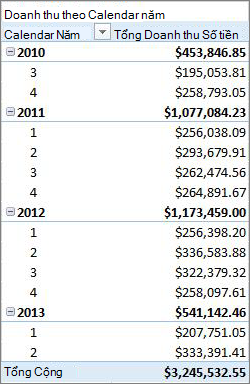
Khi bạn đã có trường cho ngày như Năm, Quý, Tháng, v.v., bạn có thể sử dụng trường đó trong PivotTable hoặc báo cáo. Ví dụ: hình ảnh sau đây hiển thị trường SalesAmount từ bảng dữ kiện Sales trong VALUES và Year và Quarter từ bảng chiều Calendar trong ROWS. SalesAmount được tổng hợp cho ngữ cảnh năm và quý.
Ví dụ về công thức cho năm tài chính
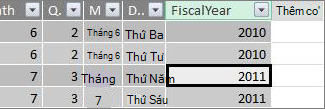
Năm Tài chính
=IF([Tháng]=< 6,[Năm],[Năm]+1)
Trong ví dụ này, năm tài chính bắt đầu vào ngày 1 tháng 7.
Không có hàm nào có thể trích xuất năm tài chính từ giá trị ngày vì ngày bắt đầu và kết thúc cho năm tài chính thường khác với ngày của năm dương lịch. Để có được năm tài chính, trước tiên chúng ta sử dụng hàm IF để kiểm tra xem giá trị của Tháng có nhỏ hơn hoặc bằng 6 không. Trong đối số thứ hai, nếu giá trị cho Month nhỏ hơn hoặc bằng 6, thì trả về giá trị từ cột Year. Nếu không, thì trả về giá trị từ năm và thêm 1.
Một cách khác để xác định giá trị tháng cuối năm tài chính là tạo một số đo chỉ định tháng. Ví dụ: FYE:=6. Sau đó, bạn có thể tham chiếu tên thước đo thay cho số của tháng. Ví dụ: =IF([Tháng]=<[Nguồn dịch vụ],[Năm],[Năm]+1). Điều này cung cấp tính linh hoạt hơn khi tham chiếu tháng cuối năm tài chính trong một vài công thức khác nhau.
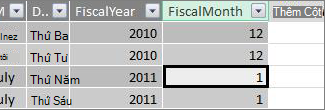
Tháng Tài chính
=IF([Tháng]<= 6, 6+[Tháng], [Tháng]- 6)
Trong công thức này, chúng tôi chỉ định nếu giá trị cho [Tháng] nhỏ hơn hoặc bằng 6, thì lấy 6 và cộng giá trị từ Tháng, nếu không thì lấy 6 trừ giá trị từ [Tháng].
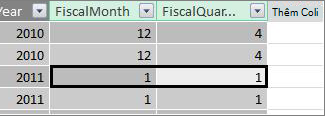
Quý Tài chính
=INT(([FiscalMonth]+2)/3)
Công thức mà chúng tôi sử dụng cho Quý Tài chính cũng giống với Công thức cho Quý trong năm dương lịch của chúng tôi. Sự khác biệt duy nhất là chúng tôi chỉ định [FiscalMonth] thay vì [Month].
Ngày lễ hoặc ngày đặc biệt
Bạn có thể muốn bao gồm cột ngày cho biết những ngày nhất định là ngày lễ hoặc một ngày đặc biệt nào đó. Ví dụ: bạn có thể muốn tính tổng doanh thu cho ngày Năm mới bằng cách thêm trường Ngày lễ vào PivotTable, dưới dạng slicer hoặc bộ lọc. Trong các trường hợp khác, bạn có thể muốn loại trừ những ngày đó khỏi các cột ngày khác hoặc trong số đo.
Việc bao gồm những ngày lễ hoặc ngày đặc biệt khá đơn giản. Bạn có thể tạo một bảng trong Excel có ngày tháng mà bạn muốn đưa vào. Sau đó bạn có thể sao chép hoặc dùng Thêm vào Mô hình Dữ liệu để thêm nó vào Mô hình Dữ liệu dưới dạng bảng được nối kết. Trong hầu hết các trường hợp, không cần thiết phải tạo mối quan hệ giữa bảng và bảng Calendar. Mọi công thức tham chiếu đến hàm này đều có thể sử dụng hàm LOOKUPVALUE để trả về giá trị.
Dưới đây là một ví dụ về bảng được tạo trong Excel bao gồm các ngày lễ được thêm vào bảng ngày:
| Ngày | Ngày lễ |
|---|---|
| 1/1/2010 | Năm mới |
| 11/25/2010 | Lễ Tạ ơn |
| 12/25/2010 | Giáng sinh |
| 01/01/2011 | Năm mới |
| 11/24/2011 | Lễ Tạ ơn |
| 12/25/2011 | Giáng sinh |
| 01/01/2012 | Năm mới |
| 22/11/2012 | Lễ Tạ ơn |
| 12/25/2012 | Giáng sinh |
| 1/1/2013 | Năm mới |
| 11/28/2013 | Lễ Tạ ơn |
| 12/25/2013 | Giáng sinh |
| 11/27/2014 | Lễ Tạ ơn |
| 12/25/2014 | Giáng sinh |
| 01/01/2014 | Năm mới |
| 11/27/2014 | Lễ Tạ ơn |
| 12/25/2014 | Giáng sinh |
| 1/1/2015 | Năm mới |
| 11/26/2014 | Lễ Tạ ơn |
| 12/25/2015 | Giáng sinh |
| 01/01/2016 | Năm mới |
| 11/24/2016 | Lễ Tạ ơn |
| 12/25/2016 | Giáng sinh |
Trong bảng ngày, chúng ta tạo cột tên là Holiday và sử dụng công thức như sau:
=LOOKUPVALUE(Holidays[Holiday],Holidays[date],Calendar[date])
Hãy xem xét công thức này cẩn thận hơn.
Chúng ta sử dụng hàm LOOKUPVALUE để lấy giá trị từ cột Holiday trong bảng Holidays. Trong tham đối đầu tiên, chúng ta xác định cột mà giá trị kết quả sẽ nằm trong đó. Chúng tôi chỉ định cột Holiday trong bảng Holidays vì đó là giá trị mà chúng tôi muốn được trả về.
=LOOKUPVALUE(Holidays[Holiday],Holidays[date],Calendar[date])
Sau đó, chúng ta xác định đối số thứ hai, cột tìm kiếm có ngày tháng mà chúng ta muốn tìm kiếm. Chúng tôi chỉ định cột Ngày tháng trong bảng Ngày lễ , như sau:
=LOOKUPVALUE(Holidays[Holiday],Holidays[date],Calendar[date])
Cuối cùng, chúng ta chỉ định cột trong bảng Calendar có ngày tháng mà chúng ta muốn tìm kiếm trong bảng Holiday. Đây tất nhiên là cột Ngày trong bảng Calendar.
=LOOKUPVALUE(Holidays[Holiday],Holidays[date],Calendar[date])
Cột Holiday sẽ trả về tên ngày lễ cho từng hàng có giá trị ngày khớp với ngày trong bảng Holidays.
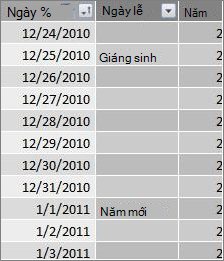
Lịch tùy chỉnh - mười ba khoảng thời gian bốn tuần
Một số tổ chức, như bán lẻ hoặc dịch vụ thực phẩm, thường báo cáo về các giai đoạn khác nhau, chẳng hạn như mười ba giai đoạn bốn tuần. Với lịch kỳ mười ba bốn tuần, mỗi giai đoạn là 28 ngày; do đó, mỗi giai đoạn gồm bốn ngày Thứ hai, bốn ngày Thứ ba, bốn ngày Thứ tư, v.v. Mỗi giai đoạn chứa cùng một số ngày và thông thường, các ngày lễ sẽ rơi vào cùng một khoảng thời gian hàng năm. Bạn có thể chọn bắt đầu một khoảng thời gian vào bất kỳ ngày nào trong tuần. Cũng giống như với các ngày trong lịch hoặc năm tài chính, bạn có thể dùng DAX để tạo cột bổ sung với ngày tùy chỉnh.
Trong các ví dụ dưới đây, toàn bộ giai đoạn đầu tiên bắt đầu vào Chủ Nhật đầu tiên của năm tài chính. Trong trường hợp này, năm tài chính bắt đầu vào 01/7.
Tuần
Giá trị này cho chúng ta số tuần bắt đầu với tuần đầy đủ đầu tiên trong năm tài chính. Trong ví dụ này, tuần đầy đủ đầu tiên bắt đầu vào Chủ nhật, vì vậy tuần đầy đủ đầu tiên trong năm tài chính đầu tiên trong bảng Calendar thực sự bắt đầu vào ngày 4/7/2010 và tiếp tục đến tuần đầy đủ cuối cùng trong bảng Calendar. Mặc dù bản thân giá trị này không hữu ích lắm trong phân tích, nhưng nó là cần thiết để tính toán để sử dụng trong các công thức khoảng thời gian 28 ngày khác.
=INT([ngày]-40356)/7)
Hãy xem xét công thức này cẩn thận hơn.
Trước tiên, chúng ta tạo một công thức trả về các giá trị từ cột Ngày dưới dạng số nguyên, như thế này:
=INT([ngày])
Sau đó, chúng tôi muốn tìm kiếm Chủ Nhật đầu tiên trong năm tài chính thứ nhất. Chúng tôi thấy rằng đó là ngày 4/7/2010.
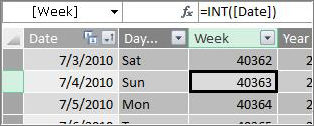
Bây giờ, trừ 40356 (là số nguyên cho ngày 27/06/2010, ngày Chủ nhật cuối cùng của năm tài chính trước) từ giá trị đó để có số ngày kể từ khi bắt đầu các ngày trong bảng Calendar của chúng tôi, như thế này:
=INT([ngày]-40356)
Sau đó chia kết quả cho 7 (ngày trong tuần), như thế này:
=INT(([ngày]-40356)/7)
Kết quả sẽ trông như thế này:
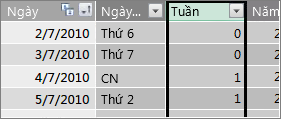
Dấu chấm
Khoảng thời gian trong lịch tùy chỉnh này gồm 28 ngày và nó sẽ luôn bắt đầu vào ngày Chủ nhật. Cột này sẽ trả về số của khoảng thời gian bắt đầu từ ngày Chủ nhật đầu tiên trong năm tài chính thứ nhất.
=INT(([Tuần]+3)/4)
Hãy xem xét công thức này cẩn thận hơn.
Trước tiên, chúng ta tạo một công thức trả về giá trị từ cột Week dưới dạng số nguyên, như thế này:
= INT([Week])
Sau đó thêm 3 vào giá trị đó, như thế này:
=INT([Tuần]+3)
Sau đó chia kết quả cho 4, như thế này:
=INT(([Tuần]+3)/4)
Kết quả sẽ trông như thế này:
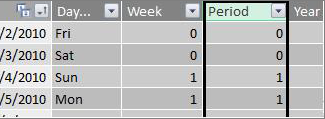
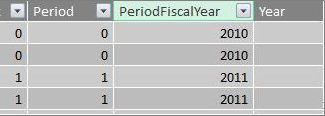
Giai đoạn năm tài chính
Giá trị này trả về năm tài chính cho một kỳ.
=INT(([Period]+12)/13)+2008
Hãy xem xét công thức này cẩn thận hơn.
Trước tiên, chúng ta tạo công thức trả về giá trị từ Period và thêm 12:
=([Period]+12)
Chúng tôi chia kết quả cho 13, vì có mười ba giai đoạn 28 ngày trong năm tài chính:
=(([Period]+12)/13)
Chúng ta thêm 2010, vì đó là năm đầu tiên trong bảng:
=(([Period]+12)/13)+2010
Cuối cùng, chúng ta sử dụng hàm INT để loại bỏ bất kỳ phân số nào của kết quả và trả về một số nguyên, khi chia cho 13, như thế này:
= INT(([Period]+12)/13)+2010
Kết quả sẽ trông như thế này:
Giai đoạn trong Năm Tài chính
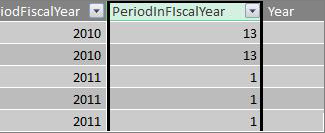
Giá trị này trả về số giai đoạn, 1 – 13, bắt đầu với Giai đoạn đầy đủ đầu tiên (bắt đầu vào Chủ nhật) trong mỗi năm tài chính.
=IF(MOD([Period],13), MOD([Period],13),13)
Công thức này phức tạp hơn một chút, vì vậy chúng tôi sẽ mô tả nó trước tiên bằng một ngôn ngữ mà chúng tôi hiểu rõ hơn. Công thức này nêu rõ, hãy chia giá trị từ [Period] cho 13 để có số chu kỳ (1-13) trong năm. Nếu số đó là 0, trả về 13.
Trước tiên, chúng ta tạo một công thức trả về phần còn lại của giá trị từ Period bằng 13. Chúng ta có thể sử dụng MOD (các hàm Toán học và Lượng giác) như thế này:
= MOD([Dấu chấm],13)
Phần lớn điều này cho chúng ta kết quả mong muốn, ngoại trừ khi giá trị cho Period là 0 vì những ngày đó không rơi vào năm tài chính thứ nhất, chẳng hạn như năm ngày đầu tiên trong bảng ngày Calendar ví dụ của chúng tôi. Chúng ta có thể giải quyết vấn đề này với hàm IF. Trong trường hợp kết quả của chúng tôi là 0, chúng tôi trả về 13, như thế này:
= IF(MOD([Period],13),MOD([Period],13),13)
Kết quả sẽ trông như thế này:
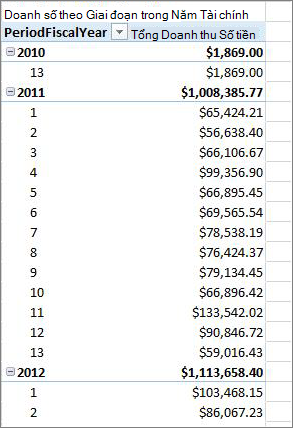
PivotTable Mẫu
Ảnh dưới đây hiển thị một PivotTable với trường SalesAmount từ bảng dữ kiện Sales trong VALUES, và các trường PeriodFiscalYear và PeriodInFiscalYear từ bảng chiều ngày Calendar trong ROWS. SalesAmount được tổng hợp cho ngữ cảnh theo năm tài chính và khoảng thời gian 28 ngày trong năm tài chính.
Quan hệ
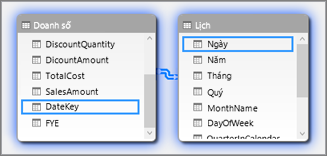
Sau khi bạn đã tạo bảng ngày tháng trong Mô hình Dữ liệu, để bắt đầu duyệt dữ liệu của bạn trong PivotTable và báo cáo, cũng như để tổng hợp dữ liệu dựa trên các cột trong bảng thứ nguyên ngày, bạn cần tạo mối quan hệ giữa bảng dữ kiện có dữ liệu giao dịch của bạn và bảng ngày.
Vì cần tạo mối quan hệ dựa trên ngày tháng, bạn sẽ muốn đảm bảo rằng bạn tạo mối quan hệ giữa các cột có giá trị thuộc kiểu dữ liệu ngày/giờ (Ngày).
Đối với mỗi giá trị ngày trong bảng dữ kiện, cột tra cứu liên quan trong bảng ngày phải chứa các giá trị khớp nhau. Ví dụ: một hàng (bản ghi giao dịch) trong bảng dữ kiện Bán hàng có giá trị là 15/08/2012 12:00 SA trong cột DateKey phải có giá trị tương ứng trong cột Ngày liên quan ở bảng ngày (có tên là Calendar). Đây là một trong những lý do quan trọng nhất bạn muốn cột ngày trong bảng ngày chứa một phạm vi ngày liền kề, bao gồm bất kỳ ngày nào có thể có trong bảng dữ kiện của bạn.
Lưu ý
Mặc dù cột ngày tháng trong mỗi bảng phải có cùng kiểu dữ liệu (Ngày), định dạng của mỗi cột không quan trọng.
Lưu ý
Nếu Power Pivot không cho phép bạn tạo mối quan hệ giữa hai bảng thì có thể trường ngày không lưu trữ ngày và giờ với cùng mức độ chính xác. Tùy thuộc vào định dạng cột, các giá trị có thể trông giống nhau, nhưng được lưu trữ khác nhau. Đọc thêm về làm việc cùng thời gian.
Lưu ý
Tránh dùng các khóa thay thế số nguyên trong các mối quan hệ. Khi bạn nhập dữ liệu từ một nguồn dữ liệu quan hệ, thông thường các cột ngày và thời gian được thể hiện bằng khóa thay thế, là một cột số nguyên dùng để biểu thị một ngày duy nhất. Trong Power Pivot, bạn cần tránh tạo các mối quan hệ bằng cách dùng các khóa ngày/giờ số nguyên và thay vào đó, hãy dùng các cột chứa các giá trị duy nhất với kiểu dữ liệu ngày. Mặc dù việc sử dụng các khóa thay thế được coi là biện pháp tốt nhất trong kho dữ liệu truyền thống nhưng các khóa số nguyên không cần thiết trong Power Pivot và có thể gây khó khăn khi nhóm các giá trị trong PivotTable theo những khoảng thời gian khác nhau.
Nếu bạn gặp lỗi Không khớp kiểu khi cố gắng tạo mối quan hệ, có thể là do cột trong bảng dữ kiện không thuộc kiểu dữ liệu Ngày. Điều này có thể xảy ra khi Power Pivot không thể tự động chuyển đổi kiểu dữ liệu không phải ngày (thường là kiểu dữ liệu văn bản) thành kiểu dữ liệu ngày. Bạn vẫn có thể sử dụng cột trong bảng dữ kiện, nhưng bạn sẽ phải chuyển đổi dữ liệu bằng công thức DAX trong cột được tính mới. Xem phần sau về Chuyển đổi ngày của kiểu dữ liệu văn bản sang kiểu dữ liệu ngày trong phần sau của phụ lục.
Nhiều mối quan hệ
Trong một số trường hợp, có thể bạn cần phải tạo nhiều mối quan hệ hoặc tạo nhiều bảng ngày. Ví dụ: nếu có nhiều trường ngày trong bảng dữ kiện Doanh số, chẳng hạn như DateKey, ShipDate và ReturnDate, tất cả chúng đều có thể có mối quan hệ với trường Date trong bảng ngày của Calendar, nhưng chỉ một trong số đó có thể là mối quan hệ hoạt động. Trong trường hợp này, vì DateKey đại diện cho ngày giao dịch, do đó là ngày quan trọng nhất, đây sẽ đóng vai trò tốt nhất là mối quan hệ hoạt động . Những người khác có quan hệ không hoạt động.
PivotTable sau đây tính toán tổng doanh thu theo Năm Tài chính và Quý Tài chính. Số đo có tên là Total Sales, với công thức Total Sales:=SUM([SalesAmount]), được đặt trong VALUES và các trường FiscalYear và FiscalQuarter từ bảng ngày của Calendar được đặt vào ROWS.
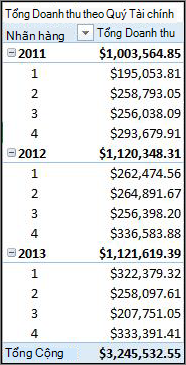
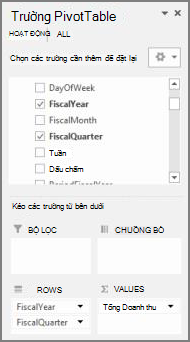
PivotTable đơn giản này hoạt động chính xác vì chúng tôi muốn tính tổng doanh thu của mình theo transactiondate trong DateKey. Bộ đo Tổng Doanh số của chúng tôi sử dụng các ngày trong DateKey và được tính tổng theo năm tài chính và quý tài chính vì có mối quan hệ giữa DateKey trong bảng Sales và cột Date trong bảng ngày của Calendar.
Mối quan hệ không hoạt động
Nhưng nếu chúng ta muốn cộng tổng doanh thu không phải theo ngày giao dịch mà theo ngày vận chuyển thì sao? Chúng ta cần một mối quan hệ giữa cột Ngày_Vận_chuyển trong bảng Sales và cột Date trong bảng Calendar. Nếu chúng tôi không tạo mối quan hệ đó, tổng hợp của chúng tôi sẽ luôn dựa trên ngày giao dịch. Tuy nhiên, chúng ta có thể có nhiều mối quan hệ, ngay cả khi chỉ có một mối quan hệ có thể hoạt động và vì ngày giao dịch là quan trọng nhất, nó có mối quan hệ hoạt động với bảng Calendar.
Trong trường hợp này, Ngày Vận chuyển có mối quan hệ không hoạt động, do đó bất kỳ công thức đo nào được tạo để tổng hợp dữ liệu dựa trên ngày vận chuyển đều phải xác định mối quan hệ không hoạt động bằng cách dùng hàm USERELATIONSHIP .
Ví dụ: vì có mối quan hệ không hoạt động giữa cột Ngày Vận chuyển trong bảng Doanh số và cột Ngày trong bảng Calendar, chúng ta có thể tạo một số đo để tính tổng doanh số theo ngày vận chuyển. Chúng tôi sử dụng công thức như thế này để xác định mối quan hệ sẽ sử dụng:
Tổng Doanh thu tính theo Ngày Vận chuyển:=CALCULATE(SUM(Sales[SalesAmount]), USERELATIONSHIP(Sales[ShipDate], Calendar[Date]))
Công thức này chỉ rõ: Tính tổng cho SalesAmount, nhưng lọc bằng cách sử dụng mối quan hệ giữa cột Ngày_Vận_chuyển trong bảng Sales và cột Date trong bảng Calendar.
Bây giờ, nếu chúng ta tạo một PivotTable và đặt tổng doanh thu theo số đo ngày vận chuyển theo hàm GIÁ TRỊ và Năm Tài chính và Quý Tài chính trên HÀNG, chúng ta sẽ thấy cùng Tổng Cộng, nhưng tất cả các tổng số khác cho năm tài chính và quý tài chính đều khác nhau vì chúng dựa trên ngày vận chuyển chứ không phải ngày giao dịch.
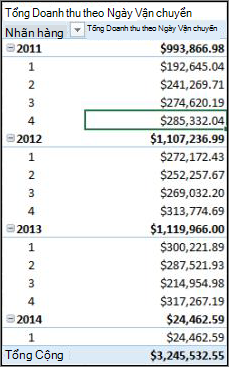
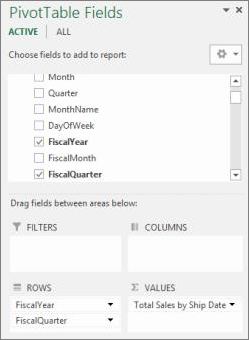
Bằng cách dùng các mối quan hệ không hoạt động cho phép bạn chỉ dùng một bảng ngày, nhưng nó yêu cầu mọi số đo (như Tổng Doanh thu tính theo Ngày Vận chuyển), phải tham chiếu mối quan hệ không hoạt động trong công thức của nó. Có một giải pháp thay thế khác, đó là sử dụng nhiều bảng ngày.
Nhiều bảng ngày
Một cách khác để làm việc với nhiều cột ngày trong bảng dữ kiện của bạn là tạo nhiều bảng ngày tháng và tạo các mối quan hệ hoạt động riêng biệt giữa chúng. Hãy xem lại ví dụ bảng Doanh số bán hàng của chúng tôi. Chúng ta có ba cột chứa ngày mà chúng ta có thể muốn tổng hợp dữ liệu:
- DateKey có ngày bán cho mỗi giao dịch.
- Ngày Vận chuyển – với ngày và thời gian mà các mặt hàng đã bán được vận chuyển cho khách hàng.
- Ngày Trả lại – với ngày và thời gian khi nhận được một hoặc nhiều mặt hàng được trả về.
Hãy nhớ rằng, trường DateKey với ngày giao dịch là quan trọng nhất. Chúng tôi sẽ thực hiện hầu hết các thao tác tổng hợp dựa trên những ngày này, vì vậy chúng tôi chắc chắn sẽ muốn có một mối quan hệ giữa nó và cột Ngày trong bảng Calendar. Nếu chúng ta không muốn tạo các mối quan hệ không hoạt động giữa ShipDate và ReturnDate và trường Date trong bảng Calendar, do đó đòi hỏi các công thức đo đặc biệt, chúng ta có thể tạo thêm các bảng ngày cho ngày vận chuyển và ngày trả về. Sau đó, chúng ta có thể tạo ra các mối quan hệ tích cực giữa chúng.
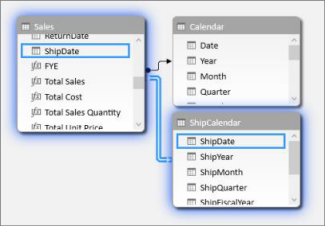
Trong ví dụ này, chúng tôi đã tạo một bảng ngày khác có tên là ShipCalendar. Tất nhiên, điều này cũng có nghĩa là tạo cột ngày bổ sung và vì các cột ngày này nằm trong một bảng ngày khác, chúng tôi muốn đặt tên chúng theo cách phân biệt chúng với các cột đó trong bảng Calendar. Ví dụ: chúng tôi đã tạo các cột có tên là ShipYear, ShipMonth, ShipQuarter, v.v.
Nếu chúng ta tạo PivotTable và đặt số đo Tổng Doanh thu vào hàm GIÁ TRỊ, và ShipFiscalYear và ShipFiscalQuarter vào ROWS, chúng ta sẽ thấy kết quả giống như khi chúng ta tạo mối quan hệ không hoạt động và trường tính toán Tổng Doanh thu đặc biệt tính theo Ngày Vận chuyển.
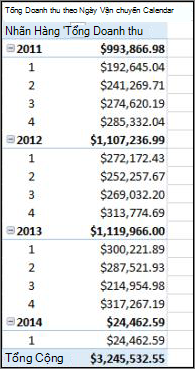
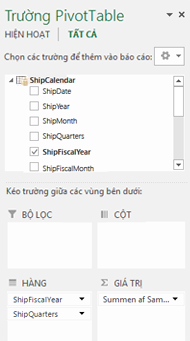
Mỗi cách tiếp cận này đều cần được cân nhắc cẩn thận. Khi sử dụng nhiều mối quan hệ với một bảng ngày duy nhất, bạn có thể phải tạo các số đo đặc biệt để chuyển qua các mối quan hệ không hoạt động bằng cách sử dụng hàm USERELATIONSHIP. Mặt khác, việc tạo nhiều bảng ngày có thể gây nhầm lẫn trong Danh sách Trường và vì bạn có nhiều bảng hơn trong Mô hình Dữ liệu nên sẽ cần nhiều bộ nhớ hơn. Thử nghiệm với những gì phù hợp nhất với bạn.
Thuộc tính Bảng Ngày tháng
Thuộc tính Bảng Ngày đặt siêu dữ liệu cần thiết để các hàm Time-Intelligence như TOTALYTD, PREVIOUSMONTH và DATESBETWEEN hoạt động chính xác. Khi tính toán được chạy bằng một trong các hàm này, công cụ công thức của Power Pivot sẽ biết nơi cần đến để có được ngày tháng cần thiết.
Cảnh báo
Nếu thuộc tính này không được đặt, các số đo sử dụng các hàm DAX Time-Intelligence có thể trả về kết quả đúng.
Khi bạn thiết lập thuộc tính Bảng Ngày, bạn chỉ định một bảng ngày tháng và cột ngày chứa kiểu dữ liệu Ngày (ngày/giờ) trong đó.
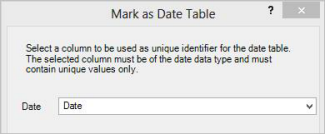
Cách: Đặt thuộc tính Bảng Ngày tháng
- Trong cửa sổ PowerPivot, chọn bảng Calendar.
- Trên tab Thiết kế , bấm Đánh dấu là Bảng ngày tháng.
- Trong hộp thoại Đánh dấu là Bảng Ngày tháng, chọn cột có giá trị duy nhất và kiểu dữ liệu Ngày.
Làm việc với thời gian
Tất cả các giá trị ngày có kiểu dữ liệu Ngày trong Excel hoặc SQL Server thực sự là một số. Bao gồm các chữ số tham chiếu thời gian trong số đó. Trong nhiều trường hợp, thời gian đó cho mỗi hàng là nửa đêm. Ví dụ: nếu trường DateTimeKey trong bảng dữ kiện Sales có các giá trị như 19/10/2010 12:00:00 SA, điều này có nghĩa là các giá trị đó đều theo cấp độ chính xác trong ngày. Nếu giá trị trường DateTimeKey có thời gian được bao gồm, ví dụ: 19/10/2010 8:44:00 SA, điều này có nghĩa là các giá trị đều ở mức độ chính xác từng phút. Giá trị cũng có thể là độ chính xác của cấp độ giờ hoặc thậm chí là mức chính xác của giây. Mức độ chính xác trong giá trị thời gian sẽ có ảnh hưởng đáng kể đến cách bạn tạo bảng ngày tháng và mối quan hệ giữa bảng này và bảng dữ kiện của bạn.
Bạn cần xác định xem bạn sẽ tổng hợp dữ liệu theo mức chính xác trong ngày hay theo mức độ chính xác theo thời gian. Nói cách khác, bạn có thể muốn sử dụng các cột trong bảng ngày tháng của mình, chẳng hạn như Sáng, Chiều hoặc Giờ làm trường ngày thời gian trong Vùng Hàng, Cột hoặc Bộ lọc của PivotTable.
Lưu ý
Ngày là đơn vị thời gian nhỏ nhất mà các hàm Hiển thị Thời gian Thông minh của DAX có thể hoạt động. Nếu bạn không cần làm việc với các giá trị thời gian, bạn nên giảm độ chính xác của dữ liệu để dùng ngày làm đơn vị tối thiểu.
Nếu bạn định tổng hợp dữ liệu của mình theo cấp độ thời gian, thì bảng ngày tháng của bạn sẽ cần một cột ngày có chứa thời gian. Thực tế, nó sẽ cần một cột ngày với một hàng cho mỗi giờ, hoặc thậm chí có thể mỗi phút của mỗi ngày, cho mỗi năm trong phạm vi ngày. Điều này là do, để tạo mối quan hệ giữa cột DateTimeKey trong bảng dữ kiện và cột ngày trong bảng ngày, bạn phải có các giá trị khớp nhau. Như bạn có thể tưởng tượng, nếu bạn đưa vào nhiều năm, điều này có thể tạo nên một bảng ngày rất lớn.
Tuy nhiên, trong hầu hết các trường hợp, bạn chỉ muốn tổng hợp dữ liệu theo ngày. Nói cách khác, bạn sẽ dùng các cột như Năm, Tháng, Tuần hoặc Ngày trong Tuần làm các trường trong vùng Hàng, Cột hoặc Bộ lọc của PivotTable. Trong trường hợp này, cột ngày trong bảng ngày chỉ cần chứa một hàng cho mỗi ngày trong một năm, như chúng tôi đã mô tả ở phần trước.
Nếu cột ngày của bạn bao gồm mức độ chính xác về thời gian, nhưng bạn chỉ tổng hợp đến một cấp độ ngày, để tạo mối quan hệ giữa bảng dữ kiện và bảng ngày, bạn có thể phải sửa đổi bảng dữ kiện bằng cách tạo cột mới để cắt cụt các giá trị trong cột ngày thành giá trị ngày. Nói cách khác, hãy chuyển đổi một giá trị như 8:44:00 SA ngày 19/10/2010 thành 12:00:00 SA ngày 19/10/2010. Sau đó bạn có thể tạo mối quan hệ giữa cột mới này và cột ngày trong bảng ngày vì các giá trị đều khớp.
Hãy cùng xem một ví dụ. Hình ảnh này hiển thị cột DateTimeKey trong bảng dữ kiện Doanh số. Tất cả các kết tập cho dữ liệu trong bảng này chỉ cần ở cấp độ ngày, bằng cách sử dụng các cột trong bảng ngày của Calendar như Năm, Tháng, Quý, v.v. Thời gian được bao gồm trong giá trị không liên quan, chỉ có ngày thực tế mới liên quan.
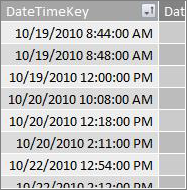
Vì chúng ta không cần phân tích dữ liệu này đến cấp độ thời gian, chúng ta không cần cột Ngày trong bảng ngày của Calendar bao gồm một hàng cho mỗi giờ và mỗi phút của mỗi ngày trong mỗi năm. Vì vậy, cột Ngày trong bảng ngày tháng của chúng tôi trông giống như thế này:
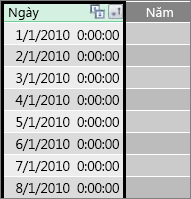
Để tạo mối quan hệ giữa cột DateTimeKey trong bảng Sales và cột Date trong bảng Calendar, chúng ta có thể tạo cột được tính mới trong bảng dữ kiện Doanh số và sử dụng hàm TRUNC để cắt bớt giá trị ngày và thời gian trong cột DateTimeKey thành giá trị ngày khớp với giá trị trong cột Date ở bảng Calendar. Công thức của chúng tôi có dạng như sau:
=TRUNC([DateTimeKey],0)
Thao tác này cung cấp cho chúng ta một cột mới (chúng tôi đã đặt tên là DateKey) với ngày từ cột DateTimeKey và thời gian là 12:00:00 SA cho mỗi hàng:
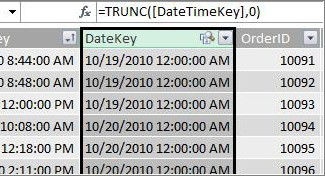
Bây giờ, chúng ta có thể tạo mối quan hệ giữa cột (DateKey) mới này và cột Date trong bảng Calendar.
Tương tự, chúng ta có thể tạo cột được tính trong bảng Sales để giảm độ chính xác thời gian trong cột DateTimeKey xuống mức chính xác theo giờ. Trong trường hợp này, hàm TRUNC sẽ không hoạt động, nhưng chúng ta vẫn có thể dùng các hàm Ngày và Giờ DAX khác để trích xuất và ghép nối lại một giá trị mới đến một mức chính xác theo giờ. Chúng ta có thể sử dụng công thức như sau:
= DATE (YEAR([DateTimeKey]), MONTH([DateTimeKey]), DAY([DateTimeKey]) ) + TIME (HOUR([DateTimeKey]), 0, 0)
Cột mới của chúng ta sẽ trông như thế này:
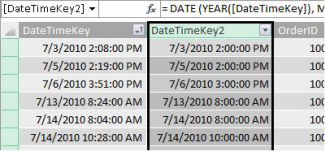
Miễn là cột Ngày của chúng ta trong bảng ngày có các giá trị với mức chính xác theo giờ, chúng ta có thể tạo một mối quan hệ giữa chúng.
Làm cho ngày trở nên hữu dụng hơn
Nhiều cột ngày bạn tạo trong bảng ngày tháng cần thiết cho các trường khác nhưng thực sự không phải là tất cả các cột hữu ích trong phân tích. Ví dụ: trường DateKey trong bảng Sales mà chúng ta đã tham chiếu và trình bày trong toàn bộ bài viết này rất quan trọng vì đối với mọi giao dịch, giao dịch đó được ghi nhận là xảy ra vào một ngày và thời gian cụ thể. Nhưng từ quan điểm phân tích và báo cáo, nó không phải là hoàn toàn hữu ích vì chúng ta không thể sử dụng nó làm trường hàng, cột hoặc bộ lọc trong PivotTable hoặc báo cáo.
Tương tự, trong ví dụ của chúng tôi, cột Ngày trong bảng Calendar rất hữu ích, thực tế là quan trọng, nhưng bạn không thể sử dụng cột này làm một chiều trong PivotTable.
Để giữ cho bảng và các cột trong đó hữu ích nhất có thể và giúp dễ dẫn hướng danh sách trường trong báo cáo PivotTable hoặc Power View, bạn cần ẩn các cột không cần thiết khỏi công cụ khách. Bạn cũng có thể muốn ẩn một số bảng nhất định. Bảng Holidays hiển thị trước đó chứa các ngày nghỉ lễ quan trọng đối với một số cột nhất định trong bảng Calendar, nhưng bạn không thể dùng chính cột Ngày lễ và Ngày lễ trong bảng Holidays làm trường trong PivotTable. Một lần nữa, ở đây một lần nữa, để giúp dẫn hướng Danh sách Trường dễ dàng hơn, bạn có thể ẩn toàn bộ bảng Ngày lễ.
Một khía cạnh quan trọng khác của làm việc với ngày là đặt quy ước đặt tên. Bạn có thể đặt tên cho bảng và cột trong Power Pivot bất cứ thứ gì bạn muốn. Nhưng hãy nhớ rằng đặc biệt là nếu bạn định chia sẻ sổ làm việc của mình với người dùng khác, một quy ước đặt tên tốt sẽ giúp bạn dễ dàng xác định bảng và ngày tháng, không chỉ trong Danh sách Trường, mà còn trong Power Pivot và trong các công thức DAX.
Sau khi có bảng ngày trong Mô hình Dữ liệu, bạn có thể bắt đầu tạo các số đo giúp bạn tận dụng tối đa dữ liệu của mình. Một số kiểu có thể đơn giản như tính tổng doanh thu cho năm hiện tại và những số khác có thể phức tạp hơn, khi bạn cần lọc theo một phạm vi ngày đặc biệt cụ thể. Tìm hiểu thêm trong Các số đo trong Power Pivot và các hàm hiển thị thời gian thông minh.
Phụ lục
Chuyển đổi ngày tháng kiểu dữ liệu văn bản sang kiểu dữ liệu ngày
Trong một số trường hợp, bảng dữ kiện có chứa dữ liệu giao dịch có thể chứa ngày của loại dữ liệu văn bản. Tức là, một ngày xuất hiện ở dạng 2012-12-04T11:47:09 trên thực tế hoàn toàn không phải là một ngày, hoặc ít nhất không phải là kiểu ngày mà Power Pivot có thể hiểu được. Đó thực sự chỉ là văn bản đọc giống như ngày. Để tạo mối quan hệ giữa cột ngày trong bảng dữ kiện và cột ngày tháng trong bảng ngày, cả hai cột phải thuộc kiểu dữ liệu Ngày .
Thông thường, khi bạn cố gắng thay đổi kiểu dữ liệu cho một cột ngày là kiểu dữ liệu văn bản thành kiểu dữ liệu ngày, Power Pivot có thể diễn giải các ngày tháng và tự động chuyển đổi nó thành kiểu dữ liệu ngày đúng. Nếu Power Pivot không thể thực hiện chuyển đổi kiểu dữ liệu, bạn sẽ gặp lỗi không khớp kiểu dữ liệu.
Tuy nhiên, bạn vẫn có thể chuyển đổi ngày thành kiểu dữ liệu ngày đúng. Bạn có thể tạo cột được tính mới và dùng công thức DAX để phân tích cú pháp năm, tháng, ngày, thời gian, v.v. từ các chuỗi văn bản và sau đó ghép nối lại với nhau theo cách mà Power Pivot có thể đọc như một ngày đúng.
Trong ví dụ này, chúng tôi đã nhập một bảng dữ kiện có tên là Sales vào Power Pivot. Nó chứa một cột có tên là DateTime. Các giá trị xuất hiện như thế này:
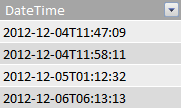
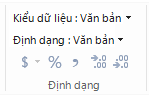
Nếu chúng ta nhìn vào Kiểu Dữ liệu trong nhóm Định dạng Tab Nhà của Power Pivot, chúng ta sẽ thấy rằng đó là kiểu dữ liệu Văn bản.
Chúng ta không thể tạo mối quan hệ giữa cột DateTime và cột Date trong bảng ngày tháng của mình vì các kiểu dữ liệu không khớp. Nếu chúng tôi cố gắng thay đổi kiểu dữ liệu thành Ngày, chúng tôi gặp lỗi không khớp kiểu:
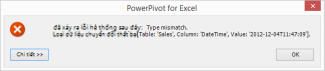
Trong trường hợp này, Power Pivot không thể chuyển đổi kiểu dữ liệu từ văn bản thành ngày. Chúng ta vẫn có thể dùng cột này, nhưng để có thể chuyển nó thành kiểu dữ liệu Ngày đúng, chúng ta cần tạo một cột mới để phân tích cú pháp văn bản và tái tạo nó thành một giá trị mà Power Pivot có thể tạo kiểu dữ liệu Ngày.
Hãy nhớ rằng, từ phần Làm việc với thời gian ở phần trước của bài viết này; Trừ khi cần thiết phân tích của bạn ở mức độ chính xác theo thời gian trong ngày, bạn nên chuyển đổi ngày tháng trong bảng dữ kiện sang mức độ chính xác trong ngày. Với suy nghĩ đó, chúng tôi muốn các giá trị trong cột mới của mình phải ở cấp độ chính xác của ngày (không bao gồm thời gian). Chúng ta vừa có thể chuyển đổi các giá trị trong cột DateTime thành loại dữ liệu ngày vừa loại bỏ mức độ chính xác của thời gian bằng công thức sau:
=DATE(LEFT([DateTime],4), MID([DateTime],6,2), MID([DateTime],9,2))
Thao tác này cung cấp cho chúng ta một cột mới (trong trường hợp này là tên là Date). Power Pivot thậm chí còn phát hiện các giá trị là ngày tháng và đặt kiểu dữ liệu tự động thành Ngày.
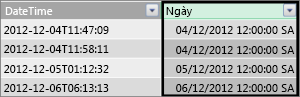
Nếu muốn duy trì mức độ chính xác của thời gian, chúng ta chỉ cần mở rộng công thức để bao gồm giờ, phút và giây.
=DATE(LEFT([DateTime],4), MID([DateTime],6,2), MID([DateTime],9,2)) +
TIME(MID([DateTime],12,2), MID([DateTime],15,2), MID([DateTime],18,2))
Bây giờ chúng ta có một cột Ngày của kiểu dữ liệu Ngày, chúng ta có thể tạo mối quan hệ giữa cột này và một cột ngày trong ngày.
Các tài nguyên khác
Khởi động Nhanh: Tìm hiểu Kiến thức cơ bản về DAX trong 30 Phút