

Nếu bạn biết kết quả mình muốn từ công thức nhưng không chắc công thức cần giá trị đầu vào nào để có kết quả đó, hãy dùng tính năng Tìm Mục tiêu. Ví dụ: giả sử bạn cần vay tiền. Bạn biết bạn muốn vay bao nhiêu tiền, bạn muốn vay bao lâu và bạn có thể thanh toán bao nhiêu tiền mỗi tháng. Bạn có thể sử dụng Tìm Mục tiêu để xác định tỷ lệ lãi suất bạn cần đảm bảo để đáp ứng mục tiêu vay của mình.
Nếu bạn biết kết quả mình muốn từ công thức nhưng không chắc công thức cần giá trị đầu vào nào để có kết quả đó, hãy dùng tính năng Tìm Mục tiêu. Ví dụ: giả sử bạn cần vay tiền. Bạn biết bạn muốn vay bao nhiêu tiền, bạn muốn vay bao lâu và bạn có thể thanh toán bao nhiêu tiền mỗi tháng. Bạn có thể sử dụng Tìm Mục tiêu để xác định tỷ lệ lãi suất bạn cần đảm bảo để đáp ứng mục tiêu vay của mình.
Lưu ý
Tìm Mục tiêu chỉ hoạt động với một giá trị đầu vào của biến. Nếu bạn muốn chấp nhận nhiều giá trị đầu vào; Ví dụ: cả số tiền vay và số tiền thanh toán hàng tháng cho khoản vay thì bạn đều sử dụng phần bổ trợ Trình giải quyết. Để biết thêm thông tin, hãy xem Xác định và giải bài toán bằng Trình giải quyết.
Hướng dẫn từng bước với một ví dụ
Hãy xem ví dụ trước đó, từng bước.
Vì muốn tính toán lãi suất vay cần thiết để đáp ứng mục tiêu của mình nên bạn sử dụng hàm PMT. Hàm PMT tính toán số tiền thanh toán hàng tháng. Trong ví dụ này, số tiền thanh toán hàng tháng là mục tiêu mà bạn tìm kiếm.
Chuẩn bị trang tính
Mở một trang tính trống mới.
Đầu tiên, thêm một số nhãn ở cột đầu tiên để trang tính dễ đọc hơn.
- Trong ô A1, nhập Số tiền vay.
- Trong ô A2, nhập Term theo Tháng.
- Trong ô A3, nhập Lãi suất.
- Trong ô A4, nhập Thanh toán.
Tiếp theo, thêm các giá trị mà bạn biết.
Trong ô B1, nhập 100000. Đây là số tiền mà bạn muốn vay.
Trong ô B2, nhập 180. Đây là số tháng mà bạn muốn trả hết khoản vay.
Lưu ý
Mặc dù bạn biết số tiền thanh toán mà mình muốn, nhưng bạn không nhập nó dưới dạng giá trị vì số tiền thanh toán là kết quả của công thức này. Thay vào đó, bạn thêm công thức vào trang tính và chỉ định giá trị thanh toán ở bước sau, khi bạn sử dụng Tìm Mục tiêu.
Tiếp theo, thêm công thức mà bạn có mục tiêu. Ví dụ, hãy sử dụng hàm PMT:
- Trong ô B4, nhập =PMT(B3/12,B2,B1). Công thức này tính số tiền thanh toán. Trong ví dụ này, bạn muốn trả $900 mỗi tháng. Bạn không nhập số tiền đó ở đây vì bạn muốn sử dụng Tìm Mục tiêu để xác định lãi suất và Tìm Mục tiêu yêu cầu bạn bắt đầu với một công thức.
Công thức tham chiếu đến các ô B1 và B2, trong đó có chứa giá trị bạn đã chỉ định ở các bước trước đó. Công thức cũng tham chiếu đến ô B3, nơi bạn sẽ xác định rằng Tìm Mục tiêu đặt lãi suất. Công thức này chia giá trị trong B3 cho 12 vì bạn đã chỉ định một khoản thanh toán hàng tháng và hàm PMT giả định lãi suất hàng năm.
Vì không có giá trị nào trong ô B3, Excel giả định lãi suất là 0% và sử dụng các giá trị trong ví dụ, Excel trả về khoản thanh toán $555,56. Bạn có thể bỏ qua giá trị đó ngay bây giờ.
- Trong ô B4, nhập =PMT(B3/12,B2,B1). Công thức này tính số tiền thanh toán. Trong ví dụ này, bạn muốn trả $900 mỗi tháng. Bạn không nhập số tiền đó ở đây vì bạn muốn sử dụng Tìm Mục tiêu để xác định lãi suất và Tìm Mục tiêu yêu cầu bạn bắt đầu với một công thức.
Sử dụng Tìm theo Mục tiêu để xác định lãi suất
Trên tab Dữ liệu , trong nhóm Dự báo , bấm Phân tích Tình huống giả thiết rồi bấm Tìm Mục tiêu.
Trong hộp Đặt ô , nhập tham chiếu cho ô có chứa công thức bạn muốn giải quyết. Trong ví dụ, tham chiếu này là ô B4.
Trong hộp Giá trị Tới , nhập kết quả công thức bạn muốn. Trong ví dụ, giá trị này là -900. Lưu ý rằng số này là âm vì nó thể hiện một khoản thanh toán.
Trong hộp Bằng cách thay đổi ô , nhập tham chiếu cho ô có chứa giá trị mà bạn muốn điều chỉnh. Trong ví dụ, tham chiếu này là ô B3.
Lưu ý
Ô mà tính năng Tìm Mục tiêu thay đổi phải được tham chiếu bởi công thức trong ô bạn đã chỉ định ở hộp Đặt ô .
Bấm vào OK.
Tìm Mục tiêu chạy và cho ra kết quả, như được hiển thị trong hình minh họa sau đây.
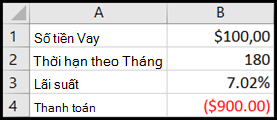
Các ô B1, B2 và B3 là các giá trị cho số tiền vay, thời hạn và lãi suất.
Ô B4 hiển thị kết quả của công thức =PMT(B3/12,B2,B1).Cuối cùng, định dạng ô đích (B3) để ô đích hiển thị kết quả dưới dạng tỉ lệ phần trăm.
- Trên tab Trang đầu , trong nhóm Số , bấm Phần trăm.
- Bấm vào Tăng vị trí thập phân hoặc Giảm vị trí thập phân để đặt số vị trí thập phân.