

Mẹo
Tìm hiểu thêm về Microsoft Forms hoặc bắt đầu ngay và tạo khảo sát, bài kiểm tra hoặc cuộc thăm dò ý kiến. Muốn xây dựng thương hiệu, loại câu hỏi và phân tích dữ liệu nâng cao hơn? Dùng thử Dynamics 365 Customer Voice.
Đi tới Microsoft Forms và đăng nhập bằng tài khoản Microsoft 365 cơ quan hoặc trường học hoặc tài khoản Microsoft cá nhân (Hotmail, Live hoặc Outlook.com).
Lưu ý
Bạn cũng có thể đăng nhập vào Office.com, tìm các biểu tượng Microsoft 365 ở bên trái, sau đó chọn Biểu mẫu.
Bên dưới mục Khám phá mẫu , chọn Biểu mẫu của Tôi.
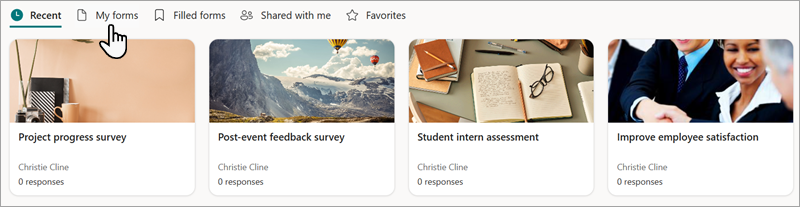
Trên biểu mẫu bạn muốn sao chép, hãy chọn
 Tùy chọn khác ở góc dưới bên phải của ô, rồi chọn Sao chép.
Mẹo
Nếu bạn không thấy các lát xếp biểu mẫu, có thể bạn đang ở dạng xem Danh sách thay vì dạng xem Ô. Để sao chép một biểu mẫu trong dạng xem Danh sách , di chuột sang phải biểu mẫu, chọn Thêm tùy chọn>Sao chép.
Bạn sẽ thấy biểu mẫu trùng lặp ở phía trên cùng bên trái trong dạng xem Ô ( và ở phía trên cùng của danh sách trong dạng xem Danh sách ). Nó sẽ có cùng tên với biểu mẫu ban đầu của bạn.
Khi bạn sao chép một biểu mẫu thì chỉ các câu hỏi, định dạng và bố trí được sao chép. Không phản hồi hiện có nào được chuyển sang biểu mẫu mới. Microsoft Forms cung cấp cho biểu mẫu mới cùng tên với biểu mẫu hiện có, bạn có thể thay đổi thành những gì bạn muốn.
Bạn cần sao chép một biểu mẫu hoặc bài kiểm tra để người khác chỉnh sửa?
Bạn có thể tạo một liên kết đặc biệt cho phép người khác nhân đôi bài kiểm tra hoặc biểu mẫu với cổng thông tin Microsoft Forms của riêng họ. Để biết thêm thông tin, hãy xem Chia sẻ biểu mẫu hoặc bài kiểm tra dưới dạng mẫu.
Phản hồi cho Microsoft Forms
Chúng tôi muốn nghe từ bạn! Để gửi phản hồi về Microsoft Forms, hãy chuyển đến góc trên bên phải của biểu mẫu của bạn, rồi chọn Cài đặt> biểu mẫu khácPhản hồi.
Xem thêm
Chia sẻ biểu mẫu hoặc bài kiểm tra để cộng tác