

Mẹo
Tìm hiểu thêm về Microsoft Forms hoặc bắt đầu ngay và tạo khảo sát, bài kiểm tra hoặc cuộc thăm dò ý kiến. Muốn xây dựng thương hiệu, loại câu hỏi và phân tích dữ liệu nâng cao hơn? Dùng thử Dynamics 365 Customer Voice.
Lưu ý
Tính năng Chia sẻ để cộng tác chỉ khả dụng với khách hàng Office 365 Education và Ứng dụng Microsoft 365 dành cho doanh nghiệp. Để truy nhập Chia sẻ để cộng tác, vui lòng đăng nhập bằng tài khoản cơ quan hoặc trường học của bạn.
Khi bạn mời người khác cộng tác trên biểu mẫu hoặc bài kiểm tra của mình, những người đồng tác giả của bạn có thể giúp thêm nội dung, phân tích phản hồi và chia sẻ biểu mẫu của bạn với người khác.
Chia sẻ biểu mẫu hoặc bài kiểm tra để cộng tác
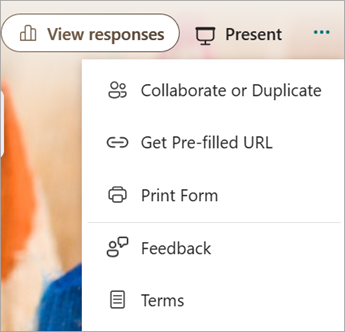
Trong Microsoft Forms, mở biểu mẫu hoặc bài kiểm tra bạn muốn chia sẻ để cộng tác.
Chọn Thiết đặt
 >biểu mẫu khácCộng tác hoặc Nhân đôi
 .
.
Lưu ý
Chúng tôi đang dần triển khai điểm vào cho cách truy nhập tùy chọn chia sẻ biểu mẫu của bạn để cộng tác. Nếu bạn không thấy Cộng tác hoặc Nhân đôi
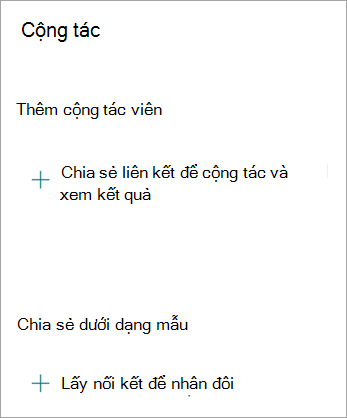
, hãy chọn nút Chia sẻ và tiếp tục đến bước tiếp theo.Trong Thêm cộng tác viên, chọn Chia sẻ liên kết để cộng tác và xem kết quả
 .
.
Mẹo
Chọn Nhận liên kết để nhân đôi nếu muốn chia sẻ biểu mẫu của bạn dưới dạng mẫu. Bất kỳ ai có liên kết đều có thể nhân đôi biểu mẫu của bạn và tạo biểu mẫu của riêng mình.
Bên dưới Thêm cộng tác viên, chọn một trong các tùy chọn quyền cộng tác sau:
Người dùng có tài khoản cơ quan hoặc trường học Office 365 có thể xem và chỉnh sửa - Bất kỳ ai có tài khoản cơ quan hoặc trường học Office 365, bên trong hoặc bên ngoài tổ chức của bạn, đều được gán quyền đồng tác giả và có thể xem cũng như chỉnh sửa biểu mẫu của bạn.
Lưu ý
Tính năng đồng tác giả và chia sẻ Forms chỉ sẵn dùng với người dùng trong cùng một đám mây. Ví dụ: nếu bạn đã đăng nhập bằng tài khoản GCC, bạn chỉ có thể đồng tác giả biểu mẫu với những người dùng khác trong đối tượng thuê của mình. Nếu người quản trị của bạn đã bật tính năng chia sẻ bên ngoài, bạn có thể đồng tác giả biểu mẫu với người dùng bên ngoài đối tượng thuê của mình, nhưng chỉ trong môi trường GCC. Tương tự như vậy, người dùng GCC High chỉ có thể đồng tác giả và chia sẻ với những người dùng GCC High khác, người dùng DOD chỉ có thể đồng tác giả và chia sẻ với những người dùng DOD khác, v.v. Tìm hiểu thêm về môi trường Office 365 Government Hoa Kỳ.
People in my organization can view and edit - Bất kỳ ai trong tổ chức của bạn đều được gán quyền đồng tác giả và có thể xem cũng như chỉnh sửa biểu mẫu của bạn.
Những người cụ thể trong tổ chức của tôi có thể xem và chỉnh sửa - Chỉ những người hoặc nhóm trong tổ chức của bạn mà bạn chỉ định mới được gán quyền đồng tác giả và có thể xem cũng như chỉnh sửa biểu mẫu của bạn.
Lưu ý
- Để cộng tác trên một biểu mẫu với những người cụ thể trong tổ chức của bạn, chỉ có thể chọn những người dùng có hộp thư Office 365 hợp lệ. Người dùng với các hộp thư khác, chẳng hạn như những hộp thư được lưu trữ trên Máy chủ Microsoft Exchange chuyên dụng và được truy nhập thông qua API REST, sẽ không được hỗ trợ. Tìm hiểu về API REST.
- Bạn có thể chỉ định tối đa 100 đồng tác giả trên một biểu mẫu và đây có thể là sự kết hợp của cá nhân hoặc nhóm. Một nhóm (cho dù có bao nhiêu người thuộc nhóm) được tính là một đồng tác giả.
Chọn Sao chép. Giờ đây, bạn có thể dán liên kết này vào bất kỳ nơi nào mà đồng tác giả có thể truy nhập, chẳng hạn như trong email, sổ tay hoặc Teams.
Lưu ý
- Bất kỳ ai được bạn chỉ định là đồng tác giả có quyền truy nhập vào liên kết cộng tác trong biểu mẫu của bạn đều sẽ có thể xem và chỉnh sửa cả dữ liệu câu hỏi và phản hồi.
- Bất kỳ ai bạn chưa xác định là đồng tác giả sẽ không thể sử dụng liên kết cộng tác để truy nhập vào bài kiểm tra hoặc biểu mẫu của bạn.
Khi bạn chia sẻ biểu mẫu hoặc bài kiểm tra để cộng tác, bạn vẫn là chủ sở hữu và nó vẫn ở trong cổng thông tin Biểu mẫu của bạn, nhưng các đồng tác giả của bạn có thể xem và chỉnh sửa thông qua liên kết mà bạn đã chia sẻ với họ. Ở đầu biểu mẫu hoặc bài kiểm tra mà bạn đã chia sẻ, bạn có thể thấy tên viết tắt của từng người hiện đang thực hiện chỉnh sửa.
Bạn cũng sẽ thấy các biểu tượng hiển thị với tên viết tắt của mọi người hoặc nhóm bên cạnh mỗi phần hiện đang được chỉnh sửa.

Lưu ý
Những người đồng tác giả không thể sửa đổi các mức quyền cộng tác. Ví dụ: nếu bạn, với tư cách là chủ sở hữu biểu mẫu, đã đặt quyền cho People in my organization can view and edit, thì những người đồng tác giả của bạn sẽ không thể thay đổi mức cấp phép đó thành mức cấp phép khác (ví dụ: Người dùng có tài khoản cơ quan hoặc trường học Office 365 có thể xem và chỉnh sửa). Là người sở hữu biểu mẫu, bạn là người duy nhất có thể chọn thiết đặt quyền khác.
Dừng chia sẻ biểu mẫu hoặc bài kiểm tra
Trong Microsoft Forms, mở biểu mẫu hoặc bài kiểm tra bạn muốn chia sẻ để cộng tác.
Chọn Thiết đặt
>biểu mẫu khácCộng tác hoặc Nhân đôi.
Lưu ý
Chúng tôi đang dần triển khai điểm vào cho cách truy nhập tùy chọn chia sẻ biểu mẫu của bạn để cộng tác. Nếu bạn không thấy Cộng tác hoặc Nhân đôi
, hãy chọn nút Chia sẻ và tiếp tục đến bước tiếp theo.Chọn Xóa cạnh
 hộp văn bản hiển thị liên kết biểu mẫu.
Chọn Loại bỏ liên kết để loại bỏ vĩnh viễn liên kết cộng tác. (Chọn Hủy bỏ nếu bạn thay đổi ý định và không muốn loại bỏ liên kết cộng tác.)
Sau khi bạn loại bỏ liên kết cộng tác, liên kết này sẽ bị loại bỏ vĩnh viễn và không thể kích hoạt lại được. Bạn có thể tạo liên kết mới sau này.
Kịch bản quyền chia sẻ
Bạn có thể cần sửa đổi quyền đồng tác giả ở bất kỳ thời điểm nào trong quy trình cộng tác biểu mẫu hoặc bài kiểm tra của mình. Dưới đây là một số kịch bản phổ biến bạn có thể gặp phải và thông tin quan trọng cần lưu ý về mỗi tình huống.
Sử dụng Microsoft Teams để giao bài kiểm tra cho học sinh
Nếu bạn là giáo viên sử dụng Microsoft Teams để giao bài kiểm tra cho học sinh, các giáo viên khác trong kênh Teams của bạn sẽ tự động được thêm làm đồng tác giả trên tất cả các biểu mẫu nhóm được tạo cho nhóm đó. Nếu bạn là tác giả ban đầu của biểu mẫu được tạo trong kênh Teams của mình và quyết định xóa liên kết cộng tác (thông qua Xóa ), giáo viên trong kênh Teams của bạn sẽ vẫn là đồng tác giả và có thể truy nhập biểu mẫu của bạn bằng cách sử dụng liên kết cộng tác đó.
Sử dụng phần web Microsoft Forms để nhúng biểu mẫu trên trang SharePoint
Nếu bạn sử dụng phần web Microsoft Forms để nhúng biểu mẫu trên trang SharePoint và chọn hiển thị kết quả biểu mẫu trên trang, SharePoint sẽ tự động tạo liên kết đến biểu mẫu đó và bất kỳ ai có liên kết đó đều có thể xem tóm tắt phản hồi. Nếu bạn đang cộng tác trên biểu mẫu với những người cụ thể trong tổ chức của bạn, họ sẽ không thể nhúng biểu mẫu đó vào trang SharePoint chừng nào liên kết tóm tắt đến biểu mẫu đó chưa hiện hoạt. Nếu bạn đã tạo liên kết tóm tắt đến biểu mẫu của mình, đồng tác giả sẽ có thể nhúng biểu mẫu đó trên trang SharePoint và chia sẻ tóm tắt phản hồi với bất kỳ ai.
Sử dụng Forms trên thiết bị di động của bạn
Những người đồng tác giả có thể xem và chỉnh sửa biểu mẫu của bạn trên thiết bị di động của họ. Là chủ sở hữu biểu mẫu, bạn có thể cộng tác hoàn toàn từ thiết bị di động, bao gồm thêm và loại bỏ người và nhóm.
Chia sẻ phản hồi bằng cách sử dụng liên kết tóm tắt
Nếu bạn đang cộng tác trên một biểu mẫu với những người cụ thể trong tổ chức của mình, chỉ bạn, với tư cách chủ sở hữu biểu mẫu, mới có thể tạo liên kết tóm tắt cho biểu mẫu của bạn nếu liên kết đó chưa tồn tại. Các đồng tác giả vẫn có thể sao chép và chia sẻ liên kết tóm tắt của bạn nhưng không thể tự tạo liên kết. Trong các chế độ cộng tác khác không được thiết lập cho một số người cụ thể trong tổ chức của bạn, các đồng tác giả có thể tạo liên kết tóm tắt mới.
Ngoài ra, hãy lưu ý rằng nếu bạn chia sẻ phản hồi biểu mẫu của mình với bất kỳ ai trong tổ chức của mình, rồi quyết định chỉ chia sẻ với những người cụ thể trong tổ chức của mình, bất kỳ ai bên trong và bên ngoài tổ chức của bạn vẫn có thể truy nhập vào mọi liên kết chia sẻ tóm tắt đã tồn tại. Bạn có thể xóa liên kết tóm tắt hiện có để vô hiệu hóa liên kết này, điều này sẽ giảm quyền truy cập vào dữ liệu phản hồi. Bạn có thể thực hiện điều này bằng cách đi tới Xem phản hồi, Tổng quan về> phản hồiTùy chọn khác > Thêm tùy chọnChia sẻ liên kết> tóm tắtLoại bỏ liên kết .
Lưu ý
Bạn có thể tạo liên kết tóm tắt mới nếu muốn chia sẻ với người xem mới, nhưng bất kỳ ai nắm giữ liên kết đó vẫn có thể truy nhập vào liên kết tóm tắt mới này.
Sử dụng các liên kết cộng tác đã được chia sẻ trước đây
Giả sử ban đầu bạn chia sẻ bài kiểm tra hoặc biểu mẫu của mình để cộng tác với mọi người trong tổ chức và tạo một liên kết cộng tác đến đó. Sau đó, bạn quyết định chỉ cộng tác với những người cụ thể trong trường học hoặc tổ chức của mình. Nối kết cộng tác sẽ tiếp tục hoạt động cho những người cụ thể đó nhưng không hoạt động với bất kỳ ai đã mất quyền đối với biểu mẫu của bạn.
Chuyển khỏi chia sẻ với những người cụ thể
- Nếu bạn đang chia sẻ bài kiểm tra hoặc biểu mẫu với những người cụ thể, và sau đó, ví dụ: quyết định cung cấp quyền đồng tác giả với toàn bộ trường học hoặc tổ chức của bạn, bạn sẽ mất danh sách những người mà bạn đã chỉ định ban đầu. Nếu bạn chuyển về chia sẻ với những người cụ thể, bạn sẽ cần phải thực hiện lại quy trình chỉ định người bạn muốn thêm làm đồng tác giả.
- Nếu bạn quyết định chia sẻ quyền đồng tác giả với toàn bộ trường học hoặc tổ chức nhưng trước đó đã tạo một liên kết cộng tác để chỉ chia sẻ với những người cụ thể, liên kết đó sẽ vẫn hoạt động với những người cụ thể đó vì họ thuộc trường học hoặc tổ chức của bạn.
Chia sẻ biểu mẫu nhóm trong nhóm công cộng
Nội dung trong nhóm công khai có thể được nhìn thấy bởi bất kỳ ai trong tổ chức của bạn và bất kỳ ai trong tổ chức của bạn đều có thể tham gia nhóm. Nếu bạn có biểu mẫu nhóm trong một nhóm công khai, mọi người trong tổ chức của bạn đều có thể xem và chỉnh sửa biểu mẫu đó, bất kể bạn chia sẻ biểu mẫu của mình với chỉ một số người nhất định.
Bỏ ghim biểu mẫu dùng chung
Nếu bạn tháo ghim một biểu mẫu được chia sẻ với bạn trong tab Đã chia sẻ của https://office.com, bạn sẽ không mất quyền đối với biểu mẫu đó miễn là bạn sở hữu liên kết.
Gửi lại liên kết biểu mẫu tới đồng tác giả
Nếu ai đó trong danh sách quyền đồng tác giả của bạn làm mất liên kết đến biểu mẫu của bạn, bạn không cần phải thêm lại họ vào danh sách của mình. Làm theo các bước được đề cập trong bài viết này để lấy lại liên kết cộng tác, rồi chia sẻ liên kết đó với đồng tác giả của bạn.
Phản hồi cho Microsoft Forms
Chúng tôi muốn nghe từ bạn! Để gửi phản hồi về Microsoft Forms, hãy chuyển đến góc trên bên phải của biểu mẫu của bạn, rồi chọn Cài đặt> biểu mẫu khácPhản hồi.
Xem thêm
Gửi biểu mẫu và thu thập câu trả lời
Kiểm tra và chia sẻ kết quả bài kiểm tra của bạn