
Mẹo
Tìm hiểu thêm về Microsoft Forms hoặc bắt đầu ngay và tạo khảo sát, bài kiểm tra hoặc cuộc thăm dò ý kiến. Muốn xây dựng thương hiệu, loại câu hỏi và phân tích dữ liệu nâng cao hơn? Dùng thử Dynamics 365 Customer Voice.
Khi bạn tận dụng tích hợp Forms trong PowerPoint, bạn có thể truy nhập nhiều tính năng thu thập và phân tích dữ liệu trực tiếp từ trang chiếu bản trình bày — thông qua PowerPoint trên web hoặc trong ứng dụng trên máy tính.
Bạn có thể chèn biểu mẫu cho chế độ bản trình bày và thu thập phản hồi từ người xem bản trình bày hoặc nhúng biểu mẫu để người nhận trang chiếu có thể trả lời ngoại tuyến.
Trong bài viết này, hãy tìm hiểu cách:
Tạo biểu mẫu hoặc bài kiểm tra mới trên một trang chiếu trong ứng dụng PowerPoint trên máy tính
Tạo biểu mẫu hoặc bài kiểm tra mới trên trang chiếu trong PowerPoint trên web
Chèn biểu mẫu hoặc bài kiểm tra hiện có vào PowerPoint
Chia sẻ để thu thập phản hồi của biểu mẫu hoặc bài kiểm tra trong PowerPoint
Kiểm tra phản hồi cho biểu mẫu hoặc bài kiểm tra của bạn trong PowerPoint
Bạn có thể tạo một biểu mẫu hoặc bài kiểm tra mới trong Microsoft Forms và chèn vào bản trình bày PowerPoint của mình.
Lưu ý
- Tính năng chèn biểu mẫu chỉ sẵn dùng cho khách hàng Office 365 Education và Ứng dụng Microsoft 365 dành cho doanh nghiệp có phiên bản 1807 (Bản dựng 16.0.10711.20012) trở lên của PowerPoint cho Microsoft 365 trên PC.
- People phản hồi biểu mẫu hoặc bài kiểm tra có thể sử dụng PowerPoint trên PC, macOS hoặc web.
Tạo biểu mẫu hoặc bài kiểm tra mới trên một trang chiếu trong ứng dụng PowerPoint trên máy tính
Mở PowerPoint. Hãy đảm bảo bạn đã đăng nhập vào Microsoft 365 bằng tài khoản cơ quan hoặc trường học của mình để truy nhập tính năng Forms.
Mở bản trình bày PowerPoint của bạn và đặt con trỏ vào trang chiếu bạn muốn chèn biểu mẫu hoặc bài kiểm tra.
Trên dải băng, chọn Chèn>Biểu mẫu.
Pa nen Biểu mẫu sẽ mở ra và neo vào phía bên phải bản trình bày PowerPoint của bạn.
Bên dưới Biểu mẫu của Tôi, chọn
 Biểu mẫu Mới hoặc kiểm tra Mới để bắt đầu tạo biểu mẫu hoặc bài kiểm tra.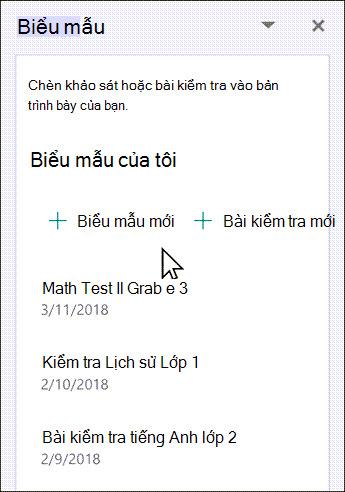
Một cửa sổ mới sẽ mở ra kèm theo biểu mẫu trống và tiêu đề mặc định ("Biểu mẫu chưa đặt tên"). Tìm hiểu thêm về cách tạo biểu mẫu hoặc cách tạo bài kiểm tra.
Khi bạn tạo xong biểu mẫu hoặc bài kiểm tra, nó sẽ được nhúng trong trang chiếu PowerPoint và xuất hiện ở đầu danh sách Biểu mẫu của Tôi bên dưới nút
Biểu mẫu Mới và Bài kiểm tra Mới .
Lưu ý
- Nếu bạn không thấy Biểu mẫu trên tab Chèn , có thể người quản trị đã tắt tính năng này cho tổ chức của bạn. Hãy liên hệ với người quản trị để bật tính năng Biểu mẫu trong PowerPoint cho tổ chức của bạn.
- Lưu ý cho người quản trị: Nếu bạn chưa triển khai các phần bổ trợ dành cho Office cho tổ chức của mình, bạn vẫn có thể bật việc sử dụng tính năng Biểu mẫu trong PowerPoint. Tìm hiểu thêm.
Quan trọng
Nếu bạn không thể chèn biểu mẫu, hãy đảm bảo rằng các phần bổ trợ web của bạn không bị tắt. Trong PowerPoint, chọn Càiđặt Trung tâm> TincậyFilesOptions>>. Trong hộp thoại Trung tâm Tin cậy , chọn Danh mục Phần bổ trợ Tin cậy. Dưới Sử dụng các thiết đặt này để quản lý danh mục phần bổ trợ web của bạn, hãy bỏ chọn cả hai, Không cho phép bất kỳ phần bổ trợ web nào bắt đầu và Không cho phép phần bổ trợ web từ Office Store bắt đầu.
Tạo biểu mẫu hoặc bài kiểm tra mới trên trang chiếu trong PowerPoint trên web
Đăng nhập vào Microsoft 365 bằng thông tin đăng nhập cơ quan hoặc trường học của bạn.
Từ ngăn Dẫn hướng, hãy chọn Ứng dụng>PowerPoint.
Mở bản trình bày PowerPoint của bạn và đặt con trỏ của bạn vào trang chiếu mà bạn muốn chèn biểu mẫu hoặc bài kiểm tra vào đó.
Trên tab Trang đầu, chọnBiểu mẫuBổ> trợ. Nếu bạn không thấy Biểu mẫu, hãy sử dụng thanh tìm kiếm để tìm. Nếu Bổ trợ Biểu mẫu chưa được cài đặt, hãy chọn Thêm.
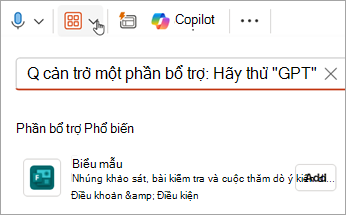
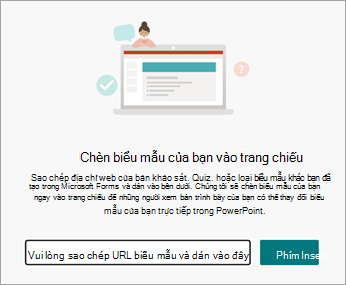
Một mô-đun Forms sẽ hiển thị trên trang chiếu. Từ đây, nhập URL của biểu mẫu hoặc bài kiểm tra bạn muốn chèn. Nếu bạn không biết URL, hãy sử dụng liên kết trong mô-đun Forms để tìm kiếm URL.
Chọn dạng xem bạn muốn chèn. Chọn từ Trình bày cho cuộc họp tương tác hoặc Thu thập phản hồi ngoại tuyến.
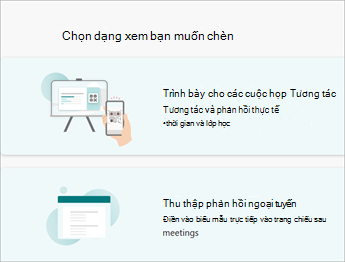
Trình bày cho các cuộc họp tương tác cho phép bạn theo dõi luồng trình bày của mình mà không cần mở trình duyệt khác hoặc dẫn hướng trên nhiều màn hình.
Thu thập phản hồi ngoại tuyến cho phép bạn chia sẻ tệp với người trả lời và những người có thể lưu phản hồi của họ để tham khảo trong tương lai, dù đó là biểu mẫu hay bài kiểm tra.
Lưu ý
- Nếu bạn không thấy Biểu mẫu trên tab Chèn , có thể người quản trị đã tắt tính năng này cho tổ chức của bạn. Hãy liên hệ với người quản trị để bật tính năng Biểu mẫu trong PowerPoint cho tổ chức của bạn.
- Lưu ý cho người quản trị: Nếu bạn chưa triển khai các phần bổ trợ dành cho Office cho tổ chức của mình, bạn vẫn có thể bật việc sử dụng tính năng Biểu mẫu trong PowerPoint. Tìm hiểu thêm.
Quan trọng
Nếu bạn không thể chèn biểu mẫu, hãy đảm bảo rằng các phần bổ trợ web của bạn không bị tắt. Trong PowerPoint, chọn Càiđặt Trung tâm> TincậyFilesOptions>>. Trong hộp thoại Trung tâm Tin cậy , chọn Danh mục Phần bổ trợ Tin cậy. Dưới Sử dụng các thiết đặt này để quản lý danh mục phần bổ trợ web của bạn, hãy bỏ chọn cả hai, Không cho phép bất kỳ phần bổ trợ web nào bắt đầu và Không cho phép phần bổ trợ web từ Office Store bắt đầu.
Chèn biểu mẫu hoặc bài kiểm tra hiện có vào PowerPoint
- Tìm biểu mẫu hoặc bài kiểm tra bạn muốn chèn vào trang chiếu của mình bên dưới Biểu mẫu của tôi trong pa nen.
- Di chuột qua tiêu đề của biểu mẫu hoặc bài kiểm tra, rồi chọn Chèn.
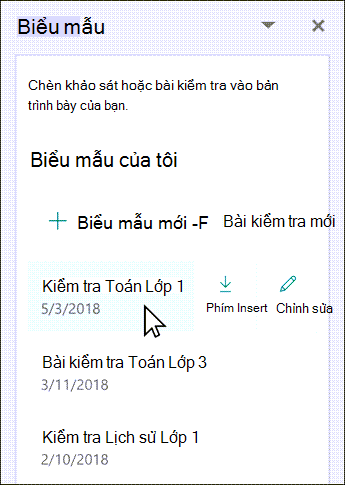
Bạn cũng có thể chọn Chỉnh sửa nếu bạn có thêm thay đổi cần thực hiện hoặc muốn xem lại kết quả của biểu mẫu hoặc bài kiểm tra. - Biểu mẫu hoặc bài kiểm tra của bạn hiện đã được nhúng vào trang chiếu PowerPoint của bạn.
Lưu ý
Nếu bạn tìm cách chèn biểu mẫu vào trang chiếu nhưng thấy thông báo lỗi, Office 365 đã được đặt cấu hình để ngăn chặn việc mua và thực thi riêng lẻ các Phần bổ trợ của Office Store, hãy liên hệ với người quản trị của bạn để bật tính năng này. Người quản trị có thể đăng nhập vào https://admin.microsoft.com, rồi bấm vào Cài đặt >Cài đặt>Ứng dụng và dịch vụ do người dùng sở hữu. Đối với tùy chọn Cho phép người dùng truy nhập Office store, người quản trị của bạn có thể đánh dấu chọn tùy chọn này để kích hoạt cụ thể quyền truy nhập vào phần bổ trợ Biểu mẫu, cho phép mọi người trong tổ chức của bạn chèn biểu mẫu vào PowerPoint. Lưu ý rằng có thể mất vài giờ để thay đổi có hiệu lực. Tìm hiểu thêm.
Quan trọng
Trong PowerPoint cho web, bạn sẽ không thể in thành công bất kỳ nội dung nào trong Forms được thêm vào trang chiếu từ đó. Để in nội dung này, bạn sẽ cần chuyển sang ứng dụng PowerPoint trên máy tính trên Windows hoặc macOS và in trang chiếu từ đó.
Chia sẻ để thu thập phản hồi của biểu mẫu hoặc bài kiểm tra trong PowerPoint
Chia sẻ các trang chiếu PowerPoint của bạn với người khác qua email, OneNote, Teams và các ứng dụng Office khác. Sau đó, người nhận trang chiếu của bạn có thể điền vào biểu mẫu và gửi phản hồi mà không cần rời khỏi PowerPoint.
Tìm hiểu thêm về cách chia sẻ bản trình bày PowerPoint với người khác. Bạn cũng có thể chia sẻ một trang chiếu PowerPoint đơn với người khác.
Kiểm tra phản hồi cho biểu mẫu hoặc bài kiểm tra của bạn trong PowerPoint
Để xem phản hồi cho biểu mẫu hoặc bài kiểm tra của bạn, hãy đăng nhập vào tài khoản Microsoft 365 của bạn tại forms.office.com. Mở biểu mẫu thích hợp từ trang Biểu mẫu , rồi chọn tab Xem phản hồi ở đầu trang. Tìm hiểu thêm tại Kiểm tra và chia sẻ kết quả biểu mẫu của bạn.
Phản hồi cho Microsoft Forms
Chúng tôi muốn nghe từ bạn! Để gửi phản hồi về Microsoft Forms, chuyển đến góc trên bên phải của biểu mẫu của bạn và chọn Cài đặt biểu mẫu khác > tùy chọnkhác Phản hồi.
Xem thêm
Tạo biểu mẫu bằng Microsoft Forms
Tạo bài kiểm tra bằng Microsoft Forms
Câu hỏi thường gặp về Biểu mẫu Microsoft
Sử dụng Microsoft Forms trong các ứng dụng Microsoft 365 yêu thích của bạn