

Lưu ý
Bạn đang tạo khảo sát, bỏ phiếu hay các loại biểu mẫu khác? Bắt đầu tại đây.
Copilot có thể tạo bản nháp bài kiểm tra để giúp bạn tiết kiệm thời gian và công sức. Hoặc bạn có thể tạo chúng theo cách thủ công nếu bạn đã có ý tưởng cụ thể về nội dung bạn muốn đưa vào.
Bạn có thể sử dụng Microsoft Forms để đánh giá nhanh tiến bộ của học viên và nhận phản hồi theo thời gian thực thông qua việc sử dụng các bài kiểm tra mà bạn thiết kế và chia sẻ với lớp học của mình. Microsoft Forms cũng bao gồm các phân tích phong phú, trong thời gian thực, cung cấp thông tin tóm tắt cũng như kết quả cho từng học viên. Để tìm hiểu thêm, hãy xem Kiểm tra và chia sẻ kết quả bài kiểm tra của bạn. Bạn có thể xuất kết quả bài kiểm tra sang Microsoft Excel để phân tích sâu hơn.
Bắt đầu một bài kiểm tra mới với Copilot
Để sử dụng Copilot trong Forms, bạn cần có tài khoản Microsoft 365 và giấy phép Copilot.
Đăng nhập vào forms.office.com/.
Chọn Bài kiểm tra Mới.
Nhập mô tả về loại bài kiểm tra bạn muốn Copilot tạo. Nếu bạn muốn xem các yêu cầu ví dụ, hãy chọn Xem yêu cầu và chọn một yêu cầu nếu yêu cầu mô tả điều bạn muốn.
Chọn Tạo. Copilot tạo bản thảo cho bạn kèm theo tiêu đề, câu hỏi và câu trả lời.
Thực hiện một trong những thao tác sau:
- Chọn Giữ lại.
- Chọn
 Tạo lại hoặc nhập yêu cầu vào hộp bên cạnh biểu tượng để yêu cầu Copilot tinh chỉnh bản thảo. Sau đó chọn Giữ lại khi bài kiểm tra là những gì bạn muốn.
Lưu ý
Bài kiểm tra của bạn được lưu tự động trong quá trình tạo.
Khi bạn hài lòng với kết quả, bạn có thể gửi bài kiểm tra của mình cho học viên.
Bắt đầu bài kiểm tra mới theo cách thủ công
Đăng nhập vào forms.office.com/.
Chọn Bài kiểm tra Mới.
Chọn chữ X ở góc của hộp Bản nháp với Copilot để loại bỏ nó.
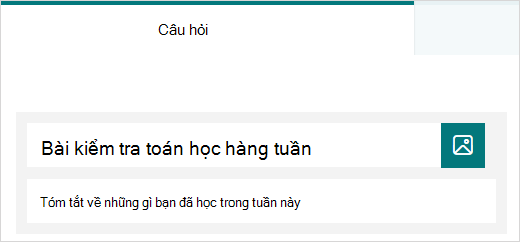
Nhập tên cho bài kiểm tra của bạn.
Chọn Bắt đầu nhanh với.
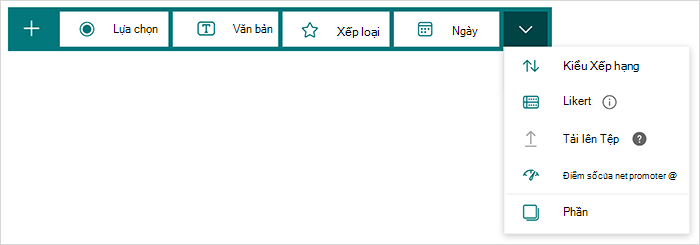
Chọn loại câu hỏi mà bạn muốn thêm, chẳng hạn như Lựa chọn, Văn bản, Xếp loại, Ngày,Xếp hạng, Likert, Tải tệp lên hoặc Điểm Quảng® bá Ròng. Để sắp xếp các phần cho câu hỏi của bạn, hãy chọn Phần.
Mẹo
Bạn cũng có thể định dạng văn bản của mình. Tô sáng một hoặc nhiều từ trong tiêu đề hoặc câu hỏi của bạn, rồi chọn bất kỳ tùy chọn nào sau đây: Đậm (phím tắt - CTRL/Cmd+B), Nghiêng (phím tắt - CTRL/Cmd+I), Gạch dưới (phím tắt - CTRL/Cmd+U), Màu phông chữ, Cỡ phông, Đánh số hoặc Dấu đầu dòng.
Nhập câu hỏi (chọn Thêm tùy chọn để thêm câu trả lời mới, nếu cần).
Thêm câu trả lời của bạn. Chọn kiểu câu trả lời bạn muốn. Ví dụ: nếu bạn chọn loại câu hỏi Lựa chọn , bạn có thể thiết lập các tùy chọn câu trả lời cho:
- Toán học — Chọn tùy chọn này để hiển thị biểu tượng toán học và tùy chọn công thức, sau đó chọn Nhập phương trình.
- Nhiều câu trả lời
- Bắt buộc
- (Các cài đặt khác cho câu hỏi)
 , bao gồm các tùy chọn Xáo trộn, Danh sách thả xuống, Tiêu đề phụ và Thêm phân nhánh.
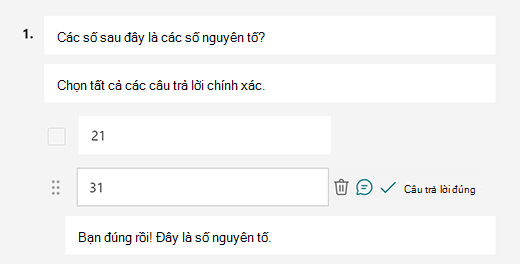
Chọn dấu kiểm Câu trả lời Chính xác bên cạnh câu trả lời chính xác hoặc các câu trả lời.
Lưu ý
Bạn có thể chọn Tất cả các mục bên trên hoặc Không lựa chọn nào bên trên làm tùy chọn.
Để loại bỏ một câu trả lời, hãy chọn nút thùng rác bên cạnh câu trả lời đó. Bạn cũng có thể chọn để tạo một câu hỏi bắt buộc hoặc cho phép nhiều lựa chọn cho một câu hỏi bằng cách thay đổi thiết đặt ở cuối câu hỏi.
Thêm số vào hộp văn bản Điểm để gán giá trị điểm cho câu trả lời chính xác cho câu hỏi bài kiểm tra.
Chọn biểu tượng Thư bên cạnh bất kỳ câu trả lời nào nếu bạn muốn tùy chỉnh thư cho câu trả lời đó. Người trả lời sẽ thấy thông báo khi họ đã chọn câu trả lời đó.
Chọn biểu tượng Sao chép câu hỏi ở góc trên bên phải của câu hỏi để lặp lại. Để thay đổi thứ tự của các câu hỏi, hãy chọn hoặc nhấn vào Mũi tên lên hoặc xuống ở bên phải mỗi câu hỏi.
Lưu ý
Bài kiểm tra của bạn được lưu tự động trong quá trình tạo.
Khi bạn hài lòng với kết quả, bạn có thể gửi bài kiểm tra của mình cho học viên.
Nâng cao khả năng học tập của học viên với tính năng giải thích của Copilot
Tính năng Giải thích của Copilot cung cấp thông tin chuyên sâu có giá trị về lý do đằng sau mỗi câu trả lời chính xác sau khi học viên hoàn thành câu đố của mình. Giáo viên có thể dễ dàng kích hoạt tính năng này bằng cách chọn ô ở cuối bản thảo bài kiểm tra do Copilot tạo.
Những lợi ích chính:
- Phản hồi tức thì: Nếu giáo viên bật giải thích câu trả lời trong bài kiểm tra, học sinh sẽ nhận được giải thích ngay sau khi gửi, giúp họ nắm bắt giải pháp hiệu quả hơn.
- Giải thích thủ công tùy chọn: Giáo viên có thể chọn thêm giải thích của riêng họ, cung cấp phản hồi được cá nhân hóa để hỗ trợ học sinh tốt hơn.
Xem trước bài kiểm tra của bạn
- Trên máy tính, chọn
 Xem trước để xem bài kiểm tra của bạn sẽ trông như thế nào. Trên thiết bị di động, chọn để xem bài kiểm tra của bạn sẽ trông như thế nào.
 - Để kiểm tra bài kiểm tra của bạn, hãy trả lời các câu hỏi ở chế độ Xem trước , rồi chọn Gửi.
- Để tiếp tục chỉnh sửa bài kiểm tra của bạn, hãy chọn Quay lại.


Xem thêm tài nguyên
Bây giờ bạn đã hiểu rõ những điều cơ bản, bạn cũng có thể tùy chỉnh chủ đề biểu mẫu của bạn, thêm ảnh vào câu hỏi, tạo các phần, sử dụng lô-gic phân nhánh và nhiều hơn nữa.
Xem bạn có thể làm thêm những gì với Microsoft Forms.
Phản hồi cho Microsoft Forms
Chúng tôi muốn nghe từ bạn! Để gửi phản hồi về Microsoft Forms, hãy chuyển đến góc trên bên phải của biểu mẫu của bạn, rồi chọn Cài đặt > biểu mẫu khácPhản hồi.
Xem Thêm
Điều chỉnh cài đặt bài kiểm tra của bạn
Gửi bài kiểm tra của bạn cho học viên
Kiểm tra kết quả bài kiểm tra của bạn