

Mẹo
Tìm hiểu thêm về Microsoft Forms hoặc bắt đầu ngay và tạo khảo sát, bài kiểm tra hoặc cuộc thăm dò ý kiến. Muốn xây dựng thương hiệu, loại câu hỏi và phân tích dữ liệu nâng cao hơn? Dùng thử Dynamics 365 Customer Voice.
Nếu bạn đã tạo một khảo sát, bài kiểm tra hoặc cuộc thăm dò ý kiến, bạn có thể dễ dàng di chuyển khảo sát, bài kiểm tra hoặc cuộc thăm dò ý kiến, bạn có thể dễ dàng di chuyển nó vào một nhóm để mọi người trong nhóm của bạn trở thành chủ sở hữu biểu mẫu đó. Các đồng tác giả trong nhóm có thể giúp thêm nội dung, phân tích phản hồi và chia sẻ biểu mẫu với người khác.
Lưu ý
Nếu bạn là người quản trị, bạn có thể chuyển biểu mẫu của một người đã rời khỏi tổ chức của bạn. Tìm hiểu thêm tại Thông tin Quản trị Biểu mẫu.
Đi tới Microsoft Forms, đăng nhập bằng tài khoản Microsoft 365 cơ quan hoặc trường học hoặc tài khoản Microsoft cá nhân (Hotmail, Live hoặc Outlook.com).
Lưu ý
Bạn cũng có thể đăng nhập vào Office.com, tìm các biểu tượng Microsoft 365 ở bên trái, sau đó chọn Biểu mẫu.
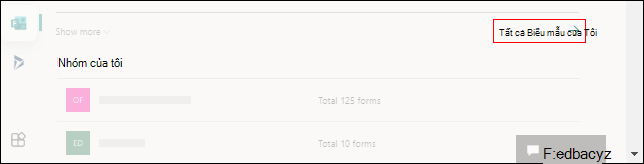
Cuộn xuống cuối trang và chọn Tất cả Biểu mẫu của Tôi.
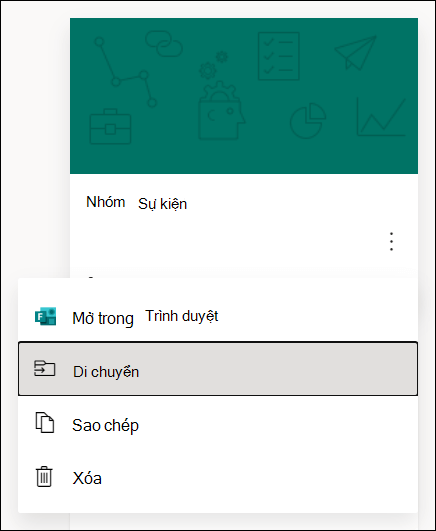
Trên biểu mẫu bạn muốn di chuyển, chọn Tùy chọn khác ở góc trên bên phải của ô, rồi chọn Di chuyển.
Lưu ý
Bạn chỉ có thể di chuyển biểu mẫu nếu bạn là chủ sở hữu của biểu mẫu đó. Bạn không thể chuyển quyền sở hữu biểu mẫu được chia sẻ với bạn.
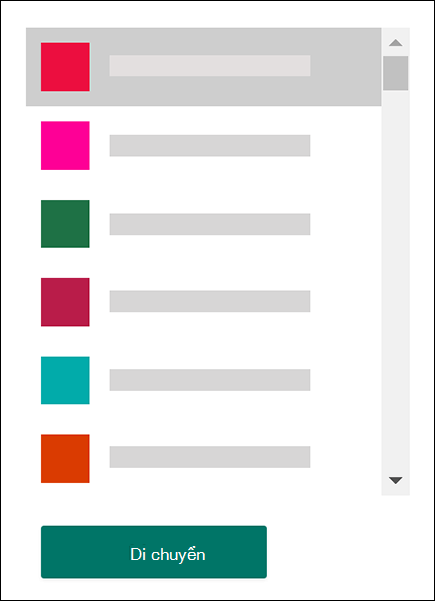
Chọn nhóm bạn muốn di chuyển biểu mẫu của mình đến, rồi chọn Di chuyển.
Lưu ý
Để làm điều này, bạn phải là thành viên của nhóm đích. Việc trở thành chủ sở hữu không rõ ràng khiến bạn trở thành một thành viên.
Để xem biểu mẫu trong nhóm mà bạn đã di chuyển biểu mẫu vào, hãy chọn mũi tên quay lại trên trang Biểu mẫu của Tôi , rồi cuộn xuống cuối trang của bạn để xem Nhóm của tôi. Danh sách này hiển thị tất cả các nhóm bạn là thành viên và các biểu mẫu thuộc sở hữu trong các nhóm đó.
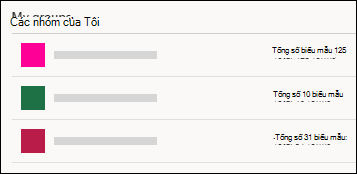
Chọn nhóm để xem biểu mẫu bạn đã di chuyển đến đó.
Câu hỏi thường gặp
Điều gì sẽ xảy ra với sổ làm việc Excel của biểu mẫu mới di chuyển của tôi?
Biểu mẫu mới di chuyển của bạn sẽ kế thừa tất cả các tính năng của biểu mẫu nhóm, chẳng hạn như các phản hồi của biểu mẫu đó được lưu trữ trên trang SharePoint trong Microsoft 365 của nhóm. Dưới tên của tiêu đề biểu mẫu, một sổ làm việc Excel mới sẽ được tạo trong thư mục Tài liệu của trang SharePoint trong Microsoft 365 và bao gồm tất cả các phản hồi đã ghi lại trước đó sau khi thực hiện đồng bộ ban đầu bằng cách mở sổ làm việc từ trang phản hồi biểu mẫu sau khi biểu mẫu được di chuyển. Mọi phản hồi mới đều sẽ được đồng bộ vào sổ làm việc Excel mới này.
Quan trọng
Không di chuyển sổ làm việc Excel đến vị trí khác. Các phản hồi mới được gửi đến sẽ không đồng bộ với sổ làm việc Excel đã được di chuyển.
Liên kết đến biểu mẫu gốc (cá nhân) có hoạt động sau khi được chuyển vào nhóm không?
Có, liên kết trỏ đến biểu mẫu gốc sẽ vẫn hoạt động sau khi biểu mẫu đã được di chuyển vào nhóm, miễn là tài khoản chủ sở hữu biểu mẫu ban đầu vẫn tồn tại trong Azure AD. Phản hồi của người gửi sử dụng liên kết cũ (đến biểu mẫu gốc) sẽ được ghi lại trong sổ làm việc Excel được lưu trữ trên trang SharePoint trong Microsoft 365 của nhóm.
Quan trọng
Nếu chủ sở hữu biểu mẫu ban đầu bị xóa vĩnh viễn (30 ngày sau khi xóa tạm thời), liên kết biểu mẫu gốc sẽ không còn hoạt động nữa.
Làm thế nào để chia sẻ biểu mẫu trong kênh Microsoft Teams của nhóm của tôi?
Sau khi di chuyển biểu mẫu vào một nhóm, bạn có thể thêm biểu mẫu dưới dạng tab trong Microsoft Teams.
- Trong trang cấu hình tab Biểu mẫu đang mở, chọn Thêm biểu mẫu hiện có.
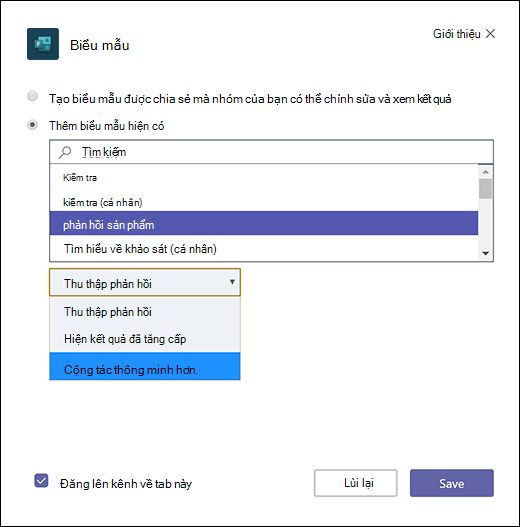
- Trong trường Tìm kiếm , nhập tên của biểu mẫu bạn muốn thêm hoặc chọn từ danh sách bên dưới trường.
- Trong danh sách thả xuống bên dưới Thêm biểu mẫu hiện có, chọn Cộng tác.
- Đăng lên kênh về tab này sẽ được tự động đánh dấu để bạn có thể chia sẻ ngay biểu mẫu mới của mình với nhóm. Nếu bạn không muốn chia sẻ ngay, hãy bỏ chọn tùy chọn này.
- Chọn Lưu.
Sau khi tôi đã di chuyển biểu mẫu vào nhóm, làm thế nào để tôi có thể đảm bảo tất cả mọi người trong nhóm đều nhận được thông báo qua email khi có phản hồi?
Sau khi di chuyển biểu mẫu vào nhóm, bạn sẽ cần thay đổi cài đặt trong Outlook để mọi người trong nhóm sẽ nhận được thông báo qua email khi phản hồi biểu mẫu được gửi đến. Tìm hiểu thêm tại Không có thông báo qua email cho phản hồi cho biểu mẫu nhóm.
Tôi đã di chuyển biểu mẫu đã tạo vào "Nhóm A". Bây giờ, "Nhóm A" muốn di chuyển biểu mẫu đó sang "Nhóm B." Họ có thể làm điều đó không?
Không. Hiện tại, một nhóm không thể chuyển biểu mẫu sang một nhóm khác.
Khi tôi tìm cách di chuyển biểu mẫu của mình vào một nhóm, tại sao tôi lại gặp lỗi?
Nếu bạn nhận được thông báo lỗi, thì bất kỳ nguyên nhân nào sau đây có thể ngăn bạn di chuyển biểu mẫu của mình vào một nhóm:
| Thông báo lỗi | Giải thích |
|---|---|
|
Chúng tôi không thể truy nhập trang này Hãy đảm bảo bạn đã nhập đúng địa chỉ email, rồi thử lại. |
Địa chỉ email bị thiếu hoặc sai chính tả. |
|
Access denied(Đã từ chối Access) Bạn chỉ có thể truy nhập vào các biểu mẫu của riêng bạn. |
Bạn không phải là người quản trị toàn cầu có quyền chuyển quyền sở hữu biểu mẫu của người khác. |
Phản hồi cho Microsoft Forms
Chúng tôi muốn nghe từ bạn! Để gửi phản hồi về Microsoft Forms, hãy chuyển đến góc trên bên phải của biểu mẫu của bạn, rồi chọn Cài đặt > biểu mẫu khácPhản hồi.