

Mẹo
Tìm hiểu thêm về Microsoft Forms hoặc bắt đầu ngay và tạo khảo sát, bài kiểm tra hoặc cuộc thăm dò ý kiến. Muốn xây dựng thương hiệu, loại câu hỏi và phân tích dữ liệu nâng cao hơn? Dùng thử Dynamics 365 Customer Voice.
Với Microsoft Forms, bạn có thể gửi biểu mẫu hoặc bài kiểm tra của mình đến học viên, phụ huynh và đồng nghiệp, đồng thời thu thập phản hồi của họ theo một vài cách khác nhau, tùy thuộc vào nhu cầu của bạn. Nếu bạn đã tạo biểu mẫu, hãy làm theo hướng dẫn này để chọn người muốn gửi biểu mẫu, người có thể phản hồi và cách gửi.
Bạn có thể gửi biểu mẫu của mình dưới dạng email trong Outlook, tin nhắn trong nhóm hoặc kênh Teams, thông qua mã QR hoặc bạn có thể sao chép URL hoặc mã nhúng để sử dụng trong một loại tin nhắn khác. Xem lại các hướng dẫn này bất cứ khi nào bạn cần gửi lại biểu mẫu hoặc sử dụng Copilot để tăng phản hồi bằng cách gửi lời nhắc nếu mọi người chưa phản hồi.
Bạn cần trợ giúp tạo biểu mẫu? Xem Tạo biểu mẫu bằng Microsoft Forms.
Trong bài viết này, bạn có thể:
Chọn những người có thể phản hồi biểu mẫu của | bạnChọn cách gửi biểu mẫu của | bạnSử dụng lời nhắc thông minh trong Forms
Chọn những người có thể phản hồi biểu mẫu của bạn
Truy cập Microsoft Forms bằng thông tin đăng nhập Microsoft 365 trường học, thông tin xác thực công việc Microsoft 365 hoặc tài khoản Microsoft (Hotmail, Live hoặc Outlook.com).
Lưu ý
Bạn cũng có thể đăng nhập vào Office.com, tìm các biểu tượng Microsoft 365 ở bên trái, sau đó chọn Biểu mẫu.
Chọn biểu mẫu bạn muốn chia sẻ và thu thập phản hồi để mở.
Chọn Thu thập phản hồi để hiển thị các tùy chọn gửi biểu mẫu của bạn.

Trên màn hình Gửi và thu thập phản hồi , bạn có thể thay đổi người có thể phản hồi và cách họ sẽ nhận được biểu mẫu.
Lưu ý
Nếu bạn đang ở trên trang web dành cho thiết bị di động, hãy đảm bảo rằng bạn đang ở trên tab Câu hỏi , rồi nhấn vào nút mũi tên ở trung tâm.
Trong mục Gửi và thu thập phản hồi, hãy chọn người xem từ các tùy chọn sau:
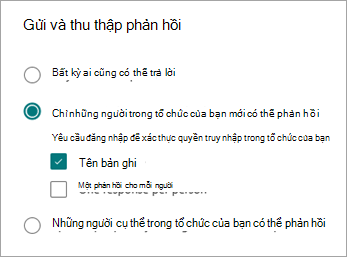
Bất cứ ai cũng có thể phản hồi - Bất cứ ai bên trong hoặc bên ngoài tổ chức của bạn đều có thể gửi phản hồi cho biểu mẫu hoặc bài kiểm tra của bạn. Những câu trả lời này không yêu cầu người đăng nhập.
Chỉ những người trong tổ chức của tôi mới có thể phản hồi - Chỉ những người trong tổ chức của bạn, đăng nhập bằng tài khoản cơ quan hoặc trường học, mới có thể gửi phản hồi cho biểu mẫu hoặc bài kiểm tra của bạn. Bạn có thể chọn để ghi lại hoặc không ghi lại tên của họ và giới hạn phản hồi chỉ còn một câu trả lời cho mỗi người.
Những người cụ thể trong tổ chức của tôi có thể phản hồi - Chỉ những người hoặc nhóm trong tổ chức của bạn mà bạn chỉ định mới có thể phản hồi biểu mẫu hoặc bài kiểm tra của bạn. Bạn cần hoàn tất trường Nhập tên, nhóm hoặc địa chỉ email . Bạn có thể chọn để ghi lại hoặc không ghi lại tên của họ và giới hạn phản hồi chỉ còn một câu trả lời cho mỗi người.
Lưu ý
- Chỉ những người trong tổ chức của tôi mới có thể phản hồi và Những người cụ thể trong tổ chức của tôi có thể phản hồi Các tùy chọn chỉ sẵn dùng với người dùng Office 365 Education và Ứng dụng Microsoft 365 dành cho doanh nghiệp. Người dùng với các hộp thư khác, chẳng hạn như những hộp thư được lưu trữ trên một Exchange Server chuyên dụng và được truy nhập thông qua API REST không được hỗ trợ. Tìm hiểu thêm.
- Khi bạn chọn tùy chọn Những người cụ thể trong tổ chức của tôi có thể phản hồi , bạn có thể chỉ định tổng cộng tối đa 100 tên cá nhân hoặc tên nhóm. Trong giới hạn 100, bạn có thể chỉ định tối đa 20 nhóm (và mỗi nhóm có thể chứa tối đa 1.000 cá nhân). Ví dụ: bạn có thể thu thập phản hồi từ 80 cá nhân và 20 nhóm, tổng cộng là 100.
Chọn cách gửi biểu mẫu của bạn
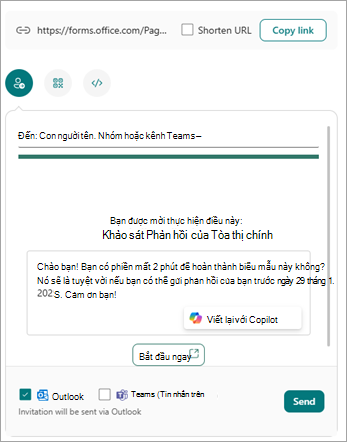
Để nhanh chóng chia sẻ liên kết đến biểu mẫu, hãy chọn Sao chép liên kết. Chọn hộp kiểm Rút ngắn URL nếu bạn muốn URL ngắn hơn URL được cung cấp. Chuyển sang bước tiếp theo để xem thêm các tùy chọn gửi.
Lưu ý
Tùy chọn Rút ngắn URL không sẵn dùng khi đăng nhập vào Forms bằng tài khoản Microsoft cá nhân (Hotmail, Live hoặc Outlook.com) hoặc nếu bạn đang sử dụng trang web dành cho thiết bị di động.
Với khả năng phân phối nâng cao của Forms, bạn có tùy chọn gửi lời mời hấp dẫn thông qua các nền tảng khác nhau. Chọn biểu tượng lời mời cho phương thức gửi hàng bạn đã chọn. Các tùy chọn là:
Biểu mẫu lời mời Biểu
 cho Outlook hoặc Teams: Nhập tên liên hệ, nhóm Teams hoặc kênh Teams. Chọn hộp kiểm cho Outlook, Teams hoặc cả hai.
Trong trường tin nhắn, Copilot sẽ cung cấp tin nhắn mặc định được cá nhân hóa để khớp với biểu mẫu của bạn để giúp người phản hồi hiểu rõ ràng về chi tiết và đường thời gian của lời mời. Kiểu bạn đã chọn khi thiết kế biểu mẫu của mình sẽ hiển thị trong thư mời. Bạn có thể chỉnh sửa tin nhắn này tại đây hoặc chọn Viết lại bằng Copilot.
Nếu bạn chọn Viết lại bằng Copilot, Copilot sẽ cung cấp một vài tùy chọn khác nhau để bạn lựa chọn. Dùng Bản thảo kế tiếp hoặcBản thảo trước để cuộn qua các tùy chọn.

Lưu ý
- Nếu bạn đang gửi biểu mẫu hoặc bài kiểm tra trong Teams, bạn có thể gửi nó cho một người, một nhóm trò chuyện trong Teams hoặc một kênh Teams khi bạn chọn người được mời.
- Khi bạn nhập một địa chỉ Outlook cho một người nhận địa chỉ, hộp kiểm Outlook sẽ được điền theo mặc định.
- Một lời mời hỗ trợ tối đa 500 người nhận cá nhân, bao gồm thành viên của các nhóm và cuộc trò chuyện/kênh. Trong Outlook: Bạn có thể gửi cho tối đa 500 cá nhân hoặc đến một nhóm có hơn 200 thành viên. Trong Teams: Nhóm Teams bị giới hạn ở 200 thành viên, vì vậy bạn chỉ có thể gửi cho nhóm tối đa 200 người.
- Một lời mời chỉ hỗ trợ một nhóm.
 : Chọn biểu tượng> QRTải xuống.
Người nhận có thể quét mã trên điện thoại hoặc máy tính bảng để truy nhập vào biểu mẫu.
Lưu ý
Chèn .png đã tải xuống vào bất kỳ vị trí nào mà đối tượng dự kiến của bạn có thể quét bằng trình quét mã QR.
Nút Nhúng
 : Chọn biểu tượng> NhúngSao chép.
Sao chép mã này và dán vào trang web hoặc Sway.
Lưu ý
Bất kỳ ai nhận được liên kết biểu mẫu qua email sẽ có thể chuyển tiếp email của bạn cho người khác mà họ có khả năng xem và hoàn tất biểu mẫu của bạn. Tuy nhiên, nếu biểu mẫu của bạn được đặt thành Chỉ những người trong tổ chức của tôi mới có thể phản hồi hoặc Một số người cụ thể trong tổ chức của tôi mới có thể phản hồi thì chỉ những cá nhân và nhóm do bạn xác định - dù là mọi người trong tổ chức của bạn hay chỉ những cá nhân và nhóm cụ thể - mới có thể xem và phản hồi biểu mẫu của bạn (ngay cả khi email đã được chuyển tiếp đến họ).
Sử dụng lời nhắc thông minh trong Forms
Copilot trong Forms cung cấp tính năng Nhắc nhở thông minh hỗ trợ AI để giúp bạn tăng cường sự tương tác và tham gia vào biểu mẫu. Tìm hiểu thêm tại Lời nhắc thông minh trong Copilot trong Forms.
Phản hồi cho Microsoft Forms
Chúng tôi muốn nghe từ bạn! Để gửi phản hồi về Microsoft Forms, hãy chuyển đến góc trên bên phải của biểu mẫu của bạn, rồi chọn Cài đặt > biểu mẫu khácPhản hồi.
Xem thêm
Chào mừng bạn đến với Copilot trong Forms
Những câu hỏi thường gặp về Copilot trong Forms
Kiểm tra kết quả biểu mẫu của bạn