
Tùy chỉnh hình thức văn bản để dễ đọc hơn hoặc đọc to văn bản bằng Bộ đọc Tập trung trong Microsoft Forms. Để khởi chạy Bộ đọc Tập trung trong Microsoft Forms, hãy làm theo các bước dưới đây.
- Mở Microsoft Form bất kỳ và chọn... sau đó nhấn vào Bật Bộ đọc Tập trung.
- Di chuột qua bất kỳ phần văn bản nào trong biểu mẫu để hiển thị biểu tượng Bộ đọc Tập trung Biểu
 .
. - Chọn biểu tượng Bộ đọc Tập trung Biểu . Bộ đọc Tập trung sẽ khởi chạy dưới dạng trải nghiệm toàn màn hình.
- Tùy chỉnh các tùy chọn Bộ đọc Tập trung (chi tiết bên dưới) để đáp ứng nhu cầu đọc của bạn.
- Chọn để
 quay lại biểu mẫu và chọn hoặc nhập phản hồi của bạn.
 - Đối với mỗi câu hỏi bạn muốn được hỗ trợ trong việc đọc, hãy lặp lại các bước 2-5.
Tùy chọn Bộ đọc Tập trung
Chọn Phát để nghe đọc to tài liệu và xem văn bản được tô sáng đồng thời hoặc điều chỉnh cài đặt bên dưới để hỗ trợ việc đọc của bạn.
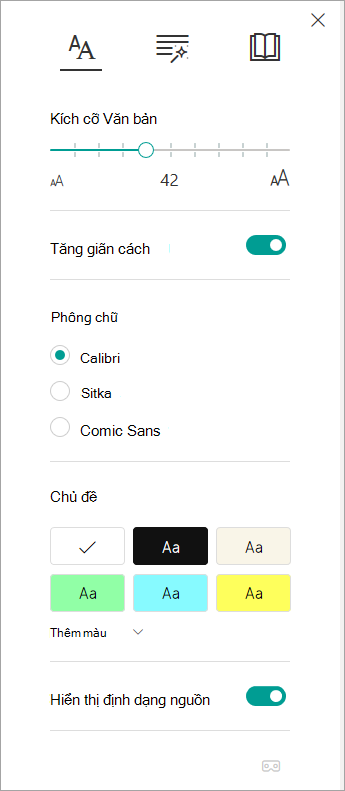
Menu Tùy chọn Văn bản cho phép bạn:
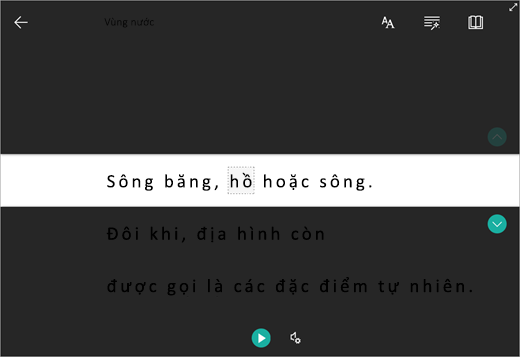
Line Focus cho phép người đọc thu hẹp trọng tâm của trải nghiệm đọc bằng cách tô sáng các tập hợp một, ba hoặc năm dòng trong tài liệu họ đã chọn trong Bộ đọc Tập trung. Sử dụng nút chuyển đổi để bật hoặc tắt.
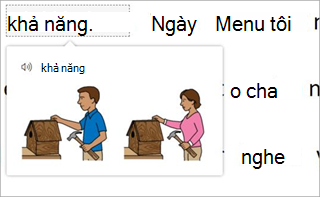
Từ điển Ảnh cho phép bạn bấm vào bất kỳ từ đơn nào để nghe đọc to và xem hình ảnh giúp định nghĩa từ đó.
Tính năng Dịch cho phép bạn thay đổi ngôn ngữ của văn bản mà bạn đang đọc.

Tìm hiểu thêm
Sử dụng Trình đọc Chân thực trong Microsoft Teams
Chuyển đổi giọng nói sang văn bản trong OneNote
Khắc phục sự cố: Không có gì xảy ra khi tôi nhấn phát trong Bộ đọc Tập trung