
Quan trọng
Hỗ trợ cho Microsoft InfoPath 2013 đã kết thúc vào ngày 14 tháng 7 năm 2026. Chúng tôi khuyên bạn nên di chuyển các biểu mẫu và dòng công việc InfoPath hiện có sang các giải pháp Microsoft 365 được hỗ trợ. Tìm hiểu thêm về việc ngừng hoạt động của InfoPath.
Microsoft Office InfoPath cho phép bạn tạo mẫu biểu mẫu để nhập và thu thập dữ liệu. Microsoft Office Excel 2007 cho phép người dùng tính toán, lập biểu đồ và phân tích dữ liệu. Bằng cách sử dụng cả hai chương trình này và XML, bạn có thể dễ dàng tạo một giải pháp kinh doanh đơn giản nhưng hiệu quả, không cần viết mã để theo dõi tài sản trong công ty.
Trong bài viết này
- Giới thiệu về việc tạo giải pháp Trình theo dõi tài nguyên
- Bước 1: Tùy chỉnh mẫu biểu mẫu Trình theo dõi Tài nguyên
- Bước 2: Ánh xạ tệp sơ đồ và tùy chỉnh bố trí bảng trong Excel
- Bước 3: Tạo báo cáo tóm tắt PivotTable và PivotChart
- Bước 4: Thu thập thông tin tài sản từ người dùng
- Bước 5: Nhập biểu mẫu vào Excel
- Cuối cùng: Cân nhắc sử dụng danh sách SharePoint hoặc cơ sở dữ liệu Access
Giới thiệu về việc tạo giải pháp Trình theo dõi tài nguyên
Bạn có thể trao đổi dữ liệu XML giữa InfoPath và Excel. Mặc dù lệnh Xuất Infopath là một cách đơn giản, dễ dàng để gửi dữ liệu biểu mẫu sang Excel, nhưng bạn có thể áp dụng một phương pháp khác để linh hoạt hơn rất nhiều. Bằng cách ánh xạ rõ ràng tệp sơ đồ XML InfoPath (.xsd) trong Excel, sau đó nhập tệp biểu mẫu InfoPath (.xml) vào Excel, bạn có thể tùy chỉnh bố trí dữ liệu và tận dụng tốt hơn các tính năng trong Excel để giúp bạn quản lý và phân tích dữ liệu của mình hiệu quả hơn.
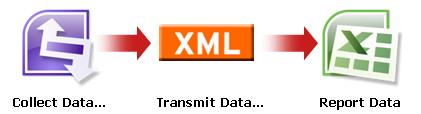
Trong bài viết này, chúng tôi sẽ dùng mẫu biểu mẫu InfoPath Asset Tracker để minh họa cách bạn có thể khiến InfoPath, XML và Excel hoạt động cùng nhau. Hãy tưởng tượng rằng mỗi năm, tổ chức của bạn kiểm kê tài sản tại văn phòng của mỗi nhân viên. Sau đó, một báo cáo Excel được chạy để giúp quyết định cách phân bổ ngân sách thiết bị cho năm sau. Sơ đồ sau đây là tổng quan về cách bạn có thể thu thập, theo dõi và báo cáo dữ liệu tài nguyên trong bộ phận của mình.
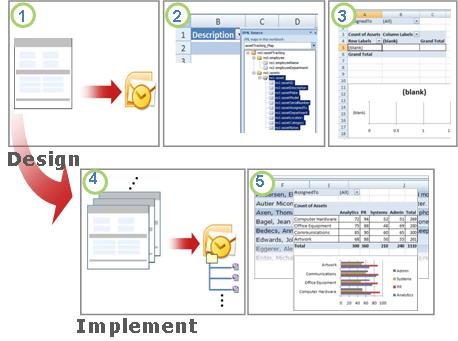
1. Mẫu biểu mẫu Trình theo dõi Tài nguyên sẽ được tạo.
2. Tệp sơ đồ được ánh xạ tới bảng Excel và bố trí bảng được tùy chỉnh.
3. Một báo cáo tóm tắt PivotTable và PivotChart trống được tạo.
4. Biểu mẫu Trình theo dõi tài sản được sử dụng để thu thập dữ liệu từ người dùng.
5. Tất cả dữ liệu biểu mẫu được xuất sang bảng Excel và báo cáo PivotTable và PivotChart được làm mới.
Giải pháp này bao gồm các vai trò người dùng và sản phẩm sau đây:
 = Bắt buộc
  = Không bắt buộc
| Yêu cầu phần mềm | |||
|---|---|---|---|
| Vai trò | Office InfoPath 2007 | Office Outlook 2007 | Office Excel 2007 |
| Solution Designer |
|
|
|
| Người ra quyết định |
|
|
|
| Nhân viên |
|
|
|
Bước 1: Tùy chỉnh mẫu biểu mẫu Trình theo dõi Tài nguyên
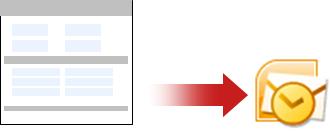
Mẫu biểu mẫu Trình theo dõi Tài nguyên được bao gồm trong InfoPath cho phép bạn thu thập thông tin về từng tài nguyên trong văn phòng của nhân viên, bộ phận của nhân viên, các thể loại tài sản và chi tiết về từng tài sản. Trong giải pháp này, người thiết kế biểu mẫu gửi mẫu biểu mẫu đến tài khoản email của người ra quyết định bằng cách sử dụng Office Outlook 2007.
Tác vụ 1: Mở và tùy chỉnh mẫu biểu mẫu Trình theo dõi Tài nguyên
Vì bạn không thể phát hành mẫu biểu mẫu cho danh sách người nhận email nếu mẫu có điều khiển hộp văn bản có định dạng chứa hình ảnh được nối kết, bạn cần thực hiện thay đổi nhỏ đối với biểu mẫu mẫu Trình theo dõi Tài nguyên.
- Trên menu Tệp , hãy bấm Thiết kế Mẫu Biểu mẫu.
- Trong hộp thoại Thiết kế Mẫu Biểu mẫu , bên dưới Mở mẫu biểu mẫu, bấm Tùy chỉnh mẫu.
- Trong hộp thoại Bắt đầu , bấm Mẫu - Trình theo dõi Tài nguyên, rồi bên dưới Tác vụ Biểu mẫu, bấm Thiết kế biểu mẫu này.
- Bấm chuột phải vào điều khiển assetNotes , trỏ tới thuộc tính Hộp Văn bản Có định dạng , bấm tab Hiển thị , sau đó dưới Định dạng sẵn có, xóa hộp kiểm Hình ảnh được Liên kết .
Tác vụ 2: Xác định các tùy chọn Gửi
Nhiệm vụ tiếp theo là xác định các tùy chọn Gửi để nhân viên có thể gửi tệp biểu mẫu có tên duy nhất (.xml) đến tài khoản email của người ra quyết định dưới dạng tệp đính kèm.
Trên menu Công cụ , bấm Tùy chọn Gửi.
Trong hộp thoại Tùy chọn Gửi , chọn hộp kiểm Cho phép người dùng gửi biểu mẫu này .
Bấm Gửi dữ liệu biểu mẫu đến một đích duy nhất, rồi bấm E-mail trong danh sách đó.
Bấm vào Thêm.
Trình hướng dẫn Kết nối Dữ liệu xuất hiện.Trong hộp Đến , nhập bí danh của người thực hiện quyết định sẽ nhận được tất cả các biểu mẫu đã nộp.
Để xác định một dòng chủ đề duy nhất, trong hộp Chủ đề :
- Bấm Chèn Công thức
 .
. - Nhập công thức sau:
- Bấm Chèn Công thức
concat(my:employee/my:employeeName, my:employee/my:employeeDepartment)
- Bấm Xác nhận Công thức, rồi bấm OK hai lần.
Trong hộp Giới thiệu , hãy nhập một thông báo thích hợp hoặc thêm các hướng dẫn quan trọng cho giải pháp này.
Nhấp vào Tiếp theo.
Trên trang tiếp theo của trình hướng dẫn, bấm Gửi dữ liệu biểu mẫu dưới dạng tệp đính kèm, rồi chọn hộp kiểm Đính kèm mẫu biểu mẫu để đảm bảo người dùng có thể mở biểu mẫu .
Điều này giúp đảm bảo rằng các nhân viên có quyền truy nhập vào tệp mẫu biểu mẫu (.xsn) trong trường hợp họ không thể truy nhập từ vị trí mạng của tệp.Để chỉ định một tên tệp duy nhất cho mỗi tệp biểu mẫu (.xml) trong hộp Tên Tệp đính kèm :
- Bấm Chèn Công thức .
- Nhập công thức giống như công thức trên dòng Chủ đề :
- Bấm Chèn Công thức
concat(my:employee/my:employeeName, my:employee/my:employeeDepartment)
- Bấm Xác nhận Công thức, rồi bấm OK hai lần.
- Nhấp vào Tiếp theo.
- Trên trang tiếp theo của trình hướng dẫn, trong hộp Nhập tên cho kết nối dữ liệu này , hãy nhập tên mô tả cho kết nối dữ liệu gửi này.
- Xác minh rằng thông tin là chính xác trong phần Tóm tắt , rồi bấm Kết thúc.
- Lưu biểu mẫu vào thư mục mạng công cộng mà người ra quyết định và tất cả nhân viên có thể truy nhập được.
Bước 2: Ánh xạ tệp sơ đồ và tùy chỉnh bố trí bảng trong Excel
Thiết lập kết nối giữa InfoPath và Excel đòi hỏi ba tác vụ: trích xuất tệp sơ đồ cho mẫu biểu mẫu Trình theo dõi Tài nguyên, ánh xạ tệp sơ đồ này trong Excel và tùy chỉnh bố trí mặc định của bảng Excel mà sẽ chứa tất cả các tệp dữ liệu biểu mẫu XML được nhập.
Tác vụ 1: Trích xuất tệp sơ đồ từ InfoPath
- Trong InfoPath, mở tệp mẫu biểu mẫu Trình theo dõi Tài nguyên.
- Trên menu Công cụ , hãy bấm Thiết kế Biểu mẫu Này.
- Trên menu Tệp, bấm Save As Source Files.
- Trong hộp thoại Duyệt Thư mục , hãy chọn một thư mục hoặc tạo một thư mục mới mà bạn muốn lưu trữ tệp sơ đồ.
Lưu ý vị trí của thư mục lưu tất cả các tệp nguồn và tên của tệp sơ đồ, trong trường hợp này là myschema.xsd, chứa định nghĩa sơ đồ của dữ liệu XML dạng mẫu.
Tác vụ 2: Ánh xạ tệp sơ đồ InfoPath trong Excel
Tạo một tệp Excel mới, rồi lưu vào vị trí mà người ra quyết định có thể truy nhập.
Trong Excel, nếu tab Nhà phát triển không hiển thị, hãy làm như sau:
Bấm vào Nút Microsoft Office
 , rồi bấm Tùy chọn Excel.
Trong danh mục Phổ biến , dưới Tùy chọn hàng đầu để làm việc với Excel, hãy chọn hộp kiểm Hiển thị tab Nhà phát triển trong Dải băng , rồi bấm OK.
Lưu ý
Dải băng là một cấu phần của giao diện người dùng Microsoft Office Fluent.
Trên tab Nhà phát triển, trong nhóm XML, bấm Nguồn.
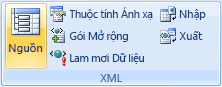
Ngăn tác vụ Nguồn XML được hiển thị.Bấm Ánh xạ XML, sau đó trong hộp thoại Ánh xạ XML , bấm Thêm.
Trên máy tính chạy Windows Vista
- Trong thanh Địa chỉ, bấm vào ổ đĩa hoặc thư mục chứa tệp myschema.xsd mà bạn đã tạo trong bước 2 của phần, Tác vụ 1: Trích xuất tệp sơ đồ từ InfoPath.
Trên máy tính chạy Microsoft Windows XP - Trong danh sách Tìm trong , hãy bấm vào ổ đĩa hoặc thư mục chứa tệp myschema.xsd mà bạn đã tạo trong bước 2 của phần, Tác vụ 1: Trích xuất tệp sơ đồ từ InfoPath.
- Trong thanh Địa chỉ, bấm vào ổ đĩa hoặc thư mục chứa tệp myschema.xsd mà bạn đã tạo trong bước 2 của phần, Tác vụ 1: Trích xuất tệp sơ đồ từ InfoPath.
Bấm vào tệp rồi bấm Mở.
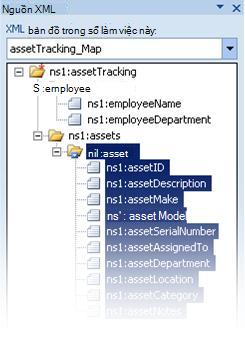
Khi hộp thoại Nhiều Gốc xuất hiện, bấm vào nút gốc assetTracking được xác định trong tệp myschema.xsd, sau đó bấm OK.
Ánh xạ XML được hiển thị trong ngăn tác vụ Nguồn XML .Kéo thành phần nút ns1:asset , là một thành phần XML lặp lại, đến vị trí trang tính nơi bạn muốn bảng Excel xuất hiện.
Tác vụ 3: Tùy chỉnh bố trí của bảng Excel
Theo mặc định, Excel sử dụng tên các thành phần XML làm đầu đề cột cho bảng. Tuy nhiên, bạn có thể thay đổi đầu đề cột bằng cách sửa ô đầu cột.
- Để sửa đổi các tiêu đề cột mặc định, hãy duy trì chọn bảng Excel, tìm tiền tố chuỗi sau, ns1:asset, rồi loại bỏ nó. Ví dụ, bạn sẽ thay đổi ns1:assetID thành ID.

- Để điều chỉnh độ rộng cột, hãy bấm vào nút Chọn Tất cả , rồi bấm đúp vào bất kỳ ranh giới đầu đề cột nào.
Bước 3: Tạo báo cáo tóm tắt PivotTable và PivotChart
Người ra quyết định sử dụng báo cáo PivotTable và PivotChart để phân tích, khám phá và trực quan hóa dữ liệu tóm tắt. Bằng cách thiết lập các báo cáo PivotTable và PivotChart mà bạn muốn sử dụng trước trong kịch bản này, người thực hiện quyết định sẽ là một thao tác đơn giản để chạy báo cáo với dữ liệu hoàn thiện sau này.
- Chọn một ô trong bảng Excel.
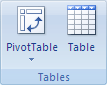
- Trên tab Chèn , trong nhóm Bảng , bấm PivotTable, rồi bấm PivotTable.
Excel hiển thị hộp thoại Tạo PivotTable. - Để đặt báo cáo PivotTable vào trang tính mới bắt đầu từ ô A1, bấm Trang tính Mới, rồi bấm OK.
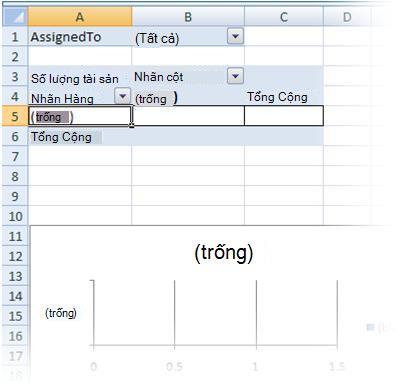
Excel thêm một báo cáo PivotTable trống vào vị trí được xác định và hiển thị Danh sách Trường PivotTable để bạn có thể thêm trường, tạo bố trí và tùy chỉnh báo cáo PivotTable. - Để tạo báo cáo dữ liệu dạng bảng chéo, hãy kéo trường ID vào vùng Giá trị, trường Bộ phận vào vùng nhãn cột, trường Thể loại vào vùng nhãn Hàng và trường Đã gán Cho vào vùng Bộ lọc Báo cáo.
- Bấm vào báo cáo PivotTable.
- Trên tab Chèn , trong nhóm Biểu đồ , hãy bấm vào loại biểu đồ thanh .
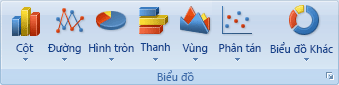
- Bên dưới Thanh 2-D, chọn Thanh Liên cụm.
- Điều chỉnh kích cỡ và vị trí của báo cáo PivotChart theo ý thích của bạn.
Bước 4: Thu thập thông tin tài sản từ người dùng
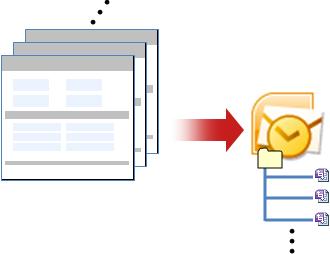
Bây giờ, mẫu biểu mẫu đã sẵn sàng để tất cả nhân viên điền vào, bạn cần phát hành biểu mẫu và gửi cho từng nhân viên. Khi mỗi nhân viên nộp biểu mẫu đã điền sẵn, mẫu đó sẽ được gửi dưới dạng tệp dữ liệu XML (.xml) được đính kèm trong thông điệp email tới tài khoản email của người ra quyết định. Sau đó người ra quyết định có thể di chuyển tất cả thư đến một thư mục InfoPath chuyên dụng trong Outlook. Trong tình huống này, bạn nên gán một khoảng thời gian cụ thể cho tất cả người dùng để hoàn tất biểu mẫu để người ra quyết định có thể chạy báo cáo với tất cả các biểu mẫu đã hoàn thành khi đã đạt đến hạn chót thu thập dữ liệu.
- Trong InfoPath, mở mẫu biểu mẫu (.xsn) mà bạn đã lưu trong Bước 1: Thiết kế mẫu biểu mẫu Trình theo dõi Tài nguyên
- Trên menu Công cụ , hãy bấm Thiết kế Biểu mẫu Này.
- Trên menu Tệp , bấm Phát hành.
- Trong Trình hướng dẫn Phát hành, bấm Đến danh sách người nhận email, rồi bấm Tiếp theo.
- Trên trang tiếp theo của trình hướng dẫn, trong hộp Tên mẫu biểu mẫu , nhập tên cho mẫu biểu mẫu, rồi bấm Tiếp theo. Tên mẫu biểu mẫu sẽ xuất hiện trong đầu đề chủ đề của thư được gửi đến những người nhận thư email của bạn.
- Ở trang tiếp theo của trình hướng dẫn, bạn có thể tùy ý tạo cột sẽ xuất hiện trong thư mục Outlook của mình để giúp sắp xếp các thư email của bạn.
- Nhấp vào Tiếp theo.
- Bấm vào Phát hành.
- Sau khi Trình hướng dẫn Phát hành hoàn tất việc phát hành mẫu biểu mẫu, một e-mail kèm theo biểu mẫu sẽ mở ra.
- Điền vào thư, nhập tên nhân viên hoặc dùng danh sách phân phối, rồi gửi thư.
Trong Outlook, người ra quyết định có thể sắp xếp tất cả các biểu mẫu XML đã nộp theo một trong hai cách:
- Nếu hộp thông báo Thư mục biểu mẫu InfoPath xuất hiện vào lần đầu tiên mở thư, hãy bấm Tạo Thư mục Biểu mẫu.
- Tạo quy tắc trong Outlook để di chuyển tất cả các biểu mẫu InfoPath liên quan đến một thư mục InfoPath.
Để biết thêm thông tin, hãy xem Quản lý thư bằng cách sử dụng quy tắc.
Bước 5: Nhập biểu mẫu vào Excel
Vì bạn đã tạo sổ làm việc Excel trong bước 2 và 3, người thực hiện quyết định sẽ xuất và xem lại dữ liệu biểu mẫu là rất đơn giản. Người thực hiện quyết định chỉ cần xuất các tệp XML (.xml) từ Outlook, nhập tất cả các tệp biểu mẫu (.xml) vào sổ làm việc Excel rồi làm mới dữ liệu.
Tác vụ 1: Xuất biểu mẫu từ Outlook sang thư mục Windows
- Trong Outlook, hãy chọn thư mục chứa tất cả các biểu mẫu bạn nhận được từ nhân viên, rồi nhấn CTRL+A để chọn tất cả các thư email biểu mẫu.
- Bấm chuột phải vào vùng chọn, trỏ đến Hành động InfoPath, rồi bấm Xuất Biểu mẫu.
- Trong hộp thoại Xuất Biểu mẫu , chọn một thư mục, rồi nhấn OK.
Tác vụ 2: Nhập biểu mẫu vào Excel
Trong sổ làm việc Excel bạn đã tạo trong Bước 2: Ánh xạ tệp sơ đồ và tùy chỉnh bố trí bảng trong Excel, hãy chọn một trong các ô được ánh xạ ở bảng Excel.
Trên tab Nhà phát triển , trong nhóm XML , bấm Nhập.
Hộp thoại Nhập XML được hiển thị.Trên máy tính chạy Windows Vista
- Trong thanh Địa chỉ, bấm vào thư mục chứa các tệp dữ liệu XML (.xml) được tạo trong Tác vụ 1: Xuất biểu mẫu từ Outlook sang thư mục Windows.
Trên máy tính chạy Microsoft Windows XP - Trong danh sách Tìm trong , hãy bấm vào thư mục chứa các tệp dữ liệu XML (.xml) được tạo trong Tác vụ 1: Xuất biểu mẫu từ Outlook sang thư mục Windows.
- Trong thanh Địa chỉ, bấm vào thư mục chứa các tệp dữ liệu XML (.xml) được tạo trong Tác vụ 1: Xuất biểu mẫu từ Outlook sang thư mục Windows.
Thực hiện một trong những thao tác sau:
- Nếu tệp nằm gần nhau, hãy nhấn SHIFT, rồi bấm vào tệp đầu tiên và cuối cùng trong danh sách.
- Nếu tệp không nằm gần nhau, hãy nhấn CTRL, rồi bấm vào từng tệp mà bạn muốn nhập trong danh sách.
Bấm Nhập.

Theo mặc định, Excel sẽ ghi đè lên bất kỳ dữ liệu hiện có nào trong các ô được ánh xạ, đây là kết quả cuối cùng mong muốn cho giải pháp kinh doanh này. Tuy nhiên, người ra quyết định có thể, ví dụ, nhập dữ liệu nhiều lần để đánh giá tiến độ trước hạn chót dự kiến.
Lưu ý
Trong Excel, bạn cũng có thể gắn thêm dữ liệu bằng cách sử dụng tùy chọn Chắp thêm dữ liệu mới vào bảng XML hiện có (trên tab Nhà phát triển , trong nhóm XML , bấm Thuộc tính Ánh xạ), có thể phù hợp cho các giải pháp khác.
Để biết thêm thông tin, hãy xem Kết nối với tệp XML.
Tác vụ 3: Làm mới báo cáo PivotTable và PivotChart
- Bấm vào một ô trong báo cáo PivotTable.
- Trên tab Tùy chọn , trong nhóm Dữ liệu , hãy bấm vào mũi tên bên cạnh Làm mới Tất cả, rồi bấm Làm mới.
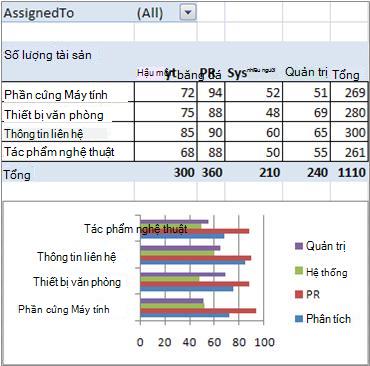
Sổ làm việc Excel hiện chứa tất cả dữ liệu và báo cáo tóm tắt mà bạn cần để giúp phân bổ ngân sách thiết bị cho năm sau. Tất nhiên, bạn có thể thực hiện phân tích sâu hơn trong sổ làm việc Excel của bạn nếu cần, chẳng hạn như sắp xếp, lọc hoặc định dạng có điều kiện dữ liệu.
Cuối cùng: Cân nhắc sử dụng danh sách SharePoint hoặc cơ sở dữ liệu Access
Thay vào đó, hãy cân nhắc sử dụng danh sách SharePoint hoặc cơ sở dữ liệu Access, thay vì XML, để chuyển dữ liệu giữa InfoPath và Excel.
Sử dụng Danh sách SharePoint
Từ InfoPath, bạn có thể dễ dàng sử dụng danh sách SharePoint như nguồn dữ liệu chỉ đọc. Bạn có thể thực hiện một trong hai việc sau:
- Từ danh sách SharePoint, xuất dữ liệu sang Excel, thao tác này tự động tạo kết nối dữ liệu trong Excel.
- Từ Excel, một cách rõ ràng tạo kết nối dữ liệu đến danh sách SharePoint.
Sau khi tạo kết nối dữ liệu, bạn có thể làm mới dữ liệu trong Excel để truy xuất dữ liệu cập nhật.
Bạn có thể sử dụng danh sách SharePoint để thêm và cập nhật dữ liệu, sử dụng biểu mẫu InfoPath để hiển thị một mục từ danh sách (ví dụ: một mục phức tạp hoặc dài được hiển thị theo chiều dọc tốt nhất), rồi sử dụng Excel để phân tích dữ liệu sâu hơn.
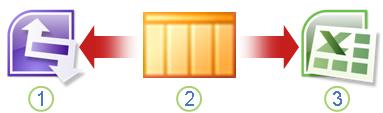
1. Hiển thị một mục riêng lẻ để xem lại dễ dàng trong InfoPath.
2. Thêm và cập nhật dữ liệu trong Danh sách SharePoint.
3. Làm mới và cập nhật báo cáo bằng Excel.
Để biết thêm thông tin, hãy xem Thêm kết nối dữ liệu vào thư viện tài liệu hoặc danh sách SharePoint
Sử dụng cơ sở dữ liệu Access
Từ InfoPath, bạn có thể tạo một kết nối đọc/ghi đến cơ sở dữ liệu Access. Từ Excel, bạn có thể tạo kết nối dữ liệu một cách rõ ràng đến cơ sở dữ liệu Access mà bạn có thể làm mới để truy xuất dữ liệu cập nhật. Thậm chí bạn có thể xác định kết nối để tự động làm mới khi sổ làm việc được mở, hoặc làm mới định kỳ, chẳng hạn như cứ 5 phút một lần.
Bạn có thể sử dụng cơ sở dữ liệu Access làm trung gian giữa InfoPath và Excel. Khi bạn gửi biểu mẫu InfoPath cho Access, bạn cập nhật cơ sở dữ liệu Access. Khi bạn làm mới kết nối dữ liệu trong Excel, bạn sẽ truy xuất dữ liệu cập nhật từ Access. Trên thực tế, bạn đang gửi dữ liệu gián tiếp từ InfoPath đến sổ làm việc Excel.
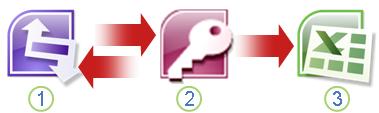
1. Hiển thị và gửi biểu mẫu tới cơ sở dữ liệu Access.
2. Lưu trữ dữ liệu trong cơ sở dữ liệu Access.
3. Làm mới và cập nhật báo cáo bằng Excel.
Để biết thêm thông tin, hãy xem Thiết kế mẫu biểu mẫu dựa trên cơ sở dữ liệu Microsoft Access.
Mẹo
Bạn có biết rằng bạn có thể tạo biểu mẫu InfoPath trực tiếp từ Access không? Nếu người dùng của bạn đã cài đặt Outlook 2007 hoặc 2010 và InfoPath 2007 hoặc 2010 trên máy tính của họ, bạn có thể thu thập dữ liệu từ những người dùng khác nhau trực tiếp từ Access bằng cách sử dụng trình hướng dẫn Thu thập dữ liệu từ thư email . Để biết thêm thông tin, hãy xem chủ đề trợ giúp về Access, Thêm dữ liệu được thu thập qua email vào cơ sở dữ liệu Access.