
Cách bạn kích hoạt Office tùy thuộc vào việc bạn có đăng ký Microsoft 365 hay gói mua một lần của Office.
gói đăng ký Microsoft 365
Nếu bạn có đăng ký Microsoft 365, bạn sẽ không cần khóa sản phẩm để kích hoạt. Thay vào đó, bạn sẽ đăng nhập bằng địa chỉ email được liên kết với Office.
Trong trình hướng dẫn Bắt đầu, hãy bấm Đăng nhập vào gói đăng ký Microsoft 365 hiện có.
Mẹo
Nếu trình hướng dẫn không mở, hãy khởi động một ứng dụng Office, rồi bấm Kích hoạt Ngay.
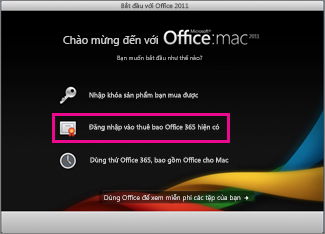
Đăng nhập bằng địa chỉ email được liên kết với Office, rồi chọn Tiếp theo.
Mẹo
Nếu không có gì xảy ra khi bạn chọn Tiếp theo, hãy sử dụng phím Enter trên bàn phím.
Office dưới dạng gói mua một lần
Nếu bạn có gói mua một lần của Office for Mac 2011, bạn sẽ cần khóa sản phẩm để kích hoạt. Tìm khóa sản phẩm cho Office for Mac 2011.
Trong trình hướng dẫn Bắt đầu, bấm vào Nhập khóa sản phẩm bạn đã mua.
Mẹo
Nếu trình hướng dẫn không mở, hãy khởi động một ứng dụng Office, rồi bấm Kích hoạt Ngay.
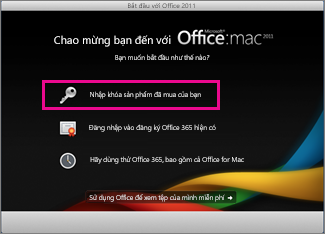
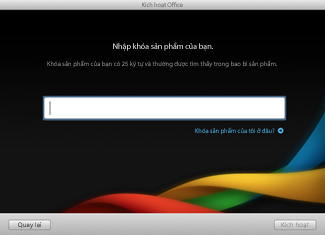
Trong trình hướng dẫn Kích hoạt Office, hãy nhập khóa sản phẩm của bạn, rồi bấm Kích hoạt.
Quan trọng
Nếu bản Office của bạn có kèm theo mã PIN thay vì khóa sản phẩm, hãy truy nhập https://www.microsoft.com/mac/getkey và nhập mã PIN để lấy khóa sản phẩm.
Khắc phục sự cố kích hoạt Office for Mac 2011
Nếu bạn đang gặp phải những sự cố phổ biến này, hãy xem các bài viết sau để giúp khắc phục lỗi:
Bạn vẫn gặp sự cố? Liên hệ với bộ phận Hỗ trợ của Microsoft.