
Các lỗi thường gặp khi kích hoạt Office for Mac 2011:
Lỗi "Khóa sản phẩm không hợp lệ" khi kích hoạt Office for Mac 2011
Nếu bạn đang gặp lỗi mã bản quyền sản phẩm không hợp lệ, hãy thử các giải pháp sau.
Đăng nhập bằng đăng ký Microsoft 365
- Nếu bạn có đăng ký Microsoft 365, bạn không thể sử dụng khóa sản phẩm của mình để kích hoạt Mac 2011. Thay vào đó, hãy đăng nhập bằng địa chỉ email được liên kết với Office.
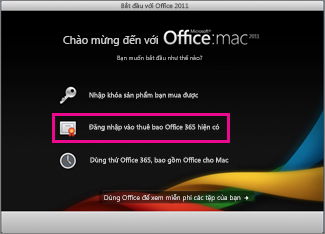
- Mở một ứng dụng Office, rồi bấm Kích hoạt Ngay.
- Trong trình hướng dẫn Bắt đầu, hãy bấm Đăng nhập vào gói đăng ký Microsoft 365 hiện có và đăng nhập bằng địa chỉ email được liên kết với Office.
Cập nhật Office
- Trong nhiều trường hợp, cập nhật Office sẽ giúp khắc phục sự cố.
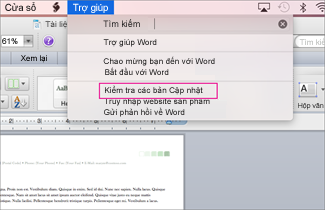
Nếu được, hãy mở một ứng dụng như Word, rồi bấm vào Trợ giúp>Kiểm tra bản cập nhật sản phẩm.
Nhận mật khẩu ứng dụng để xác minh hai bước
- Nếu bạn đã bật xác minh hai bước, bạn có thể gặp lỗi khóa sản phẩm không hợp lệ vì Office không nhắc bạn nhập mã bảo mật bổ sung trong quá trình kích hoạt.
Để khắc phục vấn đề này, hãy tải và nhập một mật khẩu ứng dụng duy nhất để đăng nhập.
Đăng nhập vào tài khoản Microsoft của bạn.
Trong Mật khẩu ứng dụng, bấm vào Tạo mật khẩu ứng dụng mới.
Lưu ý
Nếu bạn không thấy Mật khẩu ứng dụng thì nghĩa là bạn chưa bật Xác minh hai bước nên đây không phải là lý do khiến bạn nhận được lỗi khóa sản phẩm không hợp lệ. Chuyển sang mục tiếp theo để sửa lỗi.
Bấm Sao chép mật khẩu ứng dụng vào Bảng tạm.
Mở Word, Excel hoặc PowerPoint và khi được nhắc, hãy dán mật khẩu ứng dụng thay cho tài khoản Microsoft của bạn, rồi bấm Đăng nhập.
Nếu bạn không muốn nhập lại mật khẩu ứng dụng mỗi khi đăng nhập vào ứng dụng Office, hãy chọn hộp kiểm Lưu mật khẩu vào Mac OS keychain của tôi.
Kiểm tra tên ổ cứng của bạn
- Đảm bảo tên ổ đĩa cứng của bạn không chứa khoảng trắng, ký tự như dấu sổ chéo ( / ) hoặc dấu phẩy. Nếu có, hãy đổi tên ổ đĩa cứng của bạn, rồi chạy trình hướng dẫn thiết lập Office.
Loại bỏ các tệp Office trước đó
- Loại bỏ mọi giấy phép, tùy chọn và tệp đăng ký Office trước đây có thể ngăn Office kích hoạt.
Bấm vàoMáy tính tiếpvà> sau đó bấm đúp vào ổ đĩa cứng của bạn.
Mẹo
Tên mặc định sẽ là Macintosh HD.
Bấm vào Thư viện>LaunchDaemons rồi kéo com.microsoft.office.licensing.helper.plist vào Thùng rác.
Lưu ý
Nếu bạn không thấy thư mục Thư viện , thư mục này có thể bị ẩn. Để hiển thị thư mục này, nhấn và giữ phím Option trong khi bạn bấm vào menu Đi .
Hãy trở lại Thư viện, bấm Công cụ Trình hướng dẫn Đặc quyền , rồi kéo com.microsoft.office.licensing.helper vào Thùng rác.
Hãy trở lại Thư viện, bấm Tùy chọn rồi kéo com.microsoft.office.licensing.plist vào Thùng rác.
Quay lại Thư viện, bấm Tùy chọn TheoMáy>chủ.
Bấm vào mũi tên xuống bên cạnh Cài đặt
 >Sắp xếp Theo>Tên để sắp xếp tệp và thư mục theo thứ tự bảng chữ cái, rồi kéo tất cả các tệp bắt đầu bằng "com.microsoft" vào Thùng rác.
Chạy lại trình hướng dẫn thiết lập Office.
Loại bỏ Office khỏi máy tính của bạn, rồi cài đặt lại
- Làm theo các bước để loại bỏ hoàn toàn Office , rồi cài đặt lại Office.
Lỗi 0x80000008 khi kích hoạt Office cho Mac 2011 với Microsoft 365
Bạn đã gặp lỗi này bao giờ chưa?
"Rất tiếc, đã xảy ra sự cố khi cố gắng kết nối với tài khoản của bạn. (Mã lỗi:0x80000008)"
Lỗi này xảy ra đối với người dùng Microsoft 365 khi cố gắng kích hoạt Office 2011 cho Mac. Để khắc phục lỗi này và bắt đầu sử dụng Office, chúng tôi khuyên bạn nên nâng cấp lên phiên bản mới nhất của Microsoft 365 dành cho máy Mac. Đăng ký của bạn hoàn toàn miễn phí!
Nhấp vào nút để tải xuống bản mới nhất cho Microsoft 365 dành cho máy Mac. Sau khi tải xuống hoàn tất, hãy khởi động công cụ khởi động để bắt đầu cài đặt.
Lưu ý
- Nếu bạn đang gặp sự cố khi tải xuống Microsoft 365 dành cho máy Mac, bạn cũng có thể tải xuống tệp từ trang tài khoản của mình. Hãy xem Tải xuống và cài đặt Office trên PC hoặc máy Mac để biết chi tiết.
- Một số người dùng Chrome có thể thấy cảnh báo "loại tệp có hại" vì tệp có định dạng .pkg. Để tiếp tục, hãy chọn Giữ và khởi chạy trình cài đặt.

Sau khi bạn cài đặt Microsoft 365 dành cho máy Mac, mở bất kỳ chương trình Office nào chẳng hạn như Word và bạn sẽ được nhắc kích hoạt.
Nhập Tài khoản Microsoft được liên kết với gói đăng ký Microsoft 365 đang hoạt động của bạn để hoàn tất quy trình.
Lưu ý
Bạn cần hướng dẫn chi tiết? Hãy xem Kích hoạt Office cho Mac.
Sau khi cài đặt Microsoft 365 dành cho máy Mac, bạn có thể:
Lỗi 0x8a010101 khi kích hoạt Office for Mac 2011
Thông báo lỗi sau đây đã được khắc phục trong bản cập nhật lên Office for Mac 2011:
"Rất tiếc, đã xảy ra sự cố khi cố gắng kết nối với tài khoản của bạn. (Mã lỗi:0x8a010101)"
Lưu ý
Bạn đang nhận được mã lỗi này cho Office cho Mac? Thay vào đó, hãy xem 0x8A010101 lỗi khi kích hoạt Office cho Mac .
Tải bản cập nhật thông qua Office for Mac 2011:
Mở một chương trình Office như Word, chọn Trợ giúp>Kiểm tra Cập nhật và chọn nút Kiểm tra Cập nhật.
Cài đặt bản cập nhật theo cách thủ công:
Tải xuống và cài đặt Bản cập nhật Microsoft Office for Mac 2011 14.6.4. Sau đó, bạn có thể kiểm tra các cập nhật bổ sung từ bên trong Office như mô tả ở trên.
Lỗi "Số lần tối đa được cho phép" khi kích hoạt Office for Mac 2011
Nếu bạn di chuyển Office sang một máy tính khác hoặc thực hiện thay đổi quan trọng đối với máy tính của mình, bạn có thể thấy thông báo này:
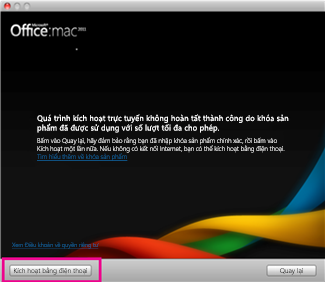
"Kích hoạt trực tuyến không hoàn tất thành công vì khóa sản phẩm đã được sử dụng quá số lần tối đa cho phép."
Đăng ký Microsoft 365:
Nếu bạn có đăng ký Microsoft 365, hãy đăng nhập vào trang tài khoản của bạn và cài đặt Office từ đó. Nếu bạn không còn cài đặt nào nữa, bạn có thể hủy kích hoạt một bản cài đặt , rồi cài đặt Office.
Office dưới dạng gói mua một lần:
Nếu bạn di chuyển Office sang một máy tính khác hoặc thực hiện thay đổi quan trọng đối với máy tính của mình, như định dạng lại máy tính, bạn sẽ cần phải kích hoạt qua điện thoại.
Trong trình hướng dẫn kích hoạt, hãy bấm Kích hoạt Bằng Điện thoại và làm theo hướng dẫn.
Lỗi "chứng chỉ không hợp lệ" khi cài đặt Office for Mac 2011
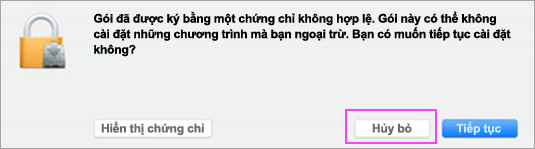
Bạn có thể gặp lỗi "chứng chỉ không hợp lệ" khi cài đặt Office dành cho Mac 2011 hoặc Lync dành cho Mac 2011. Sự cố này xảy ra là do một số ít các gói cài đặt và cập nhật của chúng tôi được ký bằng chứng chỉ cũ hơn. Bạn chỉ cần tải xuống một gói chứa phiên bản mới hơn, có sử dụng chứng chỉ đã cập nhật, để sử dụng cho bản cài đặt của mình. Lỗi này không ảnh hưởng tới giấy phép hay đăng ký của bạn.
Khi bạn thấy hộp thoại này, hãy bấm vào Hủy bỏ.
Sử dụng các liên kết trong bảng sau để tải xuống gói chứa phiên bản mới hơn.
Gói chứa chứng chỉ cũ hơn Tải xuống phiên bản mới hơn này Các gói Giấy phép số lượng lớn của Office 2011 (bản dựng 14.4.3) được tải xuống từ Trung tâm Dịch vụ Cấp phép Số lượng lớn (VLSC) của Microsoft trước 08/03/2017 (tất cả các ngôn ngữ) Bản dựng 14.6.9 từ VLSC. Chương trình cài đặt Office 2011 phiên bản 14.7.1 cho tiếng Italy và tiếng Na Uy Trình cài đặt phiên bản 14.7.2 cho tiếng Italy và tiếng Na Uy. Bản cập nhật kết hợp của Office 2011 phiên bản 14.7.1 cho tiếng Đức, tiếng Nhật và tiếng Ba Lan Bản cập nhật kết hợp phiên bản 14.7.2 cho tiếng Đức, tiếng Nhật và tiếng Ba Lan. Chương trình cài đặt Lync phiên bản 14.4.1 Bản cập nhật chương trình cài đặt Lync phiên bản 14.4.3 Mở bản cập nhật từ thư mục Tải xuống. Bấm để cài đặt. Bạn đã sẵn sàng!