
Khóa sản phẩm Office sử dụng một tổ hợp 25 chữ cái và chữ số ở định dạng như sau:
XXXXX-XXXXX-XXXXX-XXXXX-XXXXX
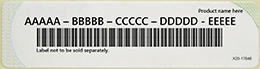 Khóa sản phẩm chứa dấu gạch nối nhưng bạn có thể bỏ qua chúng khi nhập.
Cách dùng chung gói đăng ký Microsoft 365 Family của bạn với tối đa 5 người khác
Để cho phép người khác cài đặt Microsoft 365 hoặc Office, vui lòng chia sẻ gói đăng ký của bạn qua email hoặc liên kết như được mô tả trong Cách chia sẻ lợi ích đăng ký Microsoft 365 Family của bạn.
Sử dụng tài khoản Microsoft của bạn, thay vì khóa sản phẩm, để cài đặt và kích hoạt Microsoft 365 hoặc Office
Sử dụng tài khoản Microsoft của bạn, thay vì khóa sản phẩm, để cài đặt và kích hoạt Microsoft 365 hoặc Office và các ứng dụng Microsoft 365 hoặc Office đã mua riêng, chẳng hạn như Project, Visio, Word, Excel và Outlook.
Lưu ý
Nếu bạn thấy thông báo "Khóa sản phẩm này đã được sử dụng", điều này có nghĩa là khóa sản phẩm của bạn đã được quy đổi và sản phẩm Office đã được thêm vào tài khoản Microsoft của bạn. Bạn không cần khóa sản phẩm để cài đặt hoặc kích hoạt Microsoft 365 hoặc Office sau khi khóa đã được thêm vào tài khoản Microsoft của bạn.
Đăng nhập để cài đặt Microsoft 365 hoặc Office
Đánh dấu site bên dưới để bạn luôn biết nơi cần đến để cài đặt Microsoft 365 hoặc Office.
Đăng nhập để kích hoạt Microsoft 365 hoặc Office
Nếu một ứng dụng Office nhắc bạn kích hoạt, hãy đăng nhập bằng tài khoản Microsoft của bạn thay vì khóa sản phẩm.
Sử dụng đúng tài khoản Microsoft
Đảm bảo bạn đăng nhập bằng tài khoản Microsoft mà bạn đã sử dụng để mua Microsoft 365 hoặc Office.
Có một vài ngoại lệ sẽ yêu cầu bạn thực hiện thao tác khác ngoài đăng nhập.
- Nếu bạn đã mua Office Professional Plus, Visio Professional hoặc Project Professional thông qua lợi ích Chương trình Chiết khấu Microsoft Workplace của chủ lao động của bạn (trước đây gọi là Chương trình Sử dụng tại Nhà), bạn sẽ cần khóa sản phẩm của mình để kích hoạt Microsoft 365 hoặc Office trên PC. Để lấy khóa sản phẩm của bạn, hãy xem mục Nhận khóa sản phẩm Chương trình Chiết khấu Workplace.
- Nếu bạn đang sử dụng một phiên bản Office Professional Plus cấp phép số lượng lớn tại nơi làm việc, bạn sẽ cần liên hệ với người quản trị để lấy khóa sản phẩm.
- Nếu bạn nhìn thấy biểu ngữ màu vàng hoặc đỏ trong ứng dụng Office cho biết ĐĂNG KÝ HẾT HẠN, bạn phải gia hạn đăng ký Microsoft 365 để tiếp tục sử dụng Office. Để được trợ giúp, hãy xem mục Gia hạn Microsoft 365 Family.
- Nếu Microsoft 365 hoặc Office được cài đặt sẵn trên thiết bị Windows 10 mới của bạn và bạn thấy biểu ngữ màu vàng hoặc đỏ trong ứng dụng Microsoft 365 hoặc Office có nội dung THÔNG BÁO SẢN PHẨM: Office chưa được kích hoạt, bạn phải bắt đầu bản dùng thử Microsoft 365 Home mới hoặc mua Office. Để được trợ giúp, xem Kích hoạt Office.
Tôi không thể tìm thấy khóa sản phẩm của mình
Đây là nơi để được trợ giúp với khóa sản phẩm của bạn:
Liên hệ với bộ phận hỗ trợ về khóa sản phẩm
Nếu bạn đã làm theo hướng dẫn trong bài viết này và vẫn cần tới trợ giúp, hãy truy nhập trang hỗ trợ của Microsoft của chúng tôi để được trợ giúp.
Mẹo
Nếu bạn là chủ sở hữu doanh nghiệp nhỏ đang tìm kiếm thêm thông tin về cách thiết lập Microsoft 365, hãy truy cập Trợ giúp & tìm hiểu dành cho doanh nghiệp nhỏ.