
Việc quy đổi khóa sản phẩm là một quy trình một lần giúp thêm sản phẩm mới vào tài khoản Microsoft của bạn. Khi hoàn tất, bạn sẽ sử dụng tài khoản Microsoft của mình, thay vì khóa sản phẩm, để cài đặt và kích hoạt các ứng dụng Office.
Lưu ý
Nếu bạn hiện có gói đăng ký Microsoft 365, bạn có thể quy đổi một khóa sản phẩm mới để gia hạn hoặc gia hạn gói đăng ký của mình.
Bạn cần trợ giúp về điều gì?
Tôi cần trợ giúp từng bước
Chúng tôi sẽ giúp bạn quy đổi khóa để lấy sản phẩm mới hoặc để gia hạn.
Khóa sản phẩm của tôi đã được sử dụng
Khóa của bạn chỉ có thể được sử dụng một lần. Nhưng đừng lo, bạn không cần khóa để cài đặt Office hoặc thêm người vào đăng ký của mình.
Tôi không có khóa sản phẩm
Trong nhiều trường hợp, bạn không cần mã bản quyền để cài đặt lại các ứng dụng Office.
Tôi muốn cài đặt các ứng dụng Office
Chọn liên kết bên dưới để cài đặt, cài đặt lại, truyền hoặc di chuyển các ứng dụng Office mà không cần khóa sản phẩm.
Hoàn thành quy trình quy đổi
Nhấp để chọn sản phẩm của bạn dưới đây.


Trên Microsoft365.com/setup, hãy đăng nhập bằng tài khoản Microsoft của bạn, hoặc tạo một tài khoản mới. Bạn sẽ nhìn thấy tên của bạn nếu chúng tôi tự động phát hiện tài khoản Microsoft của bạn.


Nhập khóa sản phẩm của bạn (nếu được nhắc), chọn quốc gia hoặc khu vực của bạn và chọn ngôn ngữ của bạn.
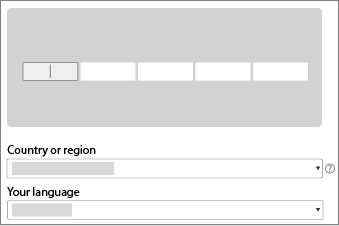

Đối với các dịch vụ không bị gián đoạn, hãy cung cấp thông tin thanh toán cho thanh toán định kỳ. Bây giờ, bạn đã sẵn sàng để cài đặt các ứng dụng Office.
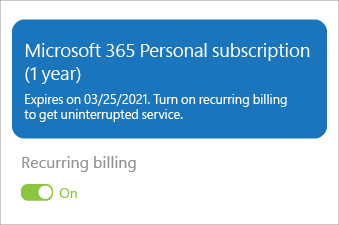
Nếu bạn đã mua nhiều khóa, hãy lặp lại các Bước 1-3 cho từng khóa để gia hạn đăng ký của bạn lên tới 5 năm.
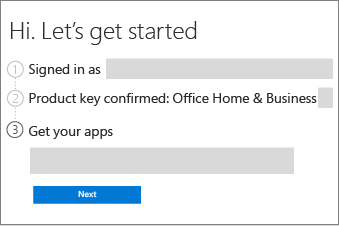
Cài đặt ứng dụng Office, Visio hoặc Project
Sử dụng các bước này để cài đặt, cài đặt lại, truyền hoặc di chuyển sản phẩm của bạn.
Truy cập trang tài khoản Microsoft, Dịch vụ & đăng ký và đăng nhập bằng tài khoản Microsoft của bạn.
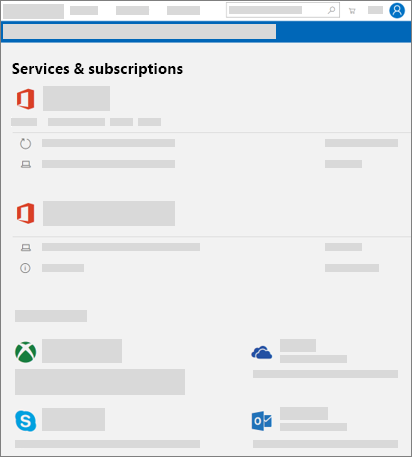
Chọn Cài đặt sản phẩm của bạn.
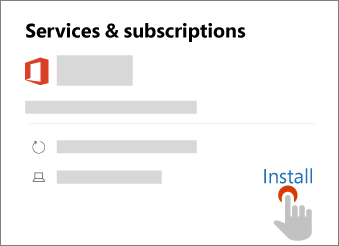
Chọn các tùy chọn bạn muốn (chẳng hạn như 64-bit và ngôn ngữ), sau đó chọn Cài đặt.
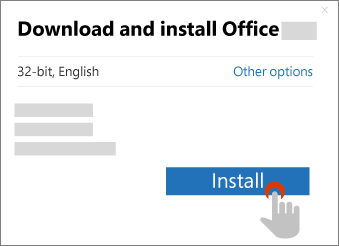
Nhận trợ giúp từng bước:
Các bước tiếp theo dành cho người đăng ký Microsoft 365
Chia sẻ Microsoft 365 Family
Người đăng ký Microsoft 365 Family có thể chia sẻ gói đăng ký của họ với gia đình.
Thiết lập các ứng dụng Office và email trên thiết bị di động của bạn
Bạn có thể cài đặt các ứng dụng Office trên điện thoại di động và máy tính bảng của bạn.
Việc cần làm nếu bạn không có mã bản quyền sản phẩm
Đăng nhập để xem trang Tài khoản Microsoft, Dịch vụ & đăng ký để xem liệu sản phẩm của bạn đã được thêm vào tài khoản Microsoft của bạn hay chưa. Nếu có, bạn không cần khóa sản phẩm để cài đặt sản phẩm. Nếu bạn đã mua sản phẩm trực tuyến từ Microsoft Store, hãy đăng nhập bằng tài khoản Microsoft mà bạn đã sử dụng để mua sản phẩm.
Để được trợ giúp về mã bản quyền sản phẩm, xem Sử dụng mã bản quyền sản phẩm với Office.
Cần làm gì nếu mã bản quyền sản phẩm đã được dùng
Khóa sản phẩm của bạn chỉ có thể được đổi một lần. Thông tin đăng ký không được dùng lại hay chia sẻ. Nếu bạn nhận được thông báo rằng khóa sản phẩm của bạn đã được sử dụng, bạn có thể truy nhập trực tiếp đến tài khoản Microsoft, trang Dịch vụ & đăng ký để cài đặt sản phẩm và quản lý các lợi ích đăng ký của mình.
Nếu bạn đã mua Microsoft 365 Family và muốn chia sẻ đăng ký của mình, vui lòng không gửi khóa sản phẩm cho những người bạn muốn chia sẻ vì họ sẽ gặp cùng một lỗi. Thay vào đó, hãy gửi email hoặc liên kết cho họ bằng cách sử dụng quy trình trong Cách chia sẻ lợi ích đăng ký Office 365 Home của bạn. Thao tác này sẽ thêm tài khoản Microsoft của trẻ vào đăng ký của bạn và cho phép họ truy nhập trang Tài khoản Microsoft, Dịch vụ & đăng ký của mình để cài đặt ứng dụng Office trên thiết bị riêng của mình.
Liên hệ với Bộ phận hỗ trợ của Microsoft
Nếu bạn đã làm theo hướng dẫn trong bài viết này và vẫn cần tới trợ giúp, hãy truy nhập trang hỗ trợ của Microsoft của chúng tôi để được trợ giúp.
Xem thêm thông tin
Quản lý thanh toán và hóa đơn
Nhận trợ giúp bằng tài khoản và hóa đơn
Nhận trợ giúp về Ngân hàng Mở (PSD2) và Xác thực Khách hàng Mạnh mẽ (SCA)
Tải xuống các sản phẩm khác