

Tham khảo các tệp cụ thể, mọi người, cuộc hội thoại Teams và nhiều nội dung khác trong Copilot Chat, giúp tăng cường nền tảng và cộng tác bằng cách giúp thông tin, mọi người và cuộc hội thoại trở nên dễ tiếp cận hơn.
Khi bạn khởi động menu tham khảo, nội dung liên quan sẽ được đề xuất dựa trên việc quét tệp, email, cuộc hội thoại cũng như các ứng dụng và dịch vụ Microsoft 365 khác của bạn. Tính năng này cũng cho phép bạn chèn nhiều mục bao gồm liên kết đến các tệp Microsoft 365, hình ảnh, mọi người, cuộc họp, cuộc trò chuyện và email. Copilot đề cập đến nội dung bạn đưa vào như một phần trong phản hồi của nó.
Người dùng có giấy phép Microsoft Copilot (người dùng Microsoft Copilot)
IQ Công việc được bật
Để thêm liên kết đến các tệp Microsoft 365, tham chiếu mọi người và bao gồm sự kiện lịch cũng như email, hãy làm theo các bước sau:
Đi tới Copilot Chat và đăng nhập bằng tài khoản Microsoft 365 của bạn.
Ở phía trên cùng bên phải của trang trò chuyện, hãy đảm bảo nút IQ Công việc đã được bật.
Để tham chiếu đến một phần thông tin cụ thể, hãy nhập / và bắt đầu nhập người, tệp, cuộc họp hoặc email mà bạn muốn liên kết.
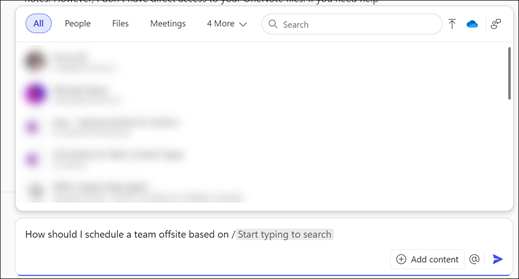
Có thể truy nhập People, tệp Microsoft 365, cuộc họp và email thông qua các tab. Khi bạn chọn một tab, các tùy chọn menu sẽ cập nhật để cung cấp đề xuất dựa trên mức độ liên quan của chúng với bạn.
Chọn từ mọi người, tệp, cuộc họp và email được liệt kê.
Lưu ý
Nếu bạn viết yêu cầu và không tham chiếu đến một tệp, người hoặc cuộc họp cụ thể, Copilot sẽ cố gắng xác định nguồn dữ liệu tốt nhất cho phản hồi của mình, bao gồm cả nội dung công việc của bạn.
IQ Công việc đã bị tắt
Lưu ý
Khi IQ công việc bị tắt, Copilot vẫn có thể tham chiếu thông tin có sẵn công khai từ web, nếu người quản trị CNTT của bạn cho phép. Tìm hiểu thêm về tìm kiếm web trong Copilot tại Cách tìm kiếm web hoạt động trong Microsoft Copilot Chat và trợ lý ảo.
Chỉ các tệp có sẵn để tham khảo khi bạn đã tắt IQ Công việc trong cuộc trò chuyện. Để thêm nối kết tới tệp, hãy làm theo các bước sau:
- Đi tới Copilot Chat và đăng nhập bằng tài khoản Microsoft 365 của bạn.
- Ở phía trên cùng bên phải của trang trò chuyện, hãy tắt nút IQ Công việc .
- Để tham chiếu đến một tệp cụ thể, hãy nhập / và bắt đầu nhập tên tệp bạn muốn liên kết.
- Từ tab Files, menu sẽ cung cấp các đề xuất dựa trên mức độ liên quan của chúng với bạn.
- Chọn từ các tệp được liệt kê.
Người dùng không có giấy phép Microsoft Copilot (người dùng Copilot Chat)
Lưu ý
Nếu bạn không có giấy phép Microsoft Copilot, Copilot vẫn có thể tham chiếu thông tin có sẵn công khai từ web nếu người quản trị CNTT của bạn cho phép. Tìm hiểu thêm về tìm kiếm web trong Copilot tại Cách tìm kiếm web hoạt động trong Microsoft Copilot Chat và trợ lý ảo.
Chỉ các tệp mới có sẵn để tham khảo đối với người dùng không có giấy phép Microsoft Copilot. Để thêm nối kết tới tệp, hãy làm theo các bước sau:
- Đi tới Copilot Chat và đăng nhập bằng tài khoản Microsoft 365 của bạn.
- Để tham chiếu đến một tệp cụ thể, hãy nhập / và bắt đầu nhập tệp mà bạn muốn liên kết.
- Từ tab Files, menu sẽ cung cấp các đề xuất dựa trên mức độ liên quan của chúng với bạn.
- Chọn từ các tệp được liệt kê.
Tham khảo các loại nội dung cụ thể trong Copilot Chat
Tham chiếu mọi người
Copilot đề xuất mọi người dựa trên mức độ khớp với tên hoặc địa chỉ email của họ với nội dung bạn nhập. Hệ thống sẽ xem xét tần suất và gần đây bạn liên lạc với họ qua Teams, email, cuộc họp hoặc tệp dùng chung, cập nhật xếp hạng này nhiều lần trong ngày.
Tham chiếu đến cuộc họp
Copilot đề xuất các cuộc họp dựa trên RSVP của bạn và các sự kiện gần đây hoặc sắp tới, khớp với tiêu đề cuộc họp hoặc tên của người tổ chức. Copilot cũng có thể đề xuất chuỗi cuộc họp và các cuộc họp cụ thể trong một chuỗi.
Tham chiếu nội dung của Teams
Copilot đề xuất các cuộc trò chuyện trong nhóm và cuộc họp có liên quan của bạn dựa trên hoạt động gần đây và số lượng người tham gia trong tab Trò chuyện . Copilot cũng hiển thị các kênh Teams bạn sử dụng gần đây trong tab Kênh . Không hỗ trợ tất cả các loại kênh, bao gồm kênh riêng tư, kênh chia sẻ và kênh chung.
Tham chiếu email
Copilot hiển thị các email có liên quan dựa trên các tương tác của bạn, chẳng hạn như đề cập, gắn cờ và email tập trung, cũng như các chủ đề, người gửi, từ khóa, tệp đính kèm hoặc người nhận phù hợp. Copilot cũng có thể tham chiếu email trong hộp thư dùng chung và hộp thư đại diện.
Tham chiếu tệp và hình ảnh
Copilot đề xuất các tệp và hình ảnh liên quan dựa trên hoạt động và tương tác gần đây, bao gồm cả các tệp và hình ảnh đã được tải lên, mở, sửa đổi hoặc chia sẻ gần đây trên OneDrive for Business. Files sẽ khả dụng sau vài phút sau bất kỳ hành động nào trong số này. Files cũng được đề xuất dựa trên tên tệp, loại hoặc tác giả.
Hình ảnh và tệp cục bộ: Để tham chiếu tệp cục bộ, trong hộp soạn thảo Copilot Chat, chọn Thêm
 Thêm và quản lý nguồn, rồi
  Tải hình ảnh và tệp lên từ menu. Sau đó, bạn có thể chọn nhiều hình ảnh hoặc tệp từ thiết bị cục bộ của mình để tham chiếu. Sau khi chọn tệp, một bản sao sẽ được lưu vào OneDrive.
Tệp đám mây: Để tham chiếu tệp sẵn dùng trên máy chủ đám mây, hãy chọn
 Đính kèm tệp đám mây. Bạn có thể đính kèm một tệp hoặc toàn bộ thư mục vào yêu cầu của mình.
Lưu ý
Ngoài việc nhập /, bạn cũng có thể tham chiếu tệp bằng cách sử dụng sao chép và dán hoặc kéo và thả.
Bạn chỉ có thể tham chiếu tối đa mười tệp hoặc trang trong một site SharePoint.
Để tìm hiểu thêm về các tệp được hỗ trợ, hãy xem mục Microsoft Copilot (Công việc) trong Định dạng tệp được Copilot hỗ trợ.
Tham chiếu các site SharePoint
Copilot hiển thị các site, trang và danh sách SharePoint mà gần đây bạn đã tương tác hoặc được chia sẻ với bạn. Chọn một trang web để khoanh phạm vi yêu cầu của bạn cho nội dung của nó.
Lưu ý
Có thể tham chiếu tối đa mười tệp hoặc trang trong site SharePoint đã chọn.
Các hạn chế đã biết đối với việc tham chiếu danh sách SharePoint
- Copilot hỗ trợ tham chiếu tối đa 20.000 mục danh sách cùng một lúc.
- Hiện tại, tham chiếu cột tệp đính kèm hoặc cột tra cứu trong danh sách SharePoint không được hỗ trợ.
Tham chiếu Đường kết nối
Giờ đây, bạn có thể tạo câu lệnh Copilot dựa trên dữ liệu của bên thứ ba bằng cách sử dụng nội dung Trình kết nối Graph của tổ chức, có thể truy nhập từ menu tham khảo trong Copilot Chat. Đối với bất kỳ Trình kết nối nào bạn đã bật trong Copilot, bạn có thể truy nhập chúng từ tab Tất cả và tab Khác , trong menu xuất hiện sau khi nhập /.
Ví dụ về Trình kết nối được hỗ trợ bao gồm Confluence, Jira và ServiceNow.