

Các chương trình Microsoft Office hiển thị một số tài liệu bạn mở gần đây nhất trong chương trình đó để bạn có thể truy cập nhanh vào các tệp qua những nối kết này. Tính năng này được mặc định bật, nhưng bạn có thể tắt nó, bật lại, xóa hoặc điều chỉnh số tệp hiển thị trong đó. Để tắt chức năng ghim hoặc mục yêu thích, hãy đặt số lượng tệp là 0.
Lưu ý
- Nếu tính năng này được tắt và sau đó bạn bật nó trở lại, thì nó sẽ chỉ hiện thị những tệp bạn mở và lưu sau khi bạn bật tính năng này.
- Nếu bạn đóng tệp, rồi di chuyển tệp đến một vị trí khác, chẳng hạn như bằng cách sử dụng Windows Explorer, liên kết đến tệp trong danh sách gần đây nơi bạn đã tạo tệp đó không còn hoạt động nữa. Bạn phải chọn vị trí từ Mở Tệp>và duyệt đến tệp đó để mở. Sau khi đã mở tệp từ vị trí mới, liên kết đó sẽ được thêm vào danh sách. Để biết thêm thông tin về cách mở tệp này, hãy xem mục: Mở tệp từ menu Tệp.
"Ghim" trong Microsoft 365
Trong các phiên bản Microsoft 365 gần đây, tính năng ghim không được ưu tiên thay thế cho Mục yêu thích. Điểm khác biệt là giờ đây bạn thêm hoặc loại bỏ tệp khỏi một danh sách riêng biệt giúp dễ dàng tìm thấy tệp yêu thích hoặc tệp "được ghim". Danh sách Gần đây là danh sách tự động nơi các tệp có thể cuộn ra khi tệp mới được thêm vào, nhưng danh sách Yêu thích là danh sách cố định hoặc do người dùng tuyển chọn. Tệp của bạn sẽ ở đó trong danh sách Yêu thích cho đến khi bạn loại bỏ chúng một cách rõ ràng. Bạn sẽ thấy danh sách Gần đây và Yêu thích trong cửa sổ tệp đang mở.
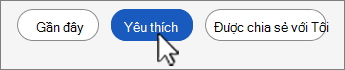
Để thêm tệp vào Yêu thích
- Trên tab Tệp , chọn Mở để xem danh sách Gần đây .
- Bấm chuột phải vào bất kỳ tên tệp nào và chọn Thêm vào Yêu thích.
Bạn sẽ vẫn thấy tệp trong danh sách Gần đây nhưng bạn có thể nhanh chóng mở tệp bất kỳ lúc nào từ danh sách Yêu thích .
Để loại bỏ tệp khỏi Yêu thích
- Trên tab Tệp, chọn Mở và chọn Yêu thích ở đầu danh sách.
- Bấm chuột phải vào tên tệp để xóa và chọn Loại bỏ khỏi Yêu thích.
Bạn sẽ vẫn thấy tệp trong danh sách Gần đây.
Thận trọng
Nếu bạn bấm chuột phải và chọn Loại bỏ khỏi Danh sách trên một tệp thuộc mục Gần đây hoặc Yêu thích, thao tác này sẽ loại bỏ tệp khỏi cả hai nơi.
Ghim tệp vào danh sách tệp sử dụng gần đây trong các phiên bản trước
- Trên tab Tệp , chọn Mở để xem danh sách các tệp sử dụng gần đây.
- Di chuột qua tệp bạn muốn ghim và chọn Ghim mục này vào danh sách Nút
 (ở phía cuối bên phải danh sách tệp).
Khi tệp được ghim vào danh sách, biểu tượng ghim trông như thế này: .
.
Mẹo
Chọn nút ghim một lần nữa để bỏ ghim tệp.
Tệp được ghim vào danh sách được hiển thị theo thứ tự thời gian với tệp sử dụng gần đây nhất ở trên cùng.
Loại bỏ một tệp riêng lẻ khỏi danh sách tệp sử dụng gần đây
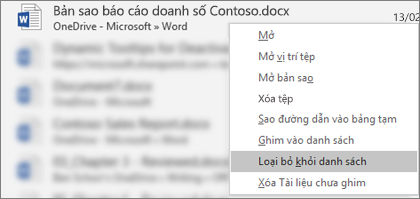
Nếu bạn muốn loại bỏ nhiều tệp trên danh sách tệp sử dụng gần đây, chỉ cần bấm chuột phải vào chúng, rồi chọn Loại bỏ khỏi danh sách.
Thận trọng
Đảm bảo bạn chọn Loại bỏ khỏi Danh sách và không Xóa tệp , trừ khi bạn muốn loại bỏ hẳn tệp khỏi toàn bộ hệ thống.
Thay đổi số lượng tệp hiển thị trong danh sách tệp sử dụng gần đây
- Trên tab Tệp , hãy chọn Tùy chọn và chọn Nâng cao.
- Trong hộp bên cạnh Hiển thị số lượng Tài liệu Gần đây này dưới Hiển thị, hãy nhập số lượng tệp mà bạn muốn hiển thị.
Mẹo
Để không nhìn thấy tệp nào danh sách tệp dùng gần đây, hãy đặt Hiện số lượng Tài liệu Gần đây về không.
Xóa những tệp đã được tháo ghim khỏi danh sách tệp dùng gần đây
- Trên tab Tệp , chọn Mở.
- Bấm chuột phải vào tệp trong danh sách, rồi chọn Xóa Tài liệu chưa ghim.
- Chọn Có để xóa danh sách.
Nếu tệp cũ hoặc không mong muốn đột nhiên xuất hiện trong danh sách sử dụng gần đây của tôi thì sao?
Danh sách tệp sử dụng gần đây đồng bộ hóa với Tài khoản Microsoft của bạn. Việc này rất tiện vì điều đó có nghĩa là nếu bạn đăng nhập trên nhiều thiết bị (chẳng hạn như máy tính để bàn hay máy tính xách tay), cả hai thiết bị đều sẽ hiển thị các tệp giống nhau để bạn có thể dễ dàng truy nhập.
Nếu bạn có một máy cũ, đã lâu không bật nhưng khi được kết nối trực tuyến, máy đó có thể đồng bộ hóa và có thể một số tài liệu từ danh sách cũ trong đó sẽ xuất hiện trong danh sách sử dụng gần đây hiện tại của bạn.
Một cách khác điều này có thể xảy ra là nếu một người khác, chẳng hạn như người nhà của bạn, sử dụng máy tính của bạn. Nếu họ đăng nhập với tư cách là bạn thì bất kỳ tài liệu nào họ mở cũng sẽ xuất hiện trong danh sách sử dụng gần đây của bạn.
Cách tốt nhất để loại bỏ những tệp không mong muốn là làm theo quy trình ở trên, bên dưới mục "Loại bỏ một tệp riêng lẻ khỏi danh sách tệp sử dụng gần đây". Bấm chuột phải vào các tệp không mong muốn, rồi chọn Loại bỏ khỏi danh sách.