

Tab Mở trên menu Tệp hiển thị các tệp Gần đây của bạn trên các thiết bị và bao gồm các liên kết đến các vị trí phổ biến mà bạn sử dụng để lưu trữ tệp.
Mở tệp Office cho Windows
Mở ứng dụng Office của bạn, chọn Mở Tệp>, chọn biểu tượng Mở hoặc nhấn CTRL+O.
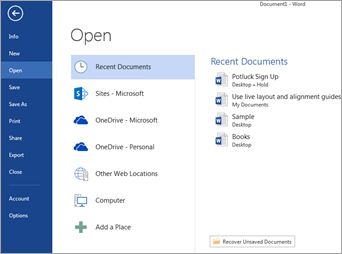
Tệp gần đây
Danh sách Gần đây hiển thị các tệp gần đây bạn đã mở từ mọi thiết bị của mình. Nếu danh sách này quá dài, bạn có thể loại bỏ tệp khỏi đó. Chỉ cần bấm chuột phải (hoặc nhấn và giữ) tên tệp, rồi chọn Loại bỏ khỏi danh sách. Bạn cũng có thể chọn Xóa các mục không yêu thích để xóa tất cả các tệp bạn chưa chọn làm tệp yêu thích.
Để thực hiện các thay đổi khác cho danh sách Gần đây, hãy xem tùy chỉnh danh sách tệp sử dụng gần đây. Nếu bạn không sử dụng danh sách Các tệp gần đây mà muốn duyệt ngay thư mục, hãy nhấn Ctrl+F12 để truy nhập trực tiếp vào hộp thoại Mở .
Các tệp được chia sẻ
Chọn Đã chia sẻ với Tôi để mở các tệp những người khác đã chia sẻ với bạn.
Tệp OneDrive hoặc SharePoint
Để truy nhập tệp từ thư viện OneDrive hoặc SharePoint , hãy chọn vị trí bạn muốn rồi duyệt đến tệp của bạn.
Tệp cục bộ
Chọn PC này để mở các tệp cục bộ, bao gồm cả ổ đĩa di động.
Files trên đám mây
Để thêm một vị trí đám mây mới, hãy chọn Thêm Địa điểm.
Mẹo
Nếu bạn muốn bỏ qua thao tác Mở Tệp> và luôn sử dụng hộp thoại Mở, hãy thực hiện như sau: ChọnLưu Tùy chọn>Tệp>, rồi chọn hộp kiểm Không hiển thị dạng xem Backstage khi mở hoặc lưu tệp bằng phím tắt. Tiếp theo, đóng rồi mở lại ứng dụng Microsoft 365 bất kỳ đang mở. Lưu ý rằng thay đổi này chỉ ảnh hưởng đến những gì bạn thấy khi bạn nhấn CTRL+O để truy nhập hộp thoại Mở Files.
Tìm kiếm tệp của bạn
Để tìm tài liệu trên máy tính của bạn nhưng không chắc chắn vị trí của tài liệu, hãy chọn Duyệt. Chọn Duyệt để mở trình duyệt tệp và tìm kiếm tệp của bạn. Trong hộp thoại Mở xuất hiện, hãy nhập toàn bộ hoặc một phần tên tệp hoặc văn bản có thể có trong tệp vào hộp Tìm kiếm ở phía trên cùng bên phải, rồi nhấn enter. Danh sách các tài liệu khớp sẽ xuất hiện để bạn chọn.
Xem thêm
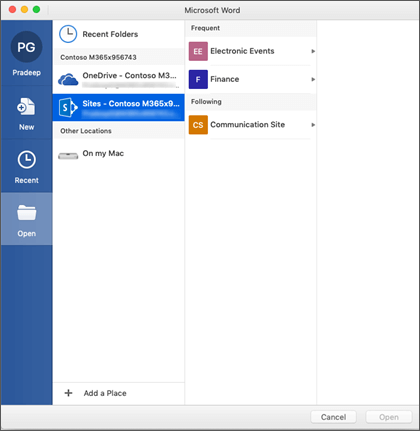
 ) hoặc nhấn control + bấm vào tên tệp để:
Bạn có câu hỏi hoặc phản hồi về Microsoft Office mà chúng tôi chưa giải quyết?
Hãy xem mục Làm thế nào để gửi phản hồi về Microsoft Office?