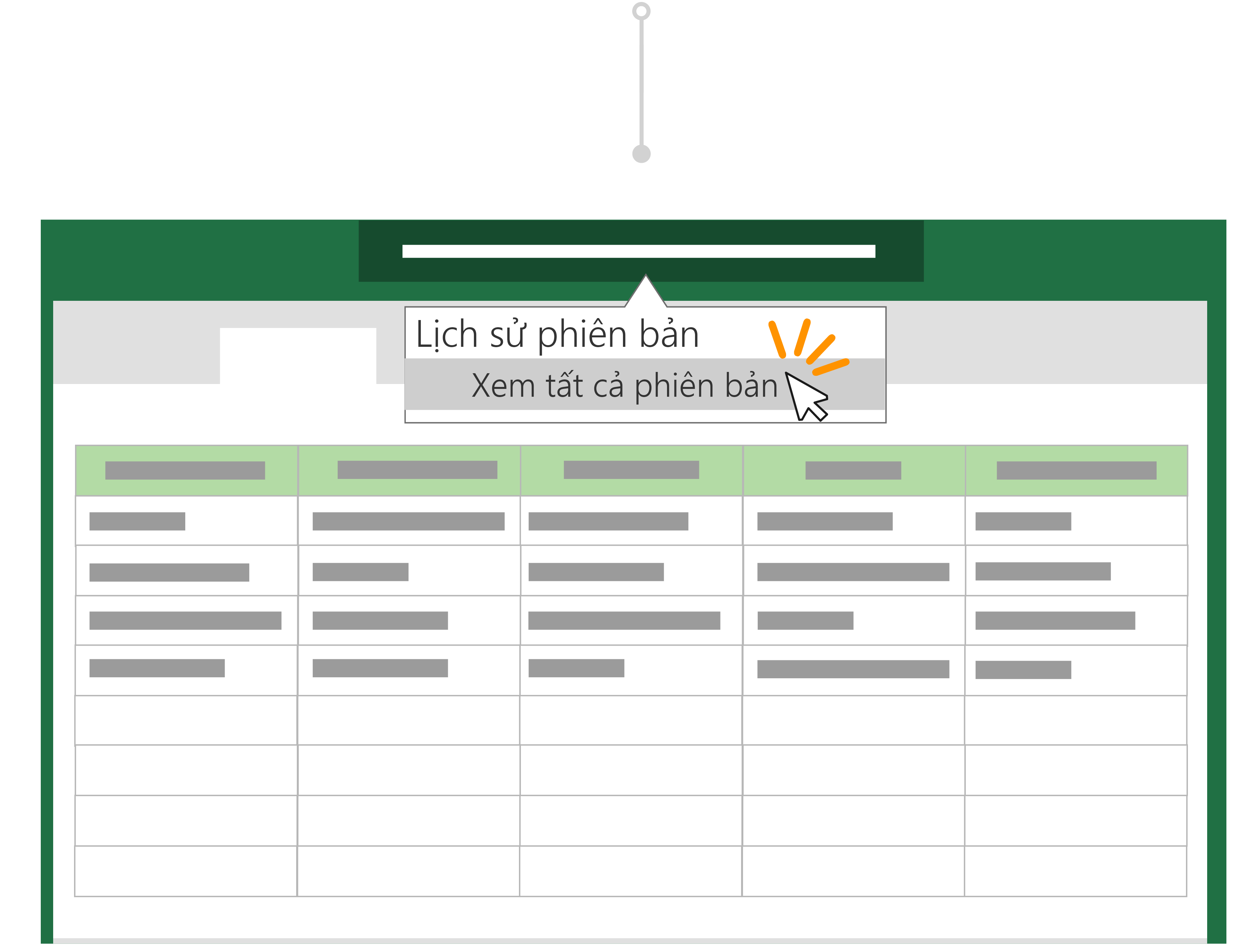
Mẹo
Bạn có thực hiện những thay đổi không mong muốn trước khi lưu bản sao không? Đừng lo! Bạn có thể quay lại tệp gốc, chọn tiêu đề tài liệu phía trên dải băng, rồi Khôi phục phiên bản trước của tệp bằng Lịch sử phiên bản.
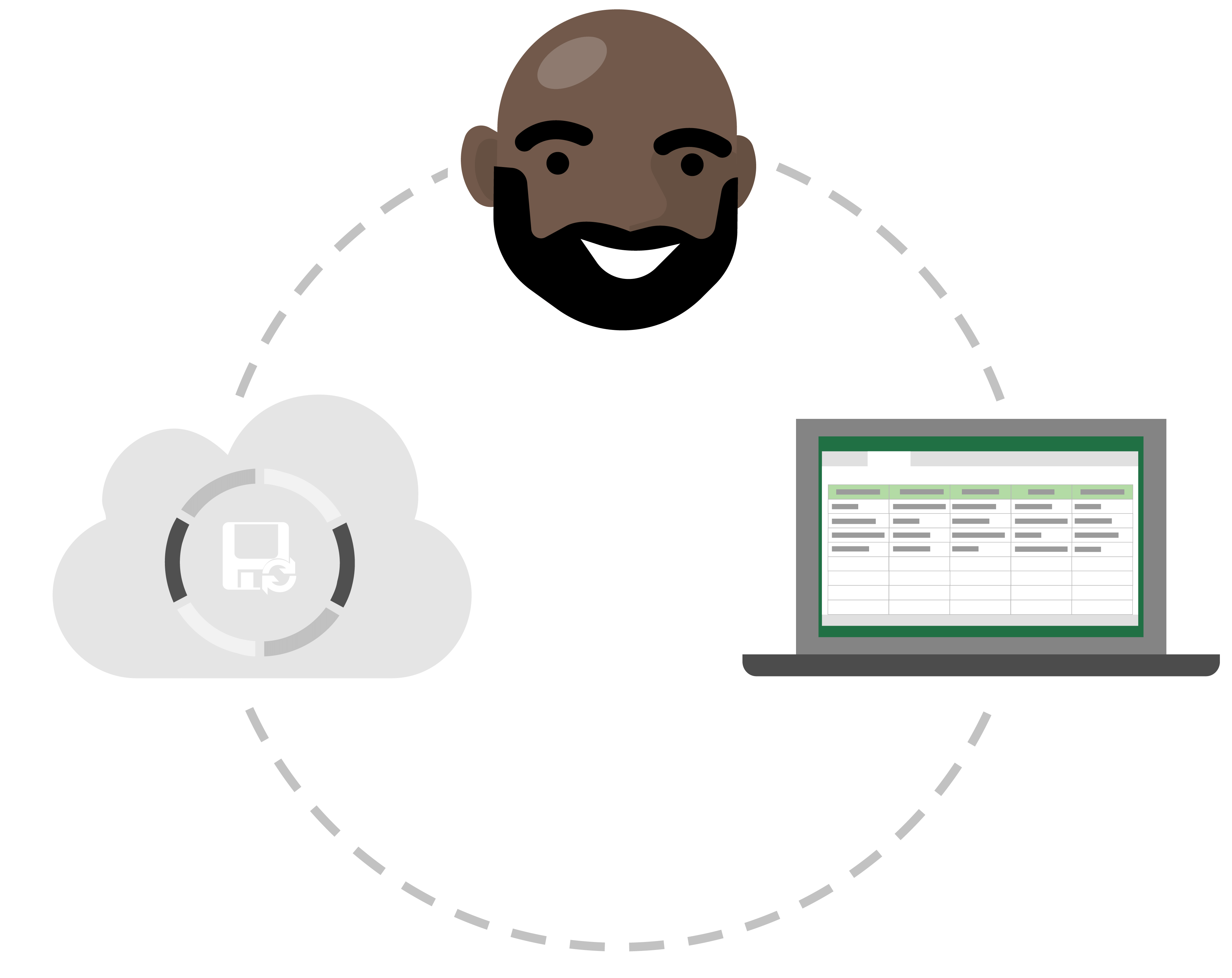
Trước Microsoft 365, bạn thường chỉnh sửa tệp, rồi sử dụng Lưu Như để lưu thay đổi dưới dạng tài liệu mới. Ngày nay với Lưu Tự động, thay đổi của bạn sẽ luôn được lưu để bạn sẽ không bị mất những tài liệu làm việc của mình. Để bảo đảm bạn không vô tình lưu thay đổi trong tệp gốc, hãy sử dụng Lưu bản sao TRƯỚC KHI bạn bắt đầu chỉnh sửa để đảm bảo bạn đang làm việc trên bản sao mới và không ghi đè bản gốc.
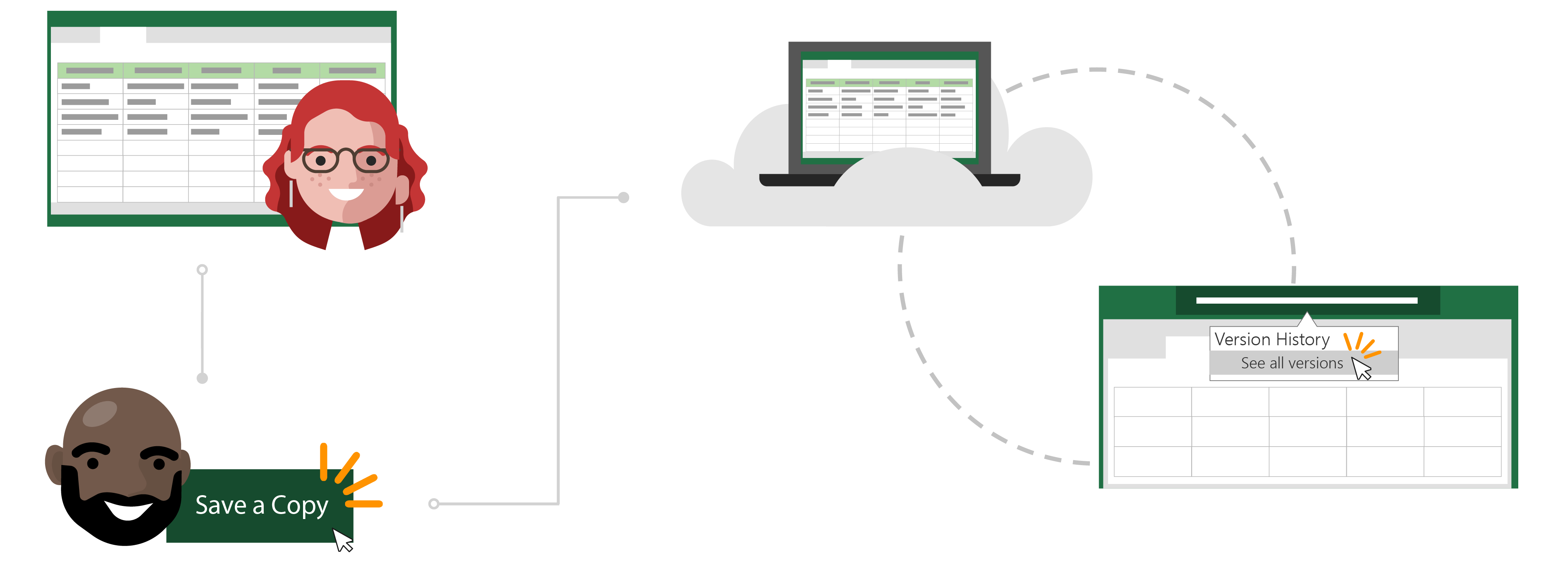
Câu chuyện của Todd về Tự động Lưu và Lưu Bản sao
Mở tệp bạn muốn sao chép
Inga sử dụng báo cáo ngân sách Excel hàng tháng mà cô đã tạo để theo dõi các chi phí hoàn trả của nhóm mình.
Todd gần đây đã trở thành quản lý của nhóm của chính mình và muốn theo dõi các chi phí hàng tháng của chính mình. Thay vì làm công việc từ đầu, ông quyết định sẽ hiệu quả hơn nếu sử dụng báo cáo ngân sách của Inga làm mẫu.

Lưu Bản sao để dùng làm điểm bắt đầu
Todd đi vào site nhóm SharePoint của Inga và mở báo cáo ngân sách Excel cho tháng gần nhất. Vì bảng tính nằm trên đám mây, Todd biết rằng Lưu Tự động sẽ tự động lưu thay đổi của mình vào tệp nếu anh thực hiện thay đổi.
Vì không muốn ghi đè dữ liệu của Inga nên trước khi thực hiện bất kỳ thay đổi nào, anh ấy vào Tệp và bấm Lưu một Bản sao để tải xuống bản sao của báo cáo vào OneDrive của mình.
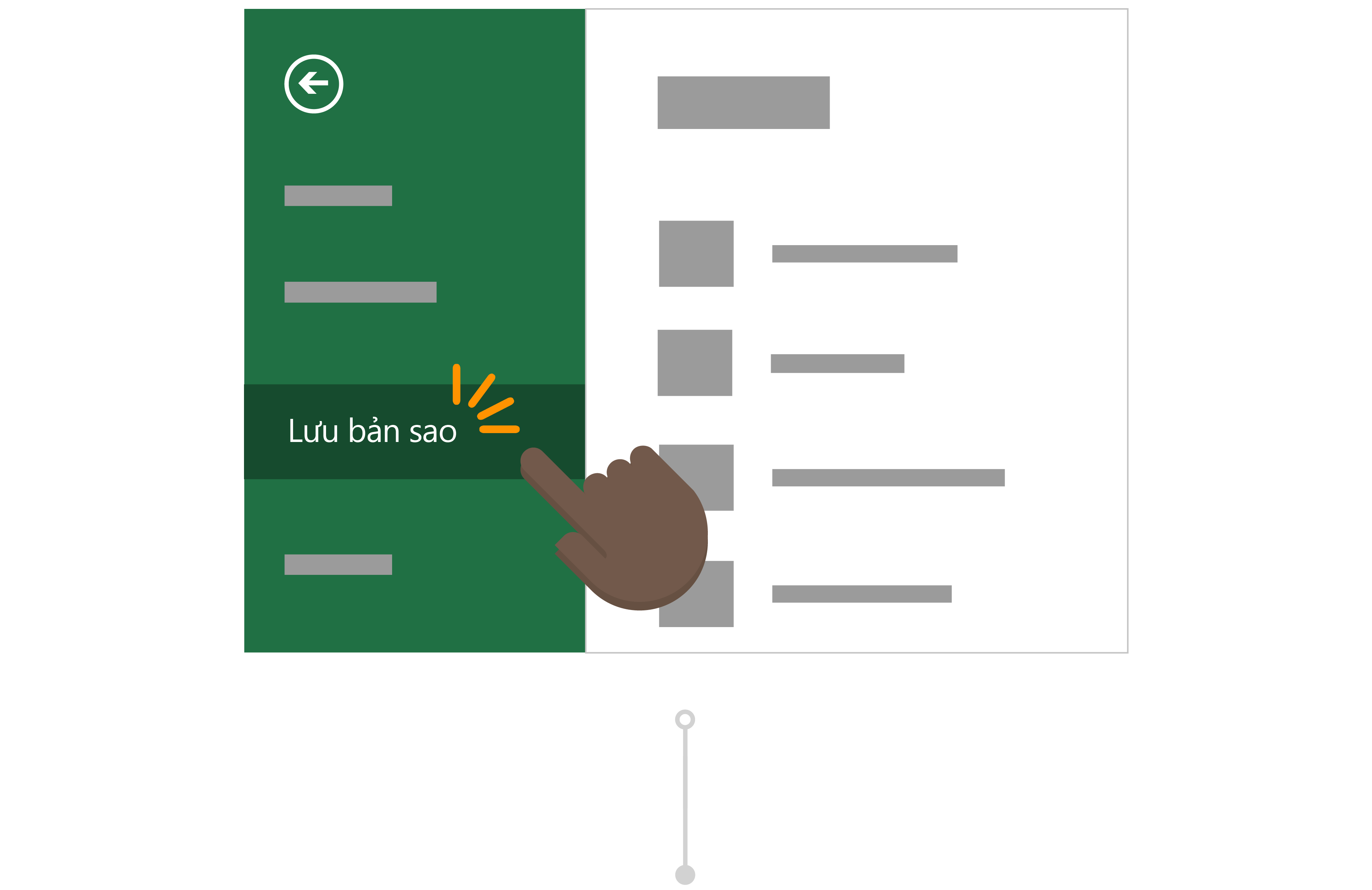
Thực hiện thay đổi cho tệp đã sao chép của bạn
Sau khi lưu vào OneDrive của anh ấy, Office sẽ tự động mở tệp trong Excel. Bây giờ Todd đang làm việc trong phiên bản báo cáo của Inga và có thể thực hiện các thay đổi mà không phải lo lắng về việc thay đổi dữ liệu của mình.
Anh ấy thay đổi tiêu đề và số trung tâm chi phí của báo cáo và xóa các trường anh ấy cần để chuẩn bị sẵn sàng cho anh ấy điền. Todd biết rằng với Lưu Tự động, báo cáo của anh ấy sẽ luôn lưu những thay đổi mới nhất.
Hủy bỏ các chỉnh sửa không mong muốn bằng Lịch sử Phiên bản
Todd đã thực hiện một số bản sao báo cáo ngân sách của mình để chuẩn bị cho những tháng tới. Tuy nhiên, anh ấy chỉ nhận ra rằng báo cáo mà anh ấy đã cập nhật với các con số cho tháng tới, thực sự là báo cáo của tháng trước. Mặc dù các thay đổi của anh ấy đã được lưu tự động trên dữ liệu của mình, Todd không lo lắng vì anh ấy có thể Khôi phục phiên bản trước của tệp với Lịch sử Phiên bản.
Anh ấy chọn tiêu đề của báo cáo ngân sách của mình và chọn Lịch sử Phiên bản. Anh ấy có thể thấy các thời điểm khác nhau khi Excel đã tạo một phiên bản cho tệp của anh ấy và anh ấy mở phiên bản mà không vô tình thay đổi trong một cửa sổ mới. Giờ đây, anh ấy có thể dễ dàng khôi phục tệp của mình mà không bị hư hỏng!