
Tìm kiếm của Microsoft giúp bạn tìm thấy những gì bạn cần cho công việc hoặc trường học—ngay cả khi bạn không nhớ tên chính xác hoặc vị trí lưu trữ những thứ đó. Bạn có thể tìm kiếm trong Windows, Teams, các ứng dụng Microsoft Copilot (trước đây là Office) như Word, Excel hoặc Outlook và nhiều ứng dụng khác để tìm ứng dụng, mọi người, tệp, site, tin nhắn, video và nội dung khác.
Bắt đầu tìm kiếm của bạn
Ứng dụng Windows và Windows dựa trên tìm kiếm, nghĩa là bạn có thể truy nhập một tác vụ, tệp hoặc dữ liệu kỳ quặc bằng cách tìm kiếm thay vì làm việc qua các menu hoặc cuộn liên tục. Tìm kiếm đã đi một chặng đường dài kể từ những ngày đầu. Bạn có thể tìm thấy dễ dàng những gì mình cần với tính năng tìm kiếm.
Windows: Tìm kiếm từ thanh tác vụ, menu Bắt đầu hoặc ứng dụng cài đặt để tìm tệp, ứng dụng hoặc cài đặt như cài đặt Chế độ tối hoặc cài đặt trợ năng.
Windows Explorer: Hộp tìm kiếm của Windows Explorer cho phép bạn dễ dàng truy nhập vào các tệp, tài liệu và ứng dụng được lưu trữ trong hệ thống thừa kế thư mục Windows của chúng. Bằng cách sử dụng từ khóa đầy đủ hoặc một phần để xem các kết quả khớp mà bạn có thể xem, kiểm tra thuộc tính hoặc truy nhập trong thư mục hiện tại hoặc thư mục con ở bất cứ đâu trên máy tính.
Microsoft Edge: Trong Microsoft Edge, bạn có thể tìm kiếm các trang web và URL từ thanh địa chỉ, nhưng cũng có thể sử dụng thanh địa chỉ đó để tìm kiếm bằng từ khóa. Tùy thuộc vào công cụ tìm kiếm của bạn như Bing hoặc cài đặt như "Tôi cảm thấy may mắn", nhập một vài từ khóa vào thanh địa chỉ sẽ hiển thị trang kết quả tìm kiếm. Trang kết quả có thể chứa các trang web, hình ảnh, video, tin tức, bản đồ và nhiều hơn nữa phù hợp với từ khóa của bạn.
Ứng dụng Microsoft 365: Hầu hết mọi ứng dụng, như Word, Excel, SharePoint, Teams hay Outlook đều cung cấp hộp tìm kiếm, thường nằm ở phía trên cùng của ứng dụng. Tùy theo ứng dụng, tìm kiếm của bạn được giới hạn trong phạm vi ưu điểm của ứng dụng, như tìm danh bạ, tin nhắn hoặc cuộc họp trong Teams hoặc Outlook. Ngoài nội dung hoạt động với ứng dụng, tìm kiếm cũng gợi ý các chủ đề trợ giúp
Tìm kiếm Windows
Bạn có thể mở hộp tìm kiếm theo nhiều cách trong Windows, từ menu Bắt đầu, thanh tác vụ, cài đặt ứng dụng.
Menu bắt đầu: Từ menu bắt đầu, nhấn phím Windows hoặc chọn Bắt đầu. Menu Bắt đầu hiển thị các ứng dụng được ghim, tệp được đề xuất hoặc hộp tìm kiếm. Khi bạn chọn hộp tìm kiếm, menu sẽ cập nhật để hiển thị nhập tên ứng dụng, tên tệp hoặc tên cài đặt. Kết quả thay đổi để hiển thị Các tệp, cài đặt và ứng dụng gần đây, Tìm kiếm nhanh và Ứng dụng hàng đầu dựa trên các tìm kiếm hoặc mức sử dụng trước đây của bạn. Khi bạn nhập, menu Bắt đầu sẽ thay đổi và hiển thị các đề xuất bạn có thể chọn bằng cách nhấn vào mũi tên Phải.
Thanh tác vụ: Chọn biểu tượng kính lúp trên thanh tác vụ để mở ngăn tìm kiếm Windows với hộp tìm kiếm ở trên cùng. Nếu hộp tìm kiếm hiển thị trên thanh tác vụ thì cửa sổ tương tự sẽ mở ra nhưng bạn nhập truy vấn tìm kiếm của mình trên hộp tìm kiếm trên thanh tác vụ.
Khi bạn nhập truy vấn, ngăn tìm kiếm Windows sẽ chọn mục tiêu có khả năng cao nhất, Phù hợp nhất với tìm kiếm của bạn và hiển thị ở bên phải. Nếu bạn nhấn Enter, Windows sẽ đưa bạn tới đó.
Nếu đó không phải là điều bạn muốn, bạn có thể chọn các đề xuất ở ngăn bên trái để Tìm kiếm trên web, Cài đặt, tài liệu, thư mục, ứng dụng hoặc ảnh, dựa trên nội dung bạn vừa nhập và nội dung bạn đã tìm kiếm gần đây.
Ứng dụng Cài đặt hoặc Panel điều khiển: Windows có rất nhiều cài đặt và thay vì cuộn qua các menu và danh sách trong ứng dụng Cài đặt, hãy nhập một phần hoặc tất cả những gì bạn đang tìm kiếm vào thanh tìm kiếm trên cùng. Ví dụ: để đặt giờ cài đặt Windows Cập nhật, từ trang chủ của ứng dụng Cài đặt, hãy chọn Windows UpdateTùy> chọn >nâng caoGiờhoạt động. Hoặc, nhập vào Active hours hộp tìm kiếm và đi thẳng đến đó.
Windows File Explorer
Trong Windows file explorer, tìm kiếm có thể giúp bạn tiết kiệm thời gian. Theo mặc định, khi bạn nhập một truy vấn vào hộp tìm kiếm ở phía trên bên phải màn hình, File Explorer sẽ tìm kiếm các tệp hoặc thư mục từ thư mục bạn đang ở đó, cũng như mọi thư mục con.
Chọn Tùy chọn Tìm kiếm trên thanh công cụ trên cùng và thu hẹp phạm vi tìm kiếm của bạn vào tất cả các thư mục từ thư mục hiện tại trở xuống hoặc chỉ thư mục hiện tại. Bạn cũng có thể chọn ngày sửa đổi, loại (như tài liệu, ảnh hoặc video), kích cỡ, hệ thống hoặc tệp nén.
Microsoft Edge
Trong Microsoft Edge, bạn có thể tìm kiếm trên web bằng cách nhập từ khóa, cụm từ hoặc câu đầy đủ vào thanh địa chỉ. Với công cụ tìm kiếm mặc định, bầu trời là giới hạn trong việc tìm kiếm các trang web, dữ liệu, giá cả, nhà hàng địa phương, giá vé máy bay hoặc hầu như bất cứ thứ gì bạn có thể nghĩ đến. Ranh giới giữa công cụ tìm kiếm truyền thống trong Edge và AI bị mờ nhạt. Một từ khóa đơn giản có thể đưa ra một trang web hoặc một lời giải thích đầy đủ do AI tạo ra.
Bạn cũng có thể chọn Chat ở menu trên cùng và trò chuyện với Copilot để mô tả những gì bạn muốn bằng ngôn ngữ đơn giản. Nếu bạn không nhận được điều mình muốn trong lần thử đầu tiên, hãy thảo luận chi tiết hơn về những gì bạn đang tìm kiếm giống như cách bạn làm với một trợ lý đáng tin cậy. Để biết thêm thông tin, hãy xem Bắt đầu với Copilot trong Microsoft Edge. Để thảo luận sâu hơn về Chat trong Edge, hãy xem các tính năng của Copilot Chat trong Edge.
Ứng dụng Microsoft 365:
Trong hầu hết các ứng dụng của Microsoft như Word, Excel hoặc PowerPoint, hộp tìm kiếm nằm ở đầu trang hoặc dưới dạng biểu tượng kính lúp giúp mở hộp tìm kiếm khi được chọn.
Chọn hộp tìm kiếm hoặc nhấn Alt+Q, sẽ mở ra một ngăn chứa các hành động được sử dụng gần đây, hành động được đề xuất, tìm kiếm (trong tài liệu, trang tính, bản trình bày hiện tại, v.v.), trợ giúp hoặc các tệp liên quan. Các lựa chọn khác nhau tùy theo ứng dụng.
Bắt đầu bằng cách nhập nội dung bạn muốn tìm vào hộp tìm kiếm. Bạn sẽ nhận được kết quả liên quan nhất nếu bạn biết tên chính xác, nhưng nếu không biết, bạn có thể nhập từ khóa hoặc câu ngắn cụ thể cho nội dung bạn đang tìm kiếm.
Từ khóa có thể bao gồm tên của mọi người, từ trong tiêu đề và chính nội dung, cũng như đối với các tệp, loại tệp như PowerPoint, Word và Excel. Khi bạn nhập, kết quả được cá nhân hóa và tìm kiếm gợi ý sẽ hiển thị trong danh sách thả xuống.
Lưu ý
Mọi kết quả trong hộp tìm kiếm chỉ bao gồm một phần nội dung mà bạn đã truy cập gần đây. Nếu bạn không tìm thấy kết quả bạn đang tìm kiếm ở đó, trong nhiều ứng dụng, bạn có thể tìm kiếm tất cả nội dung bạn có quyền truy cập bằng cách chọn Enter hoặc biểu tượng kính lúp. Một số hộp tìm kiếm cũng có thể có tùy chọn Hiển thị thêm kết quả .
Làm thế nào để thu hẹp phạm vi tìm kiếm của mình?
Sử dụng tab và bộ lọc
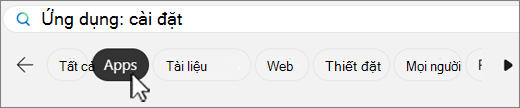
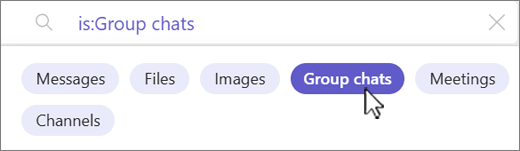
Trong Windows và Teams, bạn có thể chọn một tab để thu hẹp phạm vi tìm kiếm của mình vào các danh mục như tệp, site, người, tin nhắn, hình ảnh, video và nhiều danh mục khác. Bạn cũng có thể lọc tìm kiếm của mình xa hơn nữa trong nhiều tab. Tab và bộ lọc có thể khác nhau tùy thuộc vào nơi bạn đang tìm kiếm.
Tốt nhất là bạn nên chọn những từ khóa rất cụ thể cho nội dung bạn đang tìm kiếm, chẳng hạn như các từ trong tên tệp hoặc trong chính nội dung. Điều này giúp bạn phân biệt giữa các kết quả tương tự và nhận được ít kết quả phù hợp hơn.
Dưới đây là một số cách khác bạn có thể thử khi thêm từ khóa:
- Báo giá: Nếu bạn biết một câu hoặc một vài từ có trình tự cụ thể, hãy thêm chúng vào hộp tìm kiếm trong dấu ngoặc kép, rồi nhấn Enter. Ví dụ: "Select a tab to narrow the scope of your search."
- Từ đồng nghĩa: Nếu bạn gặp khó khăn và các từ khóa không hoạt động, đôi khi sẽ hữu ích nếu bạn nghĩ ra từ đồng nghĩa cho các từ bạn sử dụng hoặc ngôn ngữ mà nhóm của bạn hoặc đồng nghiệp khác sẽ sử dụng và thêm các từ đó vào tìm kiếm.
Nếu bạn đang tìm kiếm cụ thể các tệp, dưới đây là một vài gợi ý từ khóa có thể hữu ích cho bạn:
"Tệp của tôi": Nếu bạn nhập "tệp của tôi" và đi tới trang kết quả tìm kiếm, bạn sẽ nhận được tới 10 kết quả phản ánh những gì bạn đã làm việc gần đây.
Loại tệp: Các từ như "ppt", "Word", "deck" và "spreadsheet" sẽ lọc theo loại tệp bạn muốn. Ví dụ: nếu bạn nhập "bảng tính tình trạng dự án" và nhấn Enter, bạn sẽ nhận được danh sách tệp Excel có chứa từ khóa "trạng thái dự án".
- Tổ hợp các từ khóa như "Alex Smith marketing deck" hoặc "research insights Excel": Việc kết hợp từ khóa sẽ tự động lọc kết quả và có nhiều khả năng tìm thấy nội dung bạn đang tìm kiếm nhanh hơn. Nếu một trong các từ khóa của bạn là tên, việc chỉ sử dụng tên hoặc họ có thể được, nhưng nếu có nhiều người có cùng tên, bạn sẽ dễ có họ tên hơn.
Lưu ý
Nếu bạn nhớ một tệp liên quan đến một cuộc họp trong Teams, bạn nên đi đến cuộc họp Teams và sử dụng tab Files hoặc Shared (Tệp) hoặc Shared (Đã chia sẻ) và tìm tệp ở đó nhanh hơn.
Làm thế nào để mở rộng phạm vi tìm kiếm của tôi?
Nếu bạn thu hẹp phạm vi tìm kiếm quá xa, bạn có thể không nhận được kết quả hoặc không tìm thấy kết quả đúng. Nếu điều này xảy ra, có thể bạn có quá nhiều từ khóa, bộ lọc hoặc đang ở trong không đúng thư mục hay site.
Thử loại bỏ từng bộ lọc hoặc từ khóa một. Kiểm tra xem bạn đang ở đúng nơi và có quyền truy nhập nội dung bạn đang tìm kiếm hay chưa.
Nếu bạn đang tìm kiếm các tệp hoặc tài liệu, có thể thử tìm kiếm từ thư mục mẹ của thư mục mà bạn đang truy nhập. Ngoài ra, hãy kiểm tra cài đặt tìm kiếm để đảm bảo bạn đang tìm kiếm các thư mục con.
Khi mở rộng phạm vi tìm kiếm, bạn có thể tìm thấy kết quả không liên quan đến những gì bạn đang tìm kiếm. Nếu điều đó xảy ra, bạn có thể cần thu hẹp phạm vi tìm kiếm của mình.
Tôi có thể tìm thấy thêm gì khác khi tìm kiếm?
Các công cụ, tài nguyên và thông tin trung tâm
Người quản trị có thể xác định các công cụ, tài nguyên và thông tin quan trọng mà trong một số ứng dụng sẽ được tô sáng trên trang kết quả tìm kiếm để dễ dàng truy nhập. Những nội dung này có thể bao gồm thẻ đánh dấu, từ viết tắt, câu trả lời cho các câu hỏi thường gặp trong tổ chức, vị trí của bạn và nhiều thông tin khác. Chúng sẽ chỉ hiển thị nếu chúng có liên quan đến nội dung bạn đang tìm kiếm.
Tìm kiếm gợi ý dựa trên lịch sử tìm kiếm của bạn
Khi bắt đầu tìm kiếm, bạn có thể nhận được đề xuất trong hộp tìm kiếm cho các tìm kiếm dựa trên lịch sử tìm kiếm trước đây của bạn. Tính năng này hữu ích nếu bạn nhanh chóng quay lại công việc bạn đang làm trước đó.
Tùy theo ứng dụng, lịch sử tìm kiếm của bạn sẽ chứa các tìm kiếm trong Outlook, Microsoft365.com và SharePoint Online. Nếu một đề xuất không hữu ích, bạn có thể xóa đề xuất đó bằng cách di chuột qua đề xuất đó và chọn xóa.
Bạn cũng có thể xem lại lịch sử tìm kiếm bằng cách tải xuống hoặc xóa lịch sử tìm kiếm bất kỳ lúc nào. Để tải xuống hoặc xóa lịch sử tìm kiếm của bạn:
- Đi tới mục Tìm kiếm của Microsoft trong mục quyền riêng tư trong cài đặt tài khoản của bạn.
- Bạn cũng có thể đến đó theo cách thủ công bằng cách vào Tài khoản của Tôi, chọn Cài đặt & Quyền riêng tư, sau đó chọn tab Quyền riêng tư và mở phần Tìm kiếm của Microsoft.
Lưu ý
Lịch sử tìm kiếm của Tìm kiếm của Microsoft là riêng tư và không được chia sẻ với tổ chức của bạn hoặc Microsoft. Người quản trị của bạn có thể biết tìm kiếm nào phổ biến nhất, nhưng họ sẽ không biết ai tìm kiếm gì. Người quản trị có thể sử dụng các tìm kiếm phổ biến nhất để xác định các công cụ, tài nguyên và thông tin trung tâm được đề cập ở trên, giúp việc tìm kiếm trở nên tốt hơn cho bạn và những người khác trong tổ chức của bạn.