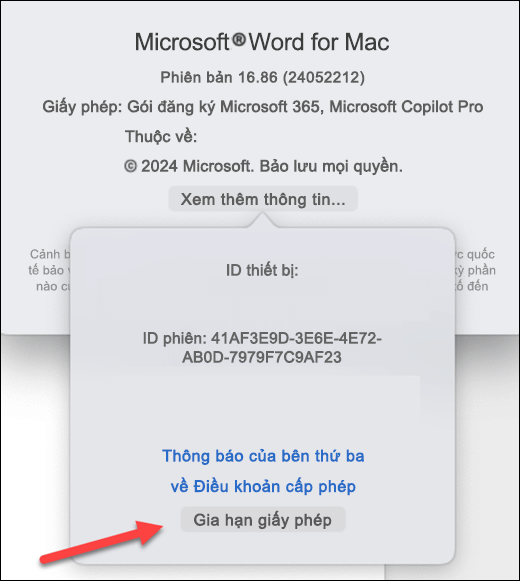
Cập nhật lần cuối: tháng 7 năm 2026
Bạn không tìm thấy nút Copilot? Nếu ứng dụng Microsoft 365 của bạn dường như bị thiếu nút Copilot, đó thường là một trong hai lý do. Kiểm tra bước đầu tiên trước khi bạn thử các bước khắc phục sự cố.
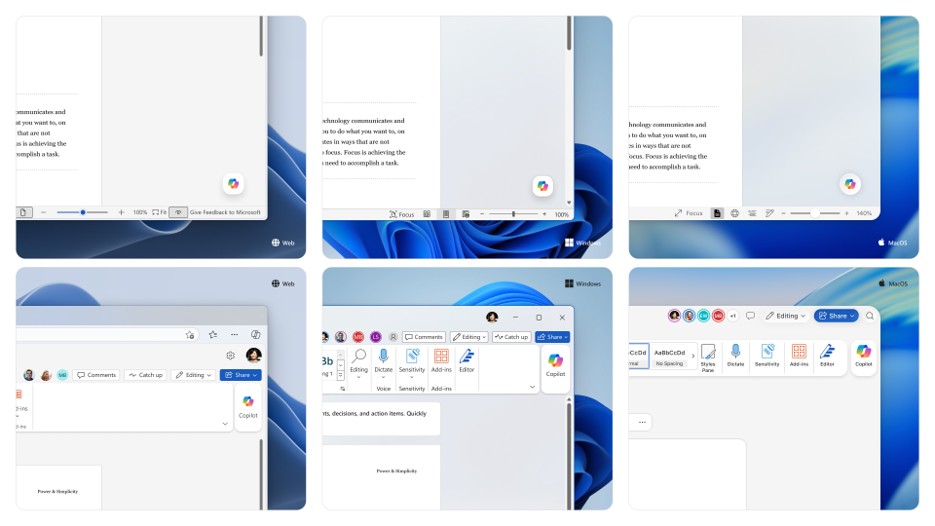
Nút đã di chuyển, vì vậy có thể không bị thiếu. Chúng tôi đã tổng hợp cách bạn mở Copilot thành một điểm nhập nhất quán, duy nhất: Nút Hành động động Copilot, được neo ở góc dưới bên phải tài liệu của bạn. Các chức năng của Copilot không thay đổi, chỉ thay đổi cách bạn mở. Hãy nhìn vào góc dưới bên phải trước. Để tìm, mở, neo hoặc di chuyển thư mục, hãy xem Nút Hành động động Copilot trong Word, Excel và PowerPoint.
Tài khoản hoặc giấy phép của bạn cần chú ý. Nếu bạn có giấy phép Copilot nhưng vẫn không thấy nút Copilot ở bất kỳ vị trí nào trong ứng dụng Microsoft 365 của mình, các bước dưới đây có thể hữu ích. Chúng bao gồm các nguyên nhân phổ biến nhất: giấy phép Copilot, phiên bản bản dựng, kênh cập nhật và cài đặt quyền riêng tư của bạn.
Vị trí hiển thị nút Copilot
Theo mặc định, nút Copilot sẽ xuất hiện ở góc dưới bên phải của tài liệu, sổ làm việc hoặc bản trình bày của bạn. Bạn cũng có thể di chuyển nó để đặt cạnh ribbon.
Lưu ý
Nếu bạn không thấy Copilot trong Word, Excel, PowerPoint hoặc OneNote, có thể là do công cụ này không được tích hợp trong gói đăng ký Microsoft 365 của bạn hoặc không sẵn dùng theo cài đặt của tổ chức bạn. Tìm hiểu xem bạn có giấy phép Copilot nào.
Nếu bạn không thấy nút Copilot
Bước 1 - Đảm bảo bạn đang sử dụng bản dựng mới nhất
Để biết thêm thông tin, hãy xem Cài đặt các bản cập nhật Office.
Bước 2 - Làm mới giấy phép của bạn
Trong bất kỳ ứng dụng Microsoft 365 nào, hãy đi tớiTài khoảntệp>.
Chọn Cập nhật Giấy phép.
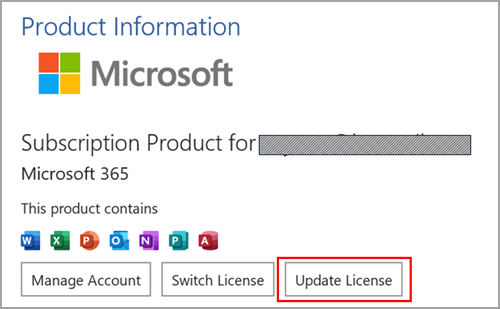
Đóng và khởi động lại tất cả các ứng dụng Microsoft 365 bạn có thể đã mở để việc làm mới giấy phép có hiệu lực.
Bước 3 (người dùng doanh nghiệp) - Đảm bảo bạn đang ở Kênh doanh nghiệp hiện tại hoặc hàng tháng
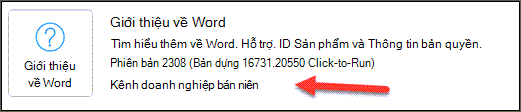
Khi sử dụng Semi-Annual Kênh Doanh nghiệp của Microsoft 365, bạn sẽ thấy rằng các tính năng Microsoft Copilot không khả dụng trong các ứng dụng của mình. Để sử dụng các tính năng được kích hoạt bởi giấy phép Copilot được gán, bạn sẽ cần chuyển sang Kênh hiện tại hoặc Kênh doanh nghiệp hàng tháng.
Để được hỗ trợ chuyển thiết bị của bạn sang kênh cập nhật Microsoft 365 chính xác, hãy liên hệ với bộ phận trợ giúp nội bộ hoặc bộ phận hỗ trợ kỹ thuật. Trong khi đó, bạn có thể sử dụng phiên bản web của ứng dụng Microsoft 365 mà không cần phải cập nhật kênh. Để biết thêm thông tin, hãy xem Làm thế nào để tìm người quản trị Microsoft 365 của tôi?
Cách kiểm tra xem bạn có đang sử dụng Semi-Annual Kênh doanh nghiệp hay không
- Mở bất kỳ ứng dụng Microsoft 365 nào, chẳng hạn như Word, Excel hoặc PowerPoint.
- ChọnTài khoản Tệp>.
- Tìm phần Thông tin sản phẩm.
Nếu bạn thấy Semi-Annual Kênh Doanh nghiệp được đề cập, tổ chức của bạn đang sử dụng kênh cập nhật này.
Bước 4 - Kiểm tra cài đặt quyền riêng tư của bạn
Lưu ý
Nếu Microsoft 365 của bạn được tổ chức của bạn quản lý, bạn sẽ cần kiểm tra với người quản trị CNTT vì họ kiểm soát cài đặt quyền riêng tư của bạn.
- Mở bất kỳ ứng dụng Microsoft 365 nào (chẳng hạn như Word, Excel hoặc PowerPoint).
- ChọnTài khoản Tệp>.
- Trong Quyền riêng tư tài khoản , chọn Quản lý Cài đặt.
Có hai cài đặt ở đây có thể khiến Copilot không xuất hiện trong ứng dụng Microsoft 365 của bạn. Trước tiên, hãy xác nhận rằng Trải nghiệm phân tích nội dung của bạn đã được bật. Sau đó cuộn xuống và đảm bảo rằng Tất cả trải nghiệm được kết nối đã được bật.