
Bạn có thể thay đổi hình dạng hoặc hộp văn bản bằng cách thay đổi màu tô hoặc bằng cách thêm hiệu ứng cho hình đó, chẳng hạn như đổ bóng, vầng sáng, phản chiếu, cạnh mềm, góc xiên và xoay ba chiều (3-D).
Tô là một màu, mẫu hình, kết cấu, ảnh hoặc chuyển màu được áp dụng cho phần bên trong của hình dạng. Chuyển màu là sự tiến triển dần dần của màu sắc và hình dạng, thường là từ màu này sang màu khác hay từ hình dạng này sang hình dạng khác có cùng màu.
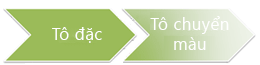
Thay đổi màu tô của hình dạng chỉ ảnh hưởng đến bên trong hoặc mặt trước của hình dạng. Nếu bạn thêm hiệu ứng cho hình dạng, ví dụ như bóng đổ và muốn áp dụng màu khác cho hiệu ứng đó, bạn phải đổi riêng màu của bóng so với màu tô.
Hiệu ứng 3-D tăng thêm chiều sâu cho hình dạng. Bạn có thể thêm tập hợp hiệu ứng 3-D cài sẵn cho hình dạng của bạn hoặc thêm hiệu ứng riêng lẻ. Bạn có thể thêm tập hợp hiệu ứng riêng lẻ cho hình dạng của bạn trong các chương trình sau: Excel, Outlook, Word và PowerPoint.
Quan trọng
Trong Word Outlook, trước tiên bạn phải neo nhiều đối tượng trước khi chọn chúng. Chọn một đối tượng. Tiếp theo, nhấn và giữ Ctrl trong khi bạn chọn nhiều đối tượng hơn.
Thêm tô màu hoặc hiệu ứng
Chọn hình bạn muốn tô. Để thêm cùng một kiểu tô vào nhiều hình dạng, hãy chọn hình dạng đầu tiên, rồi nhấn và giữ Ctrl trong khi bạn chọn các hình khác.
Trên tab Định dạng Hình dạng, trong nhóm Kiểu Hình dạng, chọn mũi tên bên cạnh Tô Hình dạng.
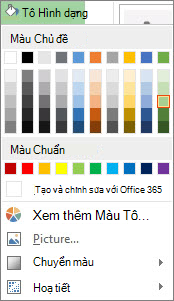
Thực hiện một trong những thao tác sau:
- Để thêm hoặc thay đổi màu tô, hãy chọn màu bạn muốn.
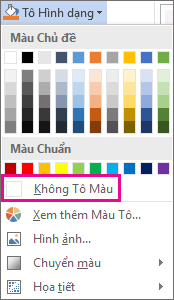
- Để chọn không màu, hãy chọn Không Tô.
- Để sử dụng màu không phải là một trong các màu chủ đề, hãy chọn Thêm Màu Tô, rồi chọn màu bạn muốn trên tab Standard hoặc phối màu riêng của bạn trên tab Tùy chỉnh. Màu và màu tùy chỉnh trên tab Standard sẽ không cập nhật nếu sau này bạn thay đổi chủ đề tài liệu.
- Để điều chỉnh độ trong suốt của hình dạng, chọn Xem thêm Màu Tô. Ở cuối hộp thoại Màu, di chuyển thanh trượt Độ trong hoặc nhập số trong hộp kế bên thanh trượt. Bạn có thể thay đổi tỷ lệ phần trăm của độ trong từ 0% (hoàn toàn mờ đục, thiết đặt mặc định) đến 100% (hoàn toàn trong suốt).
- Để thêm hoặc thay đổi ảnh tô, chọn Ảnh, định vị thư mục chứa ảnh bạn muốn sử dụng, chọn tệp ảnh, rồi chọn Chèn.
- Để thêm hoặc thay đổi chuyển màu tô, hãy trỏ tới Chuyển màu, rồi chọn biến thể chuyển màu bạn muốn. Để tùy chỉnh chuyển màu, hãy chọn Thêm Chuyển màu, rồi chọn tùy chọn bạn muốn.
- Để thêm hoặc thay đổi hoa văn tô, hãy trỏ đến Hoa văn, rồi chọn họa tiết bạn muốn. Để tùy chỉnh họa tiết, hãy chọn Thêm Hoa văn, rồi chọn tùy chọn bạn muốn.
Thêm tô mẫu
Bấm chuột phải vào hình dạng bạn muốn thêm tô mẫu và chọn Định dạng Hình dạng.
- Trong ngăn Định dạng Hình, chọn Tô, rồi chọn Tô Mẫu.
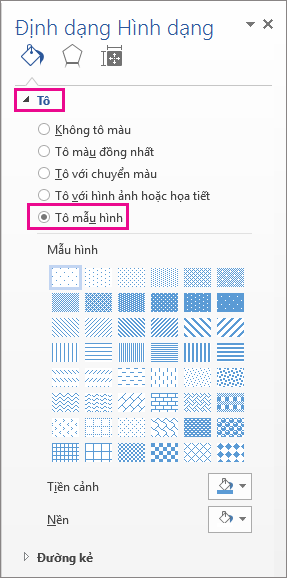
- Trong ngăn Định dạng Hình, chọn Tô, rồi chọn Tô Mẫu.
Chọn một mẫu hình và nếu bạn thích, hãy chọn các mũi tên bên cạnh Mặt trước và Nền và chọn một tổ hợp màu.
Thêm hoặc thay đổi hiệu ứng hình dạng
Bạn có thể thêm nhiều hiệu ứng khác nhau cho hộp văn bản và hình dạng của mình, chẳng hạn như cạnh xiên hoặc phản chiếu.
Chọn hình dạng bạn muốn thêm hiệu ứng. Để thêm cùng một hiệu ứng cho nhiều hình dạng, hãy chọn hình dạng đầu tiên, rồi nhấn và giữ Ctrl trong khi bạn chọn các hình khác.
Trên tab Định dạng Hình dạng, trong nhóm Kiểu Hình dạng, chọn Hiệu ứng Hình dạng, rồi chọn một tùy chọn từ danh sách.
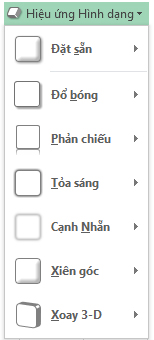
Để thêm hoặc thay đổi kết hợp hiệu ứng cài sẵn, hãy trỏ vào Cài sẵn, rồi chọn hiệu ứng bạn muốn.
Để tùy chỉnh hiệu ứng tích hợp sẵn, hãy chọn Tùy chọn 3-D, rồi chọn tùy chọn bạn muốn.Để thêm hoặc thay đổi đổ bóng, hãy trỏ tới Đổ bóng, rồi chọn đổ bóng bạn muốn.
Để tùy chỉnh đổ bóng, chọn Tùy chọn Đổ bóng, rồi chọn tùy chọn bạn muốn.Để thêm hoặc thay đổi phản chiếu, hãy trỏ vào Phản chiếu, rồi chọn biến thể phản chiếu bạn muốn.
Để tùy chỉnh phản chiếu, chọn Tùy chọn Phản chiếu, rồi chọn tùy chọn bạn muốn.Để thêm hoặc thay đổi vầng sáng, hãy trỏ vào Vầng sáng, rồi chọn biến thể vầng sáng bạn muốn.
Để tùy chỉnh vầng sáng, chọn Tùy chọn Vầng sáng, rồi chọn tùy chọn bạn muốn.Để thêm hoặc thay đổi cạnh mềm, hãy trỏ vào Cạnh Mềm, rồi chọn kích cỡ và màu sắc của cạnh bạn muốn.
Để tùy chỉnh cạnh mềm, hãy chọn Tùy chọn Cạnh Mềm, rồi chọn tùy chọn bạn muốn.Để thêm hoặc thay đổi cạnh, hãy trỏ vào Góc xiên, rồi chọn góc xiên bạn muốn.
Để tùy chỉnh góc xiên, hãy chọn Tùy chọn 3-D, rồi chọn tùy chọn bạn muốn.Để thêm hoặc thay đổi kiểu xoay 3-D, hãy trỏ tới Xoay 3D, rồi chọn kiểu xoay bạn muốn.
Để tùy chỉnh kiểu xoay, hãy chọn Tùy chọn Xoay 3D, rồi chọn tùy chọn bạn muốn.Lưu ý
- Để tạo hiệu ứng tùy chỉnh bằng cách thêm nhiều hiệu ứng riêng lẻ, hãy lặp lại hai bước ở trên.
- Nếu bạn thêm hiệu ứng 3-D, ví dụ như góc xiên cho hình dạng rồi thêm cạnh mềm, bạn sẽ không thấy bất kỳ thay đổi trực quan nào đối với hình dạng vì hiệu ứng 3-D có quyền ưu tiên. Tuy nhiên, nếu bạn xóa bỏ hiệu ứng 3-D thì sẽ có thể thấy hiệu ứng cạnh mềm.
Xóa tô hình dạng
- Chọn hình dạng bạn muốn xóa bỏ tô màu. Để xóa cùng một tô màu khỏi nhiều hình dạng, hãy chọn hình dạng đầu tiên, rồi nhấn và giữ Ctrl trong khi bạn chọn các hình khác.
- Trên tab Định dạng, trong nhóm Kiểu Hình dạng, chọn mũi tên bên cạnh Tô Hình dạng, rồi chọn Không Tô.
Xóa hiệu ứng hình dạng
Chọn hình dạng bạn muốn xóa bỏ hiệu ứng. Để xóa cùng một hiệu ứng khỏi nhiều hình dạng, Hãy chọn hình dạng đầu tiên, rồi nhấn và giữ Ctrl trong khi bạn chọn các hình dạng khác.
Trên tab Định dạng , trong nhóm Kiểu Hình dạng, chọn Hiệu ứng Hình dạng, rồi thực hiện một trong các thao tác sau.
Để xóa tổ hợp hiệu ứng tích hợp sẵn khỏi hình dạng, hãy trỏ tới Cài sẵn, rồi chọn Không Cài sẵn.
Lưu ý
Khi bạn chọn Không Cài sẵn, bạn không loại bỏ bất kỳ hiệu ứng đổ bóng nào đã được áp dụng cho hình dạng của bạn. Để loại bỏ bóng đổ trên hình dạng, hãy làm theo bước dưới đây.
Để xóa bóng đổ, trỏ tới Đổ bóng, rồi chọn Không Bóng đổ.
Để xóa phản chiếu, trỏ đến Phản chiếu, rồi chọn Không Phản chiếu.
Để xóa vầng sáng, trỏ vào Vầng sáng, rồi chọn Không Vầng sáng.
Để xóa cạnh mềm, hãy trỏ vào Cạnh Mềm, sau đó chọn Không có Cạnh Mềm.
Để xóa cạnh, trỏ vào Góc xiên, rồi chọn Không Góc xiên.
Để xóa xoay 3-D, trỏ đến Xoay 3-D, rồi chọn Không Xoay.
Lưu ý
Nếu bạn đã thêm nhiều hiệu ứng riêng lẻ, hãy lặp lại bước hai ở trên để xóa bỏ tất cả các hiệu ứng.
Xem thêm
- To add a shape, see Add shapes.
- Để tìm hiểu về các hình dạng khác có hiệu ứng, hãy xem Chèn WordArthoặc Tìm hiểu thêm về đồ họa SmartArt.
- Để thay đổi diện mạo của ảnh, xem mục Áp dụng hiệu ứng nghệ thuật cho ảnh.
- Để thay đổi diện mạo của hộp văn bản, hãy xem mục Thay đổi màu trong hộp văn bản hoặc hình dạng.
- Để thay đổi viền quanh hộp văn bản hoặc hình, hãy xem mục Loại bỏ hoặc thay đổi viền trên hộp văn bản hoặc hình dạng.
- Để tạo hiệu ứng di chuyển trong PowerPoint, hãy xem Tạo hiệu ứng hoạt hình cho văn bản hoặc đối tượng.