

Viền ngoài Hình dạng cho phép bạn chọn màu, độ dày hoặc kiểu viền bên ngoài của hộp văn bản, hình hoặc đồ họa SmartArt. Bằng cách đặt viền thành Không có Viền ngoài, bạn loại bỏ hoàn toàn viền.
Quan trọng
Trong Word và Outlook: Trước khi chọn nhiều đối tượng, tùy chọn neo Ngắt dòng cho mỗi đối tượng phải là tùy chọn khác với Cùng hàng với Văn bản. Đối với từng đối tượng, hãy bấm chuột phải vào đối tượng đó, chọn Ngắt dòng văn bản, sau đó chọn một tùy chọn.
Lưu ý
Nếu bạn thay đổi viền của một đồ họa SmartArt, hãy chọn đồ họa, chọn tab Định dạng , sau đó chọn Viền ngoài Hình dạng.
Đặt độ dày cho đường
Chọn hộp văn bản hoặc viền hình.
Nếu bạn muốn đổi nhiều hộp văn bản hay hình dạng, hãy bấm hộp văn bản hay hình dạng đầu tiên, rồi nhấn và giữ Ctrl trong khi bạn bấm hộp văn bản hay hình dạng khác.Đi tới Định dạng Viền>ngoài Hình, trỏ đến Độ dày, rồi chọn độ dày.
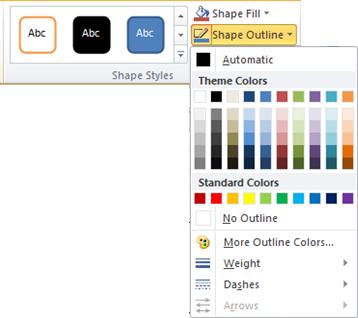
Nếu bạn không thấy tab Định dạng, hãy bảo đảm bạn chọn hộp văn bản hoặc hình dạng.Lưu ý
Nếu bạn không nhìn thấy độ dày bạn muốn, hãy chọn Thêm Đường kẻ và đặt độ dày bạn muốn trong hộp Độ rộng .
Tạo viền gạch nối
- Chọn hộp văn bản hoặc hình.
Nếu bạn muốn đổi nhiều hộp văn bản hay hình dạng, hãy bấm hộp văn bản hay hình dạng đầu tiên, rồi nhấn và giữ Ctrl trong khi bạn bấm hộp văn bản hay hình dạng khác. - Bấm tab Định dạng , bấm Viền ngoài Hình dạng, trỏ tới Dấu gạch nối, rồi bấm kiểu bạn muốn.
Nếu bạn không thấy tab Định dạng, hãy bảo đảm bạn chọn hộp văn bản hoặc hình dạng.
Sử dụng kiểu đường tùy chỉnh
- Chọn hộp văn bản hay hình dạng.
- Trên tab Định dạng, bấm Viền Hình dạng, trỏ tới Độ dày, chọn Thêm Đường kẻ.
- Trong ngăn Định dạng Hình dạng , dưới Đường kẻ, chọn tùy chọn kiểu đường bạn muốn.
Loại bỏ viền
- Chọn hộp văn bản hoặc hình.
Nếu bạn muốn đổi nhiều hộp văn bản hay hình dạng, hãy bấm hộp văn bản hay hình dạng đầu tiên, rồi nhấn và giữ Ctrl trong khi bạn bấm hộp văn bản hay hình dạng khác. - Trên tab Định dạng, bấm Viền Hình dạng, sau đó bấm Không Viền.
Hãy thử dàn bài "phác thảo"
Nếu bạn đang sử dụng Microsoft 365, bạn có thể tạo giao diện vẽ tay, thông thường cho các hình bằng đường viền Phác thảo .
Chọn một hình hiện có trong tài liệu của bạn, hoặc vẽ một hình dạng mới.
Với hình đã chọn, trên tab Định dạng Hình, chọnPhác thảoViền ngoài> Hình dạng, rồi chọn độ rộng của đường.
(Kích cỡ điểm ("pt") càng nhỏ, thì đường thẳng càng mỏng.)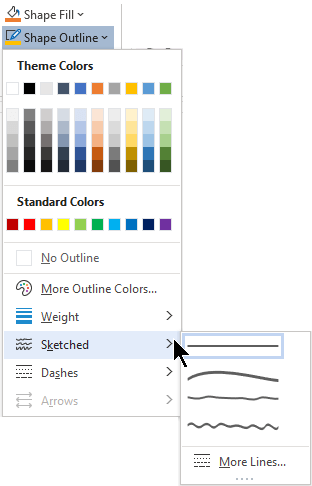
Xem thêm
Thêm, thay đổi hoặc xóa viền khỏi tài liệu hay ảnh