Bạn có thể điều chỉnh cường độ màu (độ bão hòa) và tông màu (nhiệt độ) của ảnh hoặc tô màu lại ảnh. Bạn có thể áp dụng nhiều hiệu ứng màu cho ảnh của mình.
Thay đổi màu của ảnh
Bấm vào ảnh mà bạn muốn thay đổi.
Chọn tab Định dạng ảnh và trong nhóm Điều chỉnh , chọn Màu.
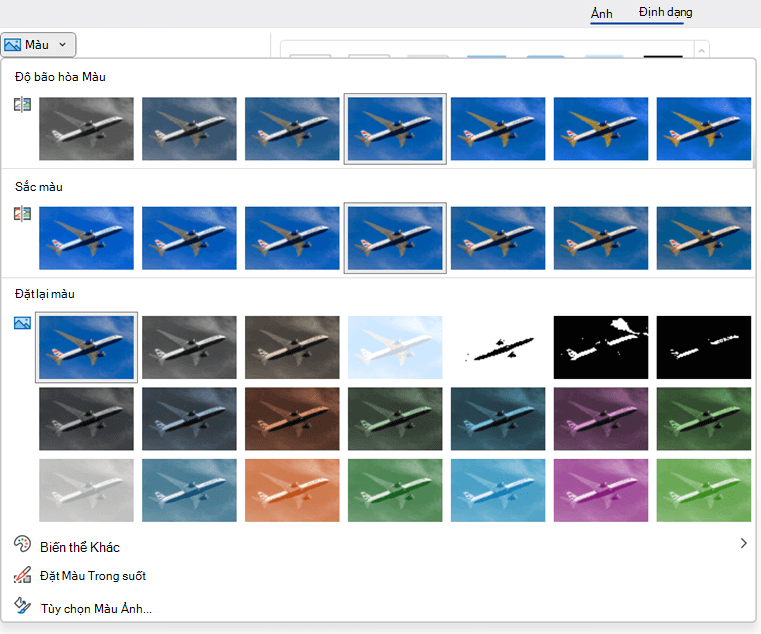
Nếu bạn không thấy tab Định dạng ảnh trên dải băng, hãy đảm bảo bạn đã chọn ảnh. Bạn có thể phải bấm đúp vào ảnh để chọn và mở tab Định dạng ảnh .
Thực hiện một trong những thao tác sau:
- Để thay đổi độ bão hòa của một màu (độ bão hòa cao hơn là sống động, độ bão hòa thấp hơn là màu xám hơn), hãy bấm vào một trong các điều chỉnh phổ biến được cung cấp bên dưới Độ bão hòa màu.
- Để thay đổi nhiệt độ màu, hãy bấm vào một trong các điều chỉnh phổ biến có trong Tông màu.
- Để áp dụng hiệu ứng cách điệu cài sẵn, như tỉ lệ xám hoặc tông màu nâu đỏ, hãy bấm vào một trong các điều chỉnh phổ biến được cung cấp bên dưới Tô màu.
Mẹo
Bạn có thể chuyển con trỏ chuột ngang qua bất kỳ hiệu ứng nào để xem trước trực tiếp hình ảnh của bạn khi được áp dụng hiệu ứng đó trước khi bạn bấm vào.
Bạn có thể tùy chỉnh cường độ thay đổi màu bằng cách bấm vào Tùy chọn Màu của Ảnh hoặc bạn có thể tùy chỉnh màu riêng của mình bằng cách bấm vào Thêm Biến thể> MàuKhác.
Xem thêm
Làm cho ảnh trở nên trong suốt
Thay đổi độ sáng, độ tương phản hoặc độ nét của ảnh
Áp dụng hiệu ứng mỹ thuật cho ảnh
Thay đổi màu của ảnh
Bấm vào ảnh mà bạn muốn thay đổi.
Bên dưới Công cụ Ảnh, chọn tab Định dạng và trong nhóm Điều chỉnh , chọn Màu.
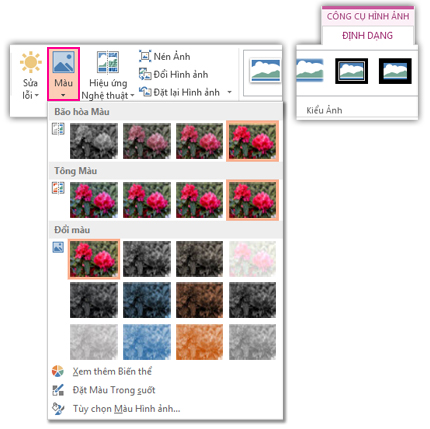
Nếu bạn không thấy các tab Định dạng hoặc Công cụ Ảnh, hãy bảo đảm là bạn đã chọn một hình ảnh. Bạn có thể phải bấm đúp vào ảnh để chọn nó và mở tab Định dạng.
Thực hiện một trong những thao tác sau:
- Để thay đổi độ bão hòa của một màu (độ bão hòa cao hơn là sống động, độ bão hòa thấp hơn là màu xám hơn), hãy bấm vào một trong các điều chỉnh phổ biến được cung cấp bên dưới Độ bão hòa màu.
- Để thay đổi nhiệt độ màu, hãy bấm vào một trong các điều chỉnh phổ biến có trong Tông màu.
- Để áp dụng hiệu ứng cách điệu cài sẵn, như tỉ lệ xám hoặc tông màu nâu đỏ, hãy bấm vào một trong các điều chỉnh phổ biến được cung cấp bên dưới Tô màu.
Mẹo
Bạn có thể chuyển con trỏ chuột ngang qua bất kỳ hiệu ứng nào để xem trước trực tiếp hình ảnh của bạn khi được áp dụng hiệu ứng đó trước khi bạn bấm vào.
Bạn có thể tùy chỉnh cường độ thay đổi màu bằng cách bấm vào Tùy chọn Màu của Ảnh hoặc bạn có thể tùy chỉnh màu riêng của mình bằng cách bấm vào Thêm Biến thể> MàuKhác.
Xem thêm
Làm cho ảnh trở nên trong suốt
Thay đổi độ sáng, độ tương phản hoặc độ nét của ảnh
Áp dụng hiệu ứng mỹ thuật cho ảnh
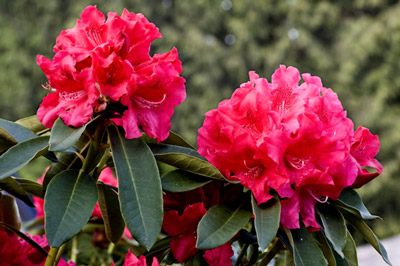
Ảnh gốc
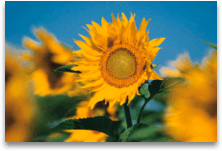
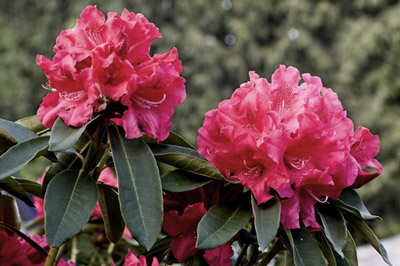
Với độ bão hòa màu đã thay đổi thành 66%
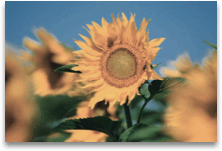
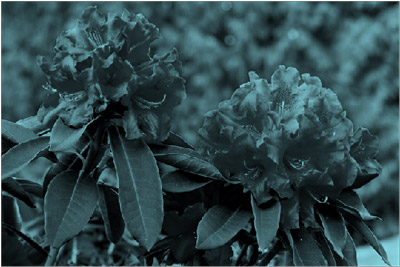
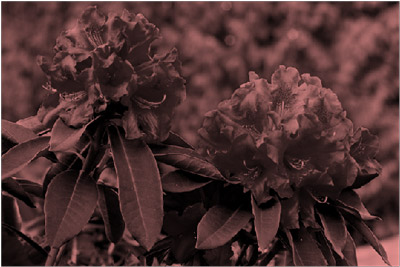
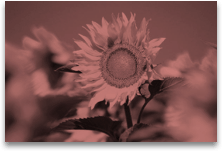
Với hiệu ứng Tô màu lại
Nhấp vào tiêu đề bên dưới để biết thêm thông tin.
Thay đổi độ bão hòa màu của ảnh
Độ bão hòa là cường độ của màu sắc. Độ bão hòa cao hơn giúp ảnh trông sống động hơn, trong khi độ bão hòa thấp hơn sẽ làm màu xám hơn.
Bấm vào ảnh và ngăn Định dạng Ảnh xuất hiện.
Trên ngăn Định dạng Ảnh, bấm vào  .
.
Bấm Màu Ảnh để bung rộng nó.
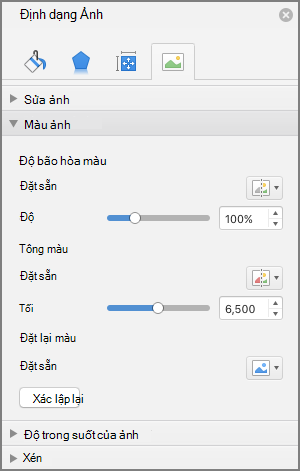
Bên dưới độ bão hòa màu, di chuyển con trượt độ bão hòa nếu cần hoặc nhập số vào hộp bên cạnh con trượt.
Thay đổi tông màu của ảnh
Khi nhiệt độ màu không được đo chính xác bởi camera, một màu đổ (quá nhiều màu một chi phối ảnh) có thể xuất hiện trên ảnh, khiến ảnh trông quá xanh hoặc quá cam. Bạn có thể điều chỉnh tùy chọn này bằng cách tăng hoặc giảm nhiệt độ màu để cải thiện chi tiết của ảnh và làm cho ảnh trông đẹp hơn.
Bấm vào ảnh và ngăn Định dạng Ảnh xuất hiện.
Trên ngăn Định dạng Ảnh, bấm vào .
Bấm Màu Ảnh để bung rộng nó.
Bên dưới Nhiệt độ Màu, di chuyển con trượt nhiệt độ nếu cần hoặc nhập số vào hộp bên cạnh con trượt.
Tô lại màu ảnh
Bạn có thể nhanh chóng áp dụng hiệu ứng cách điệu cài sẵn, chẳng hạn như tỉ lệ xám hoặc tông màu nâu đỏ, cho ảnh của mình.
Bấm vào ảnh và ngăn Định dạng Ảnh xuất hiện.
Trên ngăn Định dạng Ảnh, bấm vào .
Bấm Màu Ảnh để bung rộng nó.
Bên dưới Đổi màu, hãy bấm vào bất kỳ cài đặt sẵn dùng nào.
Nếu bạn muốn chuyển về màu ảnh gốc, hãy bấm Đặt lại.
Thay đổi độ trong suốt của màu
Bạn có thể làm cho một phần ảnh trở nên trong suốt để hiển thị văn bản được xếp tầng bên trên ảnh tốt hơn, để xếp chồng các ảnh lên nhau, hoặc để loại bỏ hoặc ẩn một phần ảnh để nhấn mạnh. Các khu vực trong suốt ở ảnh có màu tương tự như tờ giấy in ảnh. Trong hiển thị điện tử, như trang Web, các khu vực trong suốt có màu giống như nền.
Bấm vào ảnh và ngăn Định dạng Ảnh xuất hiện.
Trên ngăn Định dạng Ảnh, bấm vào .
Bấm vào Độ trong suốt của Ảnh để bung rộng ảnh.
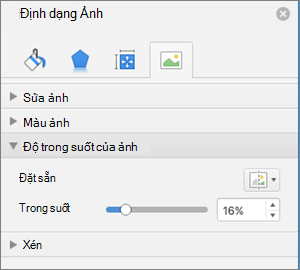
Bạn có thể áp dụng một trong các cài đặt sẵn, di chuyển con trượt độ trong suốt hoặc nhập số trong hộp kế bên con trượt.
Xem thêm