Chèn hoặc chọn một ảnh trong tài liệu của bạn.
Trên tab Định dạng ảnh , chọn  Độ trong suốt.
Bộ sưu tập hiển thị phiên bản kích cỡ hình thu nhỏ của bảy tùy chọn độ trong suốt đặt sẵn cho ảnh của bạn (0%, 15%, 30%, 50%, 65%, 80% hoặc 95%).
Chọn một tùy chọn cài sẵn hoặc chọn Tùy chọn độ trong suốt của ảnh để tùy chỉnh mức độ trong suốt trong ngăn Định dạng Ảnh .
Trong ngăn Định dạng Ảnh khi sử dụng Tùy chọn Ảnh trong suốt , hãy kéo con trượt Độ trong suốt để giảm hoặc tăng độ mờ của ảnh hoặc đặt giá trị phần trăm trong hộp.

Bạn có thể thay đổi tỷ lệ phần trăm độ trong suốt từ 0 (hoàn toàn đục, cài đặt mặc định) sang 100% (hoàn toàn trong suốt).
Lưu ý
Nếu bạn không thấy tab Định dạng ảnh , hãy đảm bảo rằng bạn đã chọn một ảnh.
- Chèn hoặc chọn một ảnh trong tài liệu của bạn.
- Chọn tab Định dạng ảnh , rồi chọn Độ trong suốt.
Một bộ sưu tập các tùy chọn độ trong suốt cài sẵn cho ảnh sẽ xuất hiện.
- Chọn một tùy chọn cài sẵn hoặc chọn Tùy chọn độ trong suốt của ảnh bên dưới bộ sưu tập để xem các lựa chọn chi tiết hơn.
Ngăn Định dạng Ảnh mở ra ở phía bên phải.
- Trong ngăn Định dạng ảnh , kéo con trượt bên dưới Độ trong suốt của ảnh Giảm hoặc tăng độ mờ của ảnh hoặc đặt giá trị tỷ lệ phần trăm trong hộp.
Bạn có thể thay đổi tỷ lệ phần trăm độ trong suốt từ 0 (hoàn toàn đục, cài đặt mặc định) sang 100% (hoàn toàn trong suốt).
Lưu ý
Nếu bạn không thấy tab Định dạng ảnh , hãy đảm bảo rằng bạn đã chọn một ảnh.
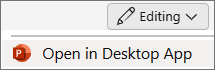
Microsoft 365 cho web hiện không thể cài đặt độ trong suốt của hình ảnh. Tuy nhiên, bạn có thể đặt độ trong suốt trong ứng dụng trên máy tính.
- Để mở ứng dụng trên máy tính, ở đầu dải băng, chọn
 Chỉnh sửa>Mở trong Ứng dụng trên Máy tính.
Bạn không có ứng dụng PowerPoint trên máy tính?
Dùng thử hoặc mua Microsoft 365.
Xem thêm
Thêm nền hoặc hình nền mờ vào trang chiếu
Loại bỏ nền ảnh
Thay đổi độ sáng, độ tương phản hoặc độ nét của ảnh
Thay đổi màu của ảnh
Áp dụng hiệu ứng mỹ thuật cho ảnh

