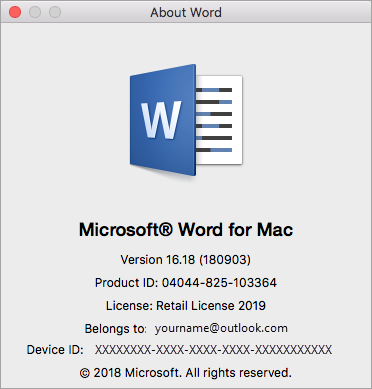
Giới thiệu về Office: Tôi đang sử dụng phiên bản Office nào?

Áp dụng cho
Excel cho Microsoft 365 Word cho Microsoft 365 Outlook cho Microsoft 365 PowerPoint cho Microsoft 365 Access cho Microsoft 365 OneNote cho Microsoft 365 Publisher cho Microsoft 365 Excel cho Microsoft 365 dành cho máy Mac Access cho Microsoft 365 dành cho máy Mac Outlook cho Microsoft 365 dành cho máy Mac PowerPoint cho Microsoft 365 dành cho máy Mac OneNote cho Microsoft 365 dành cho máy Mac Excel 2024 Word 2024 Outlook 2024 PowerPoint 2024 Access 2024 OneNote 2024 Project Professional 2024 Project Standard 2024 Visio Professional 2024 Visio Standard 2024 Office 2024 Word 2024 dành cho máy Mac Outlook 2024 dành cho máy Mac PowerPoint 2024 dành cho máy Mac OneNote 2024 dành cho máy Mac Office 2024 dành cho máy Mac Excel 2021 Word 2021 Outlook 2021 PowerPoint 2021 Access 2021 Project Professional 2021 Project Standard 2021 Publisher 2021 Visio Professional 2021 Visio Standard 2021 Office 2021 OneNote 2021 Word 2021 for Mac Outlook 2021 for Mac PowerPoint 2021 for Mac OneNote 2021 for Mac Office 2021 dành cho Mac Excel 2019 Word 2019 Outlook 2019 PowerPoint 2019 Access 2019 Project Professional 2019 Project Standard 2019 Publisher 2019 Visio Professional 2019 Visio Standard 2019 Office 2019 Excel 2019 cho Mac Word 2019 for Mac Excel 2016 Word 2016 PowerPoint 2016 Access 2016 OneNote 2016 Project Professional 2016 Project Standard 2016 Publisher 2016 Visio Professional 2016 Visio Standard 2016 Office 2016 OneNote for Mac Microsoft 365 dành cho gia đình Office 365 Small Business Office 365 do 21Vianet điều hành - Small Business Admin InfoPath 2013
  1. Mở bất kỳ ứng dụng Office nào, ví dụ Word hoặc Excel, và chọn >Tài khoản.

    Lưu ý

    Nếu bạn không nhìn thấy Tài khoản hoặc bạn đã có một tệp hoặc tài liệu đang mở sẵn, chọn Tệp từ menu và sau đó chọn Tài khoản hoặc Trợ giúp từ danh sách bên trái.

  2. Bên dưới Thông tin Sản phẩm, bạn sẽ thấy tên sản phẩm Office của mình và, trong một số trường hợp, là cả số phiên bản đầy đủ.
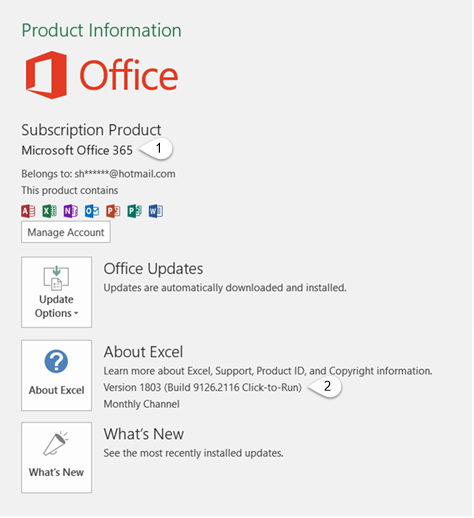
    Trang tài khoản bao gồm thông tin về Người dùng và về Sản phẩm

    • 1 - Tên sản phẩm, chẳng hạn như Microsoft 365 ProPlus hoặc Office Home and Student.
    • 2 - số phiên bản, bao gồm phiên bản, bản dựng và kiểu cài đặt chẳng hạn Click-to-run hoặc Windows Store.
  3. Để biết thêm thông tin, chẳng hạn như phiên bản bit, chọn Về Excel. Một hộp thoại hộp mở ra, hiển thị số phiên bản đầy đủ và phiên bản bit (32-bit hoặc 64-bit).

Xem Thêm

Bạn vẫn không chắc chắn?

Nếu các bước trên không hiệu quả với bạn, thì dường như bạn đang sử dụng một phiên bản Office cũ hơn. Để tìm hiểu về phiên bản mà bạn đang sử dụng, hãy xem Tìm chi tiết cho các phiên bản khác của Office.