
Chúng tôi đã thực hiện một số cải tiến đối với trải nghiệm viết tay trong Word, Excel và PowerPoint cho Microsoft 365 và iOS. Trong bài viết này, chúng tôi sẽ cung cấp cho bạn phần giới thiệu nhanh về những thay đổi đó.
Bút Hành động của Word
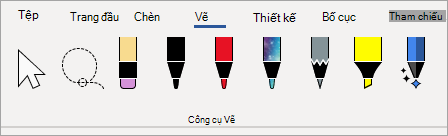
Đầu tiên là bút Hành động của Word, đây là một cách dễ dàng hơn để khởi chạy trải nghiệm chỉnh sửa viết tay trong Word.
Bạn sẽ tìm thấy Bút Hành động ở đầu bên phải hộp công cụ của bút. Chỉ cần chọn nó và bắt đầu chỉnh sửa. Nút này sẽ thay thế nút Trình soạn thảo Viết tay cũ mà bạn có trên tab Vẽ trong Word.
Mẹo
Nếu bạn có một thiết bị hỗ trợ cảm ứng, như Microsoft Surface, bạn cũng có thể nhấn vào Bút Hành động và chỉ cần sử dụng ngón tay để chỉnh sửa.
Bằng dây
Excel và PowerPoint đã có Lasso được một thời gian, và bây giờ nó đã có trong Word. Bạn dùng Lasso để chọn viết tay trên tài liệu của mình. Bạn có thể chọn nét riêng hoặc toàn bộ từ hoặc hình. Sau khi đã chọn, bạn có thể thay đổi, di chuyển hoặc xóa viết tay.
Chọn Bằng dây (bạn sẽ tìm thấy nó ở đầu bên trái hộp công cụ của bút), sau đó vẽ xung quanh phần viết tay bạn muốn chọn. Nó không nhất thiết phải là một vòng tròn hoàn hảo, chỉ cần vẽ Lasso xung quanh mực, bất kể hình dạng gì, và nó sẽ được chọn.
Tẩy điểm
Một tính năng khác mà PowerPoint đã có trong Word, là tẩy điểm. Tẩy bạn có trong Word là tẩy nét, có nghĩa là khi bạn trượt nhanh tẩy qua phần viết tay, cục tẩy sẽ xóa toàn bộ nét cùng lúc. Đó là cách nhanh chóng để nhanh chóng làm sạch mực của bạn nhưng lại không chính xác lắm. Nếu bạn chỉ muốn xóa một phần của nét viết tay, bạn sẽ muốn sử dụng cục tẩy điểm mới. Tính năng này hoạt động giống như một cục tẩy bạn có trên bút chì thực sự, chỉ có phần viết tay mà bạn đưa vào cục tẩy sẽ bị xóa.
Để sử dụng cục tẩy này, hãy chọn cục tẩy - bên cạnh Bằng dây - sau đó chọn nút tẩy lần thứ hai để thả xuống các tùy chọn tẩy. Chọn Tẩy Điểm và bạn đã sẵn sàng xóa.
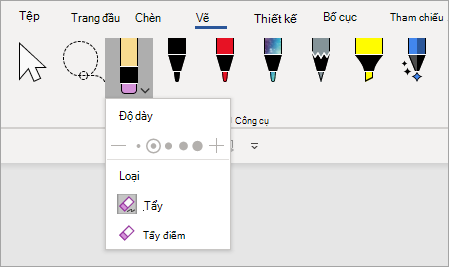
Tẩy điểm chưa khả dụng cho Excel.
Màu bút gần đây
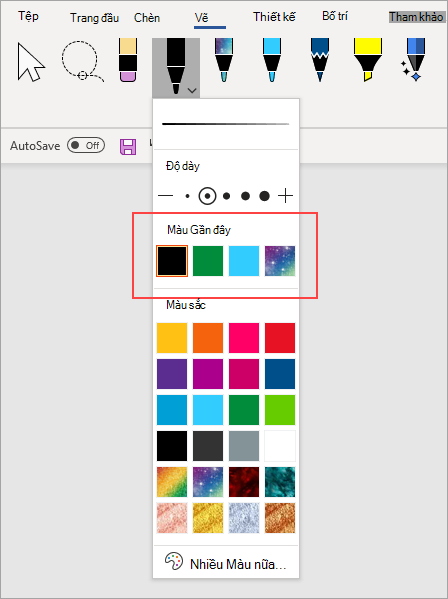
Khi bạn bấm vào mũi tên thả trên bút hoặc bút tô sáng để thay đổi màu của bút, bạn sẽ thấy một phần ngay bên dưới Độ dày cho phép bạn chọn trong số các màu bạn đã sử dụng gần đây.
Tùy chỉnh bút không còn chuyển vùng nữa
Chúng tôi cũng đang thực hiện thay đổi về cách lưu các tùy chỉnh cho hộp công cụ bút. Khi bạn tùy chỉnh hộp công cụ - như sửa đổi màu của bút - những thay đổi đó sẽ được lưu cục bộ trên thiết bị của bạn, nhưng chúng không còn chuyển vùng sang các thiết bị khác của bạn nữa.