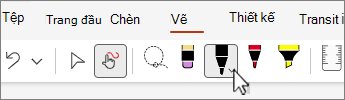
Trên thiết bị hỗ trợ cảm ứng, hãy vẽ bằng ngón tay, bút kỹ thuật số hoặc chuột.
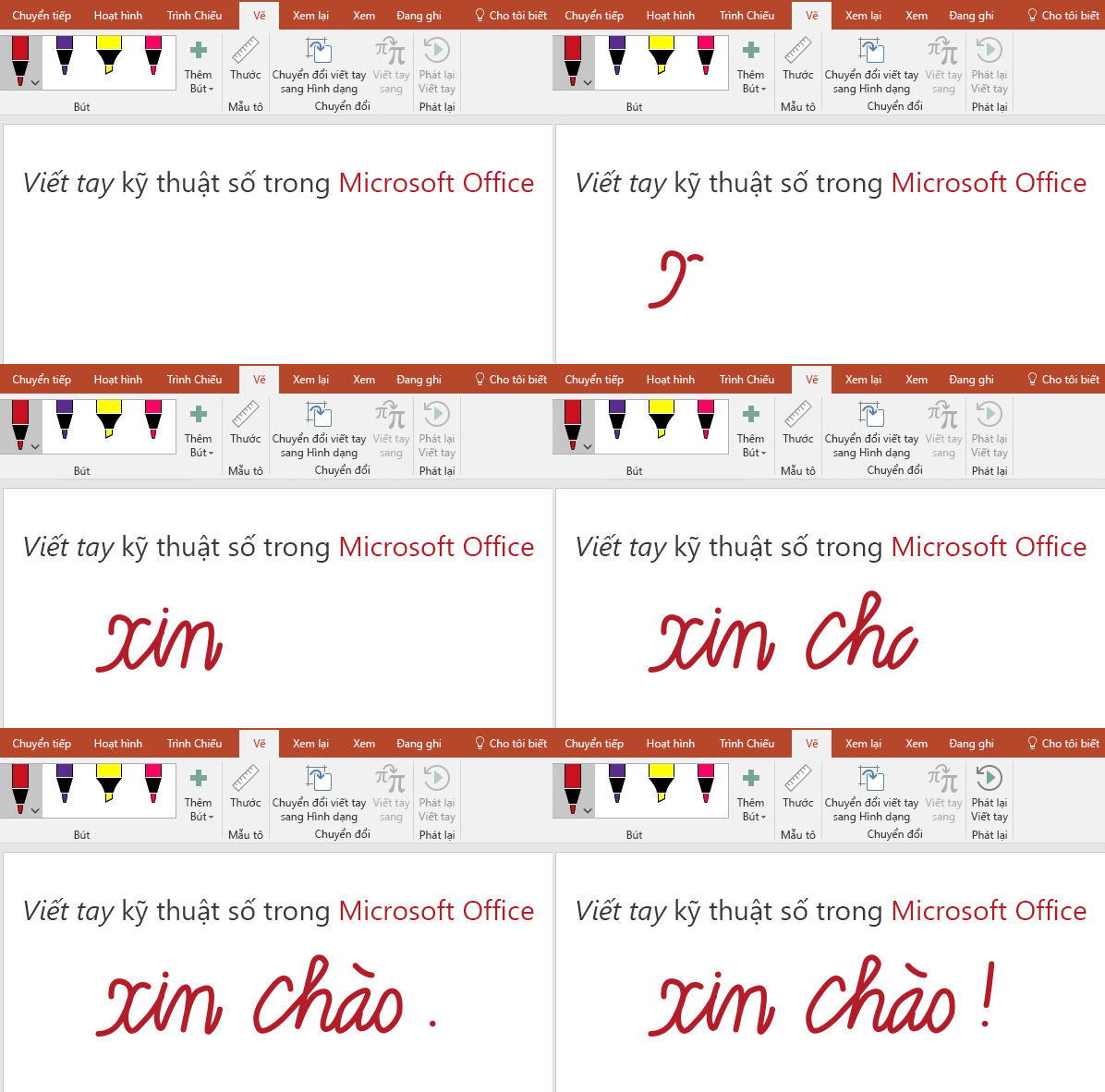
Các tính năng viết tay có sẵn tùy thuộc vào loại thiết bị bạn đang sử dụng và phiên bản Microsoft 365 bạn đang sử dụng.

|
Nếu thiết bị của bạn hỗ trợ cảm ứng, tab Vẽ sẽ được bật tự động. Nếu không, trên tab Tệp , chọn Tùy chọn, chọn Tùy chỉnh Dải băng và chọn Vẽ để bật tính năng này. |
|---|
Viết, vẽ hoặc tô sáng văn bản
Tập hợp bút có thể tùy chỉnh và mang tính di động. Bạn xác định những chiếc bút bạn muốn có và sau đó, chúng sẽ sẵn dùng trong Word, Excel và PowerPoint.
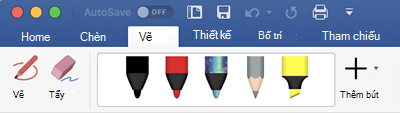
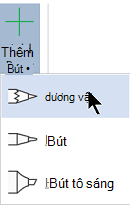
Trên tab Vẽ của Dải băng, chọn bút.
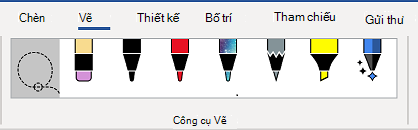
Trong Word, bạn phải ở trong Bố trí In để vẽ bằng viết tay. Nếu tab Vẽ bị mờ nên bạn không thể chọn bút thì trên tab Dạng xem , hãy chọn Bố trí In.
Trong Outlook, trước tiên, chọn nội dung thư và chèn bức vẽ ; Sau đó, bạn có thể chọn bút để vẽ.
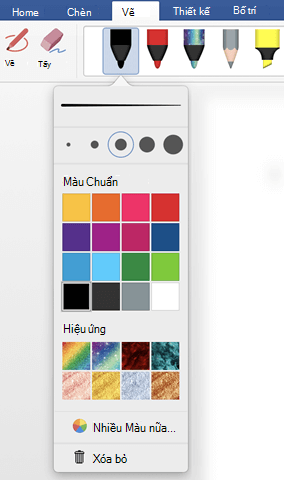
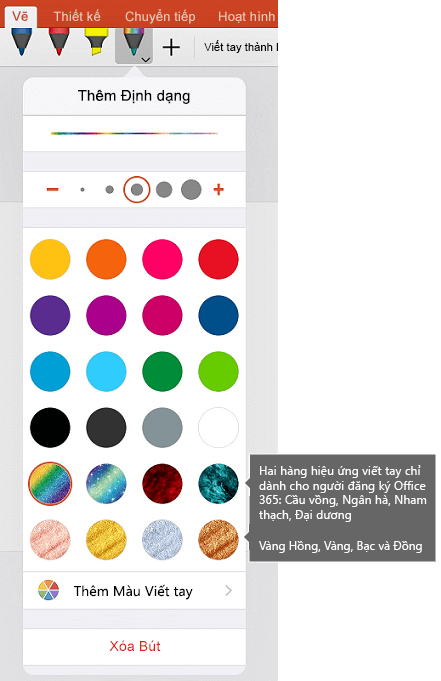
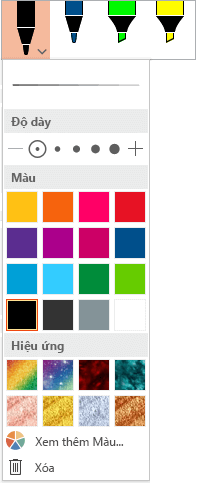
Chọn mũi tên xuống cạnh bút để thay đổi các tùy chọn Độ dày và Màu . Chọn kích cỡ và màu sắc ưa thích của bạn.
- Có năm cài đặt độ dày bút, từ 0,25 mm đến 3,5 mm. Chọn độ dày hoặc sử dụng dấu cộng hay trừ để làm cho bút của bạn dày hơn hoặc mỏng hơn.
- Mười sáu màu đồng nhất sẵn dùng trên menu, với nhiều màu hơn khi bạn chọn Thêm Màu
- Tám hiệu ứng cũng có sẵn: Cầu vồng, Thiên hà, dung nham, Đại dương, Vàng hồng, Vàng, Bạc và Đồng.
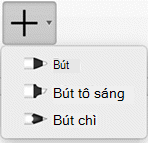
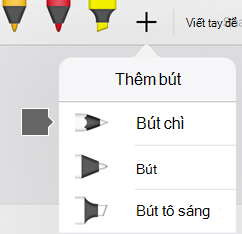
Họa tiết Bút chì cũng có sẵn:
Khi bạn vẽ bằng họa tiết Bút chì trong khi sử dụng bút stylus kỹ thuật số được hỗ trợ, bạn có thể nghiêng bút stylus để có được hiệu ứng "tạo bóng", giống như bạn có được với bút chì thực sự.
Trên màn hình cảm ứng, hãy bắt đầu viết hoặc vẽ.
Sau khi bạn đã vẽ một hình dạng viết tay, hình đó sẽ hoạt động giống như bất kỳ hình dạng nào mà bạn thường làm việc trong Microsoft 365. Bạn có thể chọn hình, rồi di chuyển hoặc sao chép hình, thay đổi màu của hình, xoay vị trí của hình, v.v.Để dừng viết tay và chọn chú giải của bạn, hãy nhấn phím Esc.
Chuyển đổi viết tay thành văn bản hoặc hình
Word hoặc Excel: Xem Chuyển đổi viết tay thành hình dạng trong Office
PowerPoint: Xem Chuyển đổi viết tay thành văn bản hoặc hình dạng trong PowerPoint cho Microsoft 365.
Các tính năng khác
Chọn đầu đề bên dưới để mở và xem hướng dẫn chi tiết.
Xóa viết tay
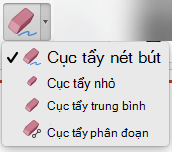
Trong Công cụ Vẽ, chọn Cục tẩy.
(Trong PowerPoint cho Microsoft 365, bạn có thể chọn từ các kích cỡ tẩy khác nhau. Word có ba tùy chọn tẩy. Chọn mũi tên xuống trên nút Tẩy để chọn cục tẩy bạn muốn.)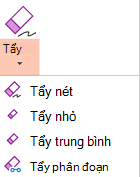
Dùng bút hoặc ngón tay của bạn kéo tẩy qua phần viết tay bạn muốn loại bỏ.
Với Tẩy Phân đoạn trong PowerPoint, hãy chọn một phân đoạn viết tay hoặc kéo qua đoạn viết tay để loại bỏ (thay vì phải xóa kỹ toàn bộ phân đoạn). Kéo qua các phân đoạn là một cách dễ dàng để xóa nhiều đoạn cùng một lúc.
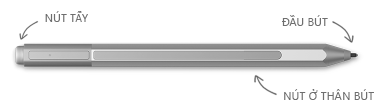
Một số bút hiện hoạt, chẳng hạn như bút Surface, có cục tẩy mà bạn cũng có thể sử dụng để tẩy viết tay kỹ thuật số.
Chọn các phần của hình vẽ bằng tay hay các từ đã viết
Tất cả các ứng dụng đều có một công cụ Vẽ trên tab Vẽ của Dải băng để chuyển đổi giữa chế độ viết tay và chế độ chọn.
Ngoài ra còn có  , công cụ bằng dây dành riêng cho việc chọn đối tượng được vẽ bằng mực. Hướng dẫn này hữu ích nhất khi bạn kết hợp các đối tượng tiêu chuẩn và đối tượng viết tay, đồng thời bạn chỉ muốn chọn đối tượng viết tay.
Chỉ áp dụng cho Word, PowerPoint và Excel:
Để chọn một phần của bản vẽ hoặc các từ viết bằng mực, hãy dùng Công . (Công cụ này không thể chọn các đối tượng không chứa viết tay—nghĩa là hình, ảnh, v.v.)
Trên tab Vẽ, hãy chọn
Công cụ chọn.Dùng bút hoặc ngón tay của bạn kéo để vẽ một vòng tròn xung quanh phần của bản vẽ hoặc từ bạn muốn chọn. Một vùng chọn gạch nối mờ đi xuất hiện quanh nó và khi bạn hoàn thành, phần bạn đã bằng dây sẽ được chọn. Sau đó, bạn có thể thao tác với đối tượng đó theo ý mình: di chuyển đối tượng, thay đổi màu sắc của nó, v.v.
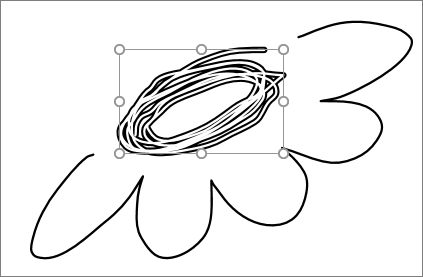
Trong cả Excel và PowerPoint, với bút kỹ thuật số, bạn có thể chọn một khu vực mà không cần phải nhấn vào công cụ chọn trên dải băng. Sử dụng nút bút kỹ thuật số được hỗ trợ cho viết tay Chọn Bằng dây mà không cần truy nhập dải băng. Sau đó, bạn có thể sử dụng bút để di chuyển, đổi kích cỡ hoặc xoay đối tượng viết tay.
Tắt tính năng viết tay tự động trong ứng dụng dành cho máy tính
- Trên menu Tệp , chọn Tùy chọn, rồi chọn Nâng cao.
- Trong phần Bút , hãy chọn hộp bên cạnh Sử dụng bút để chọn và tương tác với nội dung theo mặc định.
Cài đặt này chỉ áp dụng cho ứng dụng mà bạn tạo cài đặt này, ví dụ: bạn có thể bật tính năng viết tay tự động trong Visio và tắt trong Word.
Các tính năng viết tay kỹ thuật số khác
| Tên tính năng | Mô tả | Hãy xem |
|---|---|---|
| Trình soạn thảo Viết tay | Sử dụng tính năng cảm ứng hoặc bút kỹ thuật số với tính năng viết tay kỹ thuật số Windows để chỉnh sửa tài liệu
|
Chỉnh sửa tài liệu của bạn bằng các thao tác tự nhiên |
| Viết tay sang văn bản hoặc hình dạng | Chuyển đổi hình vẽ bằng tay thành văn bản chuẩn hoặc hình dạng đồ họa Microsoft 365 chuẩn
|
Chuyển đổi viết tay thành hình hoặc văn bản |
| Viết tay sang Hình dạng | Chuyển đổi một hình vẽ bằng tay sang hình dạng đồ họa Microsoft 365 tiêu chuẩn
,  
|
Chuyển đổi viết tay sang hình dạng |
| Viết Công thức Toán | Sử dụng cảm ứng hoặc bút kỹ thuật số để viết phương trình toán học phức tạp, sau đó chuyển đổi phương trình đó thành văn bản
,
|
Viết, chèn hoặc thay đổi phương trình |
| Phát lại Viết tay | Phát lại một chuỗi hành động viết tay trên trang chiếu
,
|
Phát lại viết tay của bạn trong Office |
| Thước | Vẽ các đường thẳng bằng mực hoặc căn chỉnh một tập hợp các đối tượng
|
Vẽ các đường thẳng hoặc căn chỉnh mọi thứ bằng thước |
| Vẽ bằng tính năng viết tay trong sổ tay | Ghi chú bằng tay và vẽ hoặc phác họa ảnh |
 OneNote for Windows: Viết ghi chú và vẽ trong OneNote
 OneNote for Mac: Vẽ và chú thích bằng tính năng viết tay
 |
| Hỗ trợ ngôn ngữ | Xem những ngôn ngữ được hỗ trợ bởi Trình soạn thảo Viết tay (trong Word) và bộ chuyển đổi viết tay thành văn bản (trong PowerPoint) | Ngôn ngữ được hỗ trợ để chuyển đổi viết tay thành văn bản |