

Để tìm hiểu về chữ ký điện tử (còn được gọi là ID điện tử), mục đích sử dụng của chữ ký điện tử và cách sử dụng chữ ký điện tử trong Word, Excel và PowerPoint, hãy xem Giới thiệu về chữ ký số.
Tạo dòng chữ ký trong Word hoặc Excel (trên máy tính)
Trong một tài liệu hoặc bảng tính, hãy đặt con trỏ tại nơi bạn muốn tạo dòng chữ ký.
Trên tab Chèn , chọn Thêm Dòng Chữ ký trong nhóm Văn bản .
Trong hộp thoại Thiết lập Chữ ký , hãy nhập thông tin xuất hiện phía dưới dòng chữ ký:
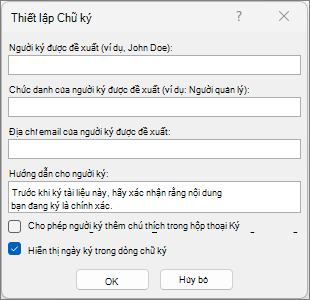
- Người ký được đề xuất: Tên đầy đủ của người ký.
- Chức danh của người ký được đề xuất: Chức danh của người ký, nếu có.
- Địa chỉ email của người ký được đề xuất: Địa chỉ email của người ký, nếu cần.
- Hướng dẫn dành cho người ký: Thêm hướng dẫn dành cho người ký, như: "Trước khi ký tài liệu, hãy xác minh rằng nội dung là chính xác".
Chọn một hoặc cả hai hộp kiểm sau:
• Cho phép người ký viết nhận xét vào hộp thoại Ký Cho phép người ký ghi rõ mục đích ký.
• Hiển thị ngày ký trong dòng chữ ký Ngày ký tài liệu sẽ xuất hiện cùng với chữ ký.Chọn OK.
Để thêm các dòng chữ ký bổ sung, bạn hãy lặp lại các bước này.
Lưu ý
Nếu tài liệu vẫn chưa được ký, thì Thanh Thông báo Chữ ký sẽ xuất hiện. Chọn Xem Chữ ký để hoàn tất quy trình chữ ký.

Ký vào dòng chữ ký trong Word hoặc Excel (trên máy tính)
Khi bạn ký vào dòng chữ ký, bạn đưa vào đó sự biểu thị trực quan về chữ ký của và chữ ký điện tử của bạn.
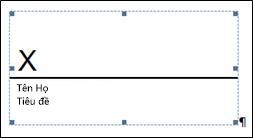
Trong tệp, hãy bấm chuột phải vào dòng chữ ký và chọn Ký tên.
Nếu tệp đang mở trong Dạng xem được Bảo vệ, hãy chọn Vẫn Sửa nếu tệp đó đến từ nguồn tin cậy.Hãy thực hiện một hoặc nhiều thao tác sau:
Để thêm phiên bản in của chữ ký của bạn, hãy nhập tên bạn trong hộp bên cạnh dấu X.
Để thêm chữ ký viết tay, hãy ký tên bạn trong hộp kế bên chữ X bằng cách sử dụng tính năng mực vẽ.
Để sử dụng ảnh của chữ ký viết tay của bạn, chọn Chọn Hình ảnh. Từ hộp thoại Chèn Ảnh , hãy chọn một vị trí của tệp ảnh chữ ký của bạn, chọn tệp, rồi chọn Chọn.
Lưu ý
Với những khách hàng sử dụng các phiên bản Tiếng Trung Quốc (Phồn thể hoặc Giản thể), Tiếng Hàn hoặc Tiếng Nhật, tùy chọn Dòng Đóng dấu Chữ ký sẽ xuất hiện.
Chọn ký.
Nút Chữ ký xuất hiện ở phía dưới cùng của tài liệu hoặc bảng tính.
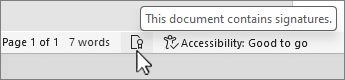
Lưu ý
Bạn có thể ký vào dòng chữ ký bằng cách bấm đúp vào dòng chữ ký. Nhập tên bạn bên cạnh dấu X.
Loại bỏ chữ ký điện tử khỏi Word hoặc Excel (trên máy tính)
- Mở tài liệu hoặc trang tính chứa chữ ký có thể nhìn thấy mà bạn muốn loại bỏ.
- Bấm chuột phải vào dòng chữ ký, rồi chọn Loại bỏ Chữ ký.
- Chọn Có.
Lưu ý
Ngoài ra, bạn có thể loại bỏ chữ ký bằng cách chọn mũi tên bên cạnh chữ ký trong Ngăn Chữ ký. Chọn Loại bỏ chữ ký.
Giới thiệu về chữ ký số
- Chữ ký điện tử là gì?
- Dòng chữ ký trong Word và Excel
- Chữ ký số vô hình trong Word, Excel hoặc PowerPoint
- Thêm chữ ký điện tử vô hình vào Word, Excel hoặc PowerPoint
- Loại bỏ chữ ký điện tử vô hình ra khỏi Word, Excel hoặc PowerPoint
Chữ ký điện tử là gì?
Chữ ký điện tử là tem xác thực điện tử, được mã hóa cho thông tin số như email, macro hoặc tài liệu điện tử. Chữ ký xác nhận rằng thông tin đến từ người ký và không bị thay đổi.
Chứng chỉ chữ ký và cơ quan cấp chứng chỉ
Chứng chỉ ký Để tạo chữ ký điện tử, bạn phải có chứng chỉ chữ ký, chứng minh cho định danh. Khi bạn gửi một macro hoặc tài liệu được ký điện tử, bạn đồng thời cũng gửi chứng chỉ và khóa công khai của bạn. Các chứng chỉ được cấp bởi nhà cung cấp chứng thực số và giống như bằng lái xe, chúng có thể bị thu hồi. Chứng chỉ thường hợp lệ trong một năm, sau đó người ký phải gia hạn hoặc xin cấp chứng chỉ ký mới để thiết lập định danh.
Lưu ý
Bạn có thể tìm hiểu thêm về các khóa riêng và khóa công khai trong bài viết này.
Cơ quan cấp chứng chỉ (CA) Cơ quan cấp chứng chỉ là một thực thể tương tự như công chứng viên. Cơ quan này cấp các chứng chỉ số, ký các chứng chỉ để xác nhận tính hợp lệ của chúng và theo dõi những chứng chỉ nào đã bị thu hồi hoặc hết hạn.
Mẹo
Để biết thêm thông tin cho việc lấy chứng chỉ số, xem mục Lấy chứng chỉ số và tạo chữ ký số.
Chữ ký số sẽ đảm bảo những gì?
- Tính xác thực Người ký được xác nhận là chủ chữ ký.
- Tính toàn vẹn Nội dung chưa bị thay đổi hoặc xáo trộn kể từ khi nó được ký điện tử.
- Không bác bỏ Chứng minh với tất cả các bên về nguồn gốc của nội dung đã ký. Từ "thoái thác" dùng để chỉ hành động của một người ký từ chối bất kỳ mối liên kết nào với nội dung đã ký.
- Giá trị công chứng Chữ ký trong tệp Word, Excel hoặc PowerPoint, được dán nhãn thời gian bởi một máy chủ nhãn thời gian bảo mật, trong một số trường hợp nhất định, có giá trị công chứng hợp lệ.
Để thực hiện những đảm bảo này, người tạo nội dung phải ký điện tử đối với nội dung bằng cách sử dụng một chữ ký đáp ứng các tiêu chí sau đây:
Chữ ký điện tử đó hợp lệ.
Chứng chỉ liên kết với chữ ký điện tử đó vẫn còn hiệu lực (chưa hết hạn).
Cá nhân hoặc tổ chức ký, còn được gọi là người phát hành, đáng tin cậy.
Quan trọng
Tài liệu được ký, có nhãn thời gian hợp lệ, được coi là có chữ ký hợp lệ, không phụ thuộc vào thời gian hoặc trạng thái thu hồi của chứng chỉ chữ ký.
Chứng chỉ gắn với chữ ký điện tử phải do một cơ quan cấp chứng chỉ có danh tiếng (CA) cấp cho bên phát hành thực hiện việc ký.
Dòng chữ ký trong Word và Excel
Dòng chữ ký cũng giống như chỗ dành sẵn để ký tên điển hình trong các tài liệu in. Tuy nhiên, dòng chữ ký hoạt động khác. Khi dòng chữ ký được chèn vào tệp Microsoft 365, tác giả có thể chỉ rõ thông tin về người ký dự định và hướng dẫn cho người ký. Khi bản sao điện tử của tệp được gửi đến người ký dự kiến, người này thấy dòng chữ ký và thông báo yêu cầu xin chữ ký của họ. Người ký có thể:
- Nhập chữ ký
- Chọn ảnh chụp chữ ký tay
- Viết chữ ký bằng cách sử dụng tính năng viết tay của PC có màn hình cảm ứng
Khi người ký thêm dạng biểu thị trực quan của chữ ký vào tài liệu, thì chữ ký điện tử được thêm vào cùng lúc để xác thực định danh của người ký.
Quan trọng
Tài liệu được ký số sẽ chuyển thành dạng chỉ đọc để ngăn sửa đổi.

Chữ ký điện tử vô hình trong Word, Excel hoặc PowerPoint
Chữ ký điện tử vô hình, như dòng chữ ký điện tử có thể nhìn thấy, đảm bảo tính xác thực, vẹn toàn và nguồn gốc tài liệu. Bạn có thể thêm chữ ký điện tử vô hình vào tài liệu Word, trang tính Excel và bản trình bày PowerPoint.
Tài liệu đã ký sẽ có nút Chữ ký ở phía dưới cùng của tài liệu. Ngoài ra, với những tài liệu đã ký, thông tin chữ ký sẽ xuất hiện trong mục Thông tin mà bạn thấy sau khi bấm vào tab Tệp.
Thêm chữ ký điện tử vô hình vào Word, Excel hoặc PowerPoint (trên máy tính)
Để bảo vệ tính xác thực của nội dung tài liệu, bạn có thể thêm chữ ký điện tử vô hình. Tài liệu đã được ký có nút Chữ ký ở phía dưới tài liệu.
- Trên tab Tệp, chọn Thông tin.
- Chọn
 Bảo vệ tài liệu, Thông Bảo vệ sổ làm việc hoặc Bảo vệ Bản trình bày.
 - Chọn Thêm chữ ký điện tử.
- Nếu bạn thấy thông báo của Word, Excel hoặc PowerPoint, hãy đọc thư đó, rồi chọn OK.
- Trong danh sách Loại Cam kết , hãy chọn một tùy chọn cho chữ ký.
- Trong hộp thoại Ký , hãy nhập mục đích vào hộp Mục đích ký tài liệu này .
- Chọn ký.
Sau khi tệp được ký bằng chữ ký điện tử, nút Chữ ký sẽ xuất hiện và tệp chuyển thành dạng chỉ đọc để ngăn không cho thay đổi.
Loại bỏ chữ ký điện tử vô hình ra khỏi Word, Excel hoặc PowerPoint (trên máy tính)
- Mở tài liệu, trang tính hoặc bản trình bày chứa chữ ký vô hình mà bạn muốn loại bỏ.
- Trên tab Tệp, chọn Thông tin.
- Chọn
 : Xem Chữ ký.
 - Dạng xem tài liệu, trang tính hoặc bản trình bày sẽ quay lại, và ngăn Chữ ký xuất hiện.
- Bên cạnh tên chữ ký, hãy chọn mũi tên.
- Chọn Loại bỏ Chữ ký rồi chọn Có.