

Bài viết này giải thích cách bạn có thể nhận hoặc tạo chữ ký số để dùng trong tài liệu Office. Để tìm hiểu thêm về cách sử dụng chúng trong tài liệu Office, hãy xem Thêm hoặc loại bỏ chữ ký số trong tệp Office.
Chữ ký số là gì?
Chữ ký điện tử hoặc ID thường được gọi là chứng chỉ số. Để ký điện tử tài liệu Office, bạn phải có chứng chỉ số hiện hành (chưa hết hạn). Chứng chỉ số thường được phát hành bởi cơ quan cấp chứng chỉ (CA), vốn là một thực thể bên thứ ba đáng tin cậy cấp các chứng chỉ số để các bên khác sử dụng. Có nhiều cơ quan cấp chứng chỉ thương mại của bên thứ ba để bạn có thể mua chứng chỉ số hoặc lấy chứng chỉ số miễn phí. Nhiều tổ chức, chính phủ và tập đoàn cũng có thể cấp giấy chứng nhận của riêng họ.
Chứng chỉ số rất cần thiết cho chữ ký số vì nó cung cấp khóa công khai có thể được sử dụng để xác thực khóa riêng được liên kết với chữ ký số. Chứng chỉ số giúp chữ ký số được dùng làm một cách để xác thực thông tin số.
Nhận chữ ký số từ cơ quan cấp chứng chỉ hoặc đối tác của Microsoft
Nếu bạn dự định trao đổi các tài liệu có chữ ký số cùng với người khác và bạn muốn người nhận tài liệu của bạn có thể xác minh tính xác thực của chữ ký số của bạn, bạn có thể lấy chứng chỉ số từ một cơ quan cấp chứng chỉ (CA) bên thứ ba có uy tín. Để biết thêm thông tin, hãy xem Tìm dịch vụ ID điện tử hoặc chữ ký điện tử.
Tạo chứng chỉ số để ký điện tử tài liệu ngay lập tức
Nếu bạn không muốn mua chứng chỉ số từ cơ quan cấp chứng chỉ (CA) bên thứ ba hoặc nếu bạn muốn ký điện tử ngay tài liệu của mình, bạn có thể tạo chứng chỉ số của riêng mình.
- Trong Windows Explorer, dẫn hướng đến C:\Program Files\Microsoft Office\root\Office16.
Nếu bạn đang sử dụng phiên bản Microsoft 365 32 bit, hãy dẫn hướng đến C:\Program Files (x86)\Microsoft Office\root\ . - Chọn SelfCert.exe. Hộp Tạo Chứng chỉ Số sẽ xuất hiện.
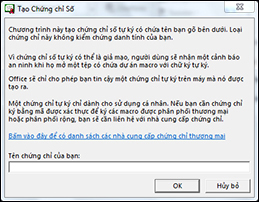
- Trong hộp Tên chứng chỉ của bạn, hãy nhập tên mô tả cho chứng chỉ.
- Chọn OK.
- Khi thông báo Tự chứng nhận Thành công xuất hiện, hãy chọn OK.
Để xem chứng chỉ trong kho lưu trữ Chứng chỉ Cá nhân, hãy thực hiện các thao tác sau:
- Nhấn Win + R.
- Nhập certmgr.msc , rồi nhấn Enter.
- Trong certmgr, chọn Cá nhân bên dưới Chứng chỉ - Người dùng Hiện tại và chọn Chứng chỉ.
Bạn sẽ tìm thấy chứng chỉ bạn đã tạo dưới Được cấp Cho trong ngăn bên phải.
Để xem chứng chỉ trong kho lưu trữ Chứng chỉ Cá nhân trong Internet Explorer (thừa tự), hãy thực hiện các thao tác sau:
- Mở Internet Explorer.
- Trên menu Công cụ , hãy chọn Tùy chọn Internet và chọn tab Nội dung .
- Chọn Chứng chỉ, rồi chọn tab Cá nhân .
Quan trọng
Nếu bạn ký điện tử tài liệu bằng chứng chỉ số mà bạn đã tạo, sau đó chia sẻ tệp đã ký điện tử, người khác sẽ không thể xác nhận tính xác thực của chữ ký số của bạn nếu không quyết định tin cậy chứng chỉ tự ký của bạn theo cách thủ công.