-
Trên tab Xem , chọn Macro >Ghi Macro.
-
Nhập tên cho macro, rồi chọn nơi lưu trữ macro.Để tính năng này sẵn dùng trong tất cả các tài liệu, trong mục Lưu trữ macro trong, chọn Tất cả Tài liệu (Normal.dotm).
-
Gán một nút hoặc phím tắt để chạy macro, nếu muốn.
-
Thực hiện các bước bạn muốn ghi. Word sẽ ghi lại các lần bấm và nhấn phím của bạn.Mẹo: Sử dụng bàn phím để chọn văn bản trong khi ghi; macro không ghi lại lựa chọn chuột.
-
Để dừng ghi, trên tab Xem , chọn Macro >Ngừng Ghi.
Tìm hiểu thêm về cách tạo hoặc chạy macro.
-
Trên tab Xem , chọn mũi tên xuống trên Macro, rồi chọn Ghi Macro.
-
Nhập tên cho macro, rồi chọn nơi lưu trữ macro.Để tính năng này sẵn dùng trong tất cả các tài liệu, trong mục Lưu trữ macro trong, chọn Tất cả Tài liệu (Normal.dotm).
-
Để gán lối tắt bàn phím để chạy macro, hãy chọn biểu tượng Bàn phím, bên dưới Nhấn lối tắt bàn phím mới, nhấn tổ hợp phím để sử dụng, chọn Gán , rồi ok.
-
Thực hiện các bước để ghi. Word ghi lại những lần bấm và nhấn phím của bạn.Mẹo: Sử dụng bàn phím để chọn văn bản trong khi ghi; macro không ghi lại lựa chọn chuột.
-
Để dừng ghi, trên tab Xem , chọn Macro, rồi chọn Dừng Ghi.
Hiện không thể tạo macro trong Word dành cho web. Tuy nhiên, bạn có thể tạo một tài khoản trong ứng Word trên máy tính.
-
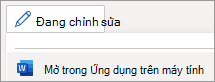
Để mở ứng dụng trên máy tính, ở đầu dải băng, chọn Chỉnh sửa > mở trong Ứng dụng trên máy tính.
Bạn chưa có ứng dụng này? Dùng thử hoặc mua Microsoft 365.