

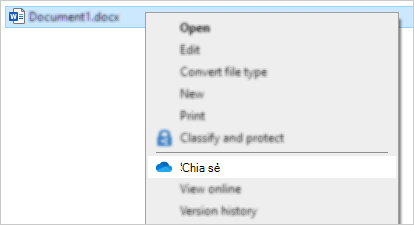
Nếu bạn bị thiếu các mục trên menu ngữ cảnh của OneDrive trong Windows File Explorer, bạn sẽ không thấy các tùy chọn "Chia sẻ" hoặc "Xem trực tuyến".
Điều này có thể do tổ chức của bạn đã giới hạn một số cài đặt nhất định hoặc do OneDrive có thể đang chạy với "đặc quyền nâng cao" không được hỗ trợ.
Để xem liệu đặc quyền nâng cao có phải là vấn đề hay không:
- Bấm chuột phải vào thanh tác vụ và chọn Trình quản lý Tác vụ.
- Chọn thẻ Chi tiết.
- Nếu bạn không thấy cột Nâng cao, hãy bấm chuột phải vào tiêu đề cột và chọn Chọn cột và chọn tùy chọn Nâng cao để thêm vào chế độ xem.
- Hãy nhìn vào cột Tăng cao để biết các quy trình OneDrive.exe và Explorer.exe.
- Chọn tab mô tả kết quả
Nếu trạng thái Nâng cao là "Không", hãy thay đổi cài đặt bảo mật Kiểm soát tài khoản người dùng bằng cách làm theo các bước dưới đây:
Chạy secpol.msc để mở Chính sách Bảo mật Nội bộ.
Mở rộng Chính sách địa phương, sau đó mở Tùy chọn Bảo mật.
Tìm các chính sách liên quan đến Kiểm soát Tài khoản Người dùng và đặt chúng như minh họa dưới đây:
Chính sách Thiết đặt bảo mật Ảo hóa lỗi ghi tệp và sổ đăng ký vào các vị trí của từng người dùng Bật Chuyển sang màn hình nền an toàn khi nhắc nâng cấp Bị vô hiệu hóa Chạy tất cả người quản trị trong Chế độ Phê duyệt của Quản trị Bật Chỉ nâng cao các ứng dụng UIAccess được cài đặt ở vị trí an toàn Bật Chỉ nâng cao tệp thực thi đã được ký và xác thực Bị vô hiệu hóa Phát hiện các cài đặt ứng dụng và nhắc nâng cấp Bật Hành vi của lời nhắc nâng cấp cho người dùng tiêu chuẩn Nhắc nhập thông tin xác thực Hành vi của lời nhắc nâng cấp cho người quản trị trong Chế độ Phê duyệt của Quản trị Nâng cao mà không cần nhắc nhở Cho phép các ứng dụng UIAccess nhắc nâng cấp mà không cần sử dụng màn hình nền an toàn Bị vô hiệu hóa Chế độ Phê duyệt của Quản trị viên cho tài khoản Người quản trị Tích hợp sẵn Bật Khởi động lại máy tính.

Xem thêm
Chia sẻ tệp và thư mục của OneDrive
Không thể chia sẻ tệp OneDrive
Bạn cần thêm trợ giúp?
Hỗ trợ tài khoản. Để được trợ giúp về tài khoản Microsoft và các đăng ký của bạn, hãy truy cập Trợ giúp Thanh toán & Tài khoản.
Hỗ trợ kỹ thuật. Để được hỗ trợ kỹ thuật, hãy chọn Liên hệ với bộ phận Hỗ trợ của Microsoft dưới đây, nhập sự cố của bạn và chọn Nhận trợ giúp.
Người dùng trên thiết bị di động có thể liên hệ Bộ phận hỗ trợ bằng cách mở ứng dụng OneDrive và lắc nhẹ thiết bị.
Hỗ trợ cộng đồng. Cộng đồng giúp bạn đặt câu hỏi, đưa ra phản hồi và lắng nghe ý kiến từ các chuyên gia có kiến thức phong phú. Hỏi Cộng đồng Microsoft. Không tiết lộ thông tin cá nhân hoặc thông tin nhạy cảm trên các diễn đàn công cộng.